كيفية استخدام Just My Socks على Mac [shadowsocks]
Mon Oct 02 2023
برنامج Jamjams لـ Mac - العميل الرسمي
اعتباراً من 2 أكتوبر 2023، هذه الصفحة قديمة. نوصي بشدة باستخدام برنامج Jamjams الرسمي للتكوين المبسط والاستقرار المحسن.
تنزيل Jamjams لـ Mac - العميل الرسمي الذي يدعم بالكامل بروتوكولات Shadowsocks وv2ray بدون الحاجة إلى أي تكوين يدوي.
إعداد Shadowsocks مع OBFS على Mac OSX
للبدء، ستحتاج إلى الوصول إلى تفاصيل اتصال الخدمة (عنوان الخادم، المنفذ، كلمة المرور) الضرورية لتكوين Shadowsocks بشكل صحيح.
الخطوة 1: عرض تفاصيل الخدمة
- سجّل الدخول إلى حساب Just My Socks عبر الموقع الرسمي
- انتقل إلى Services → My Services حيث ستجد قائمة كاملة بالخدمات في حسابك
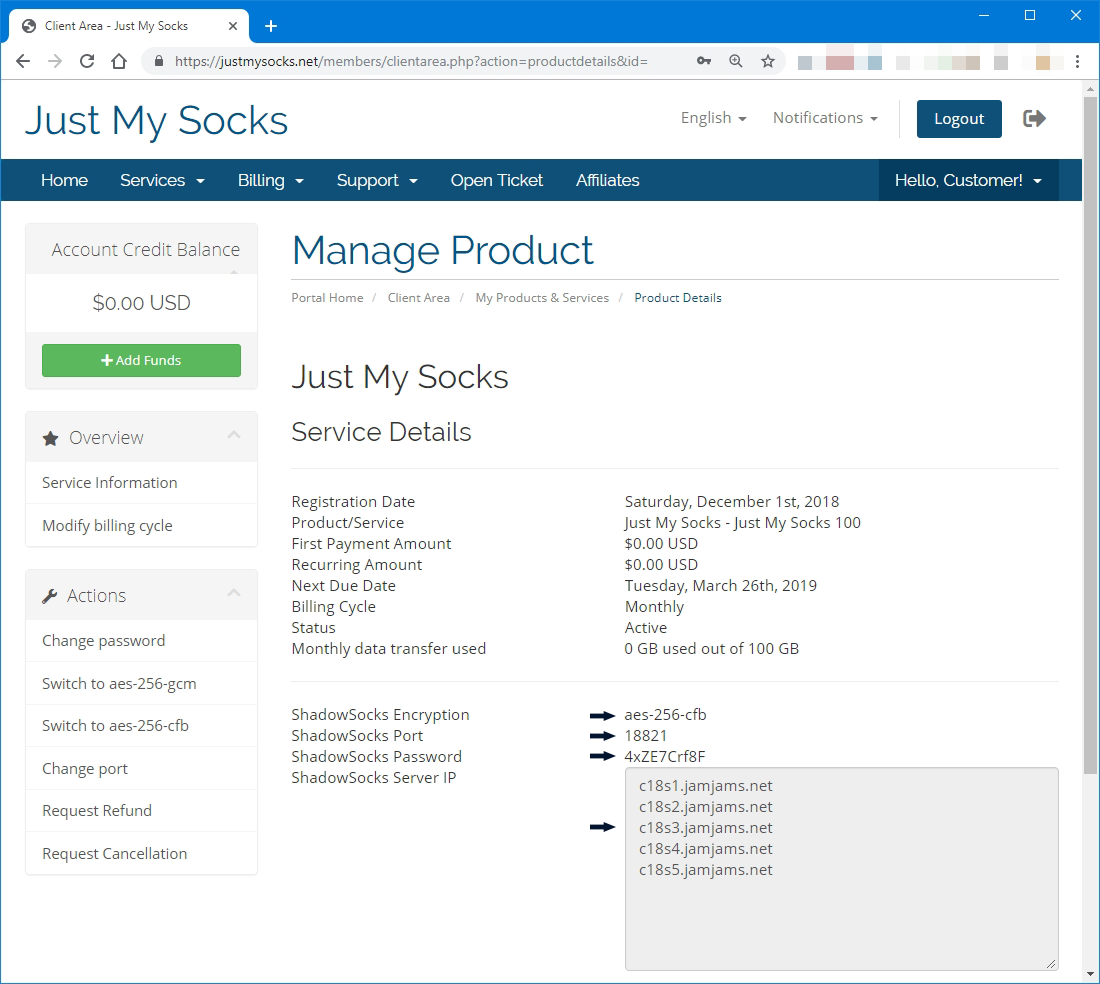
- انقر على أي خدمة نشطة لعرض معلومات الخدمة التفصيلية المشابهة لهذا المثال:
الخطوة 2: تثبيت عميل ShadowsocksX-NG
بمجرد فتح صفحة تفاصيل الخدمة، قم بتنزيل وتثبيت shadowsocksx-ng من الصفحة الرسمية: رابط تنزيل ShadowsocksX-NG
الخطوة 3: تكوين ShadowsocksX-NG
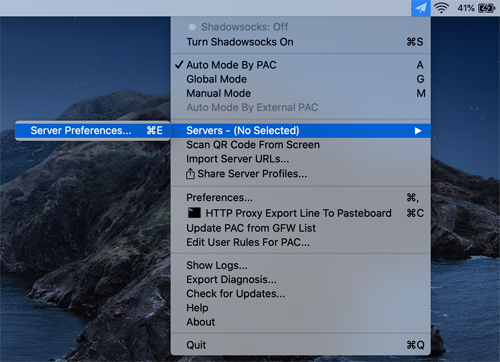
بعد التثبيت، افتح ShadowsocksX-NG. انقر على أيقونة Shadowsocks في شريط القائمة وانتقل إلى Servers → Server Preferences:
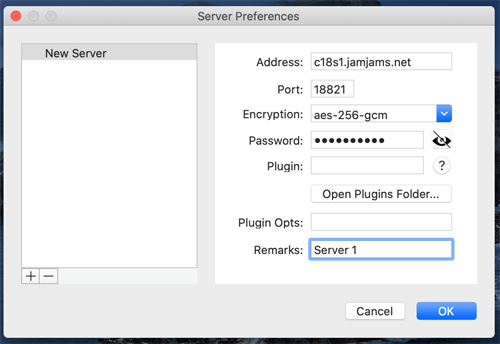
أدخل تفاصيل الاتصال تماماً كما هو موضح في صفحة الخدمة:
الخطوة 4: تكوين بروتوكول OBFS (مهم)
ملاحظة: تدعم العديد من الخوادم المميزة بروتوكول OBFS. توفر هذه الخوادم أماناً وأداءً محسنين، لكنها تتطلب تمكين إضافة OBFS على عميلك. إليك التكوين الصحيح:
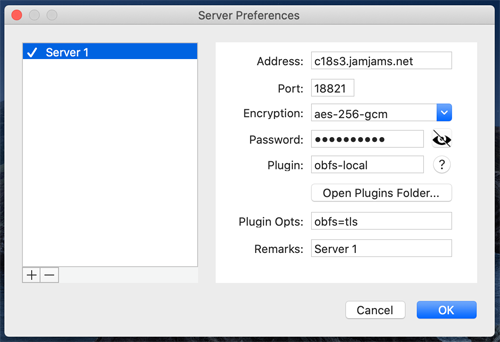 (في هذا المثال، تحتاج إلى ملء حقلي Plugin وPlugin Opts كما هو موضح)
لا حاجة لتغييرات إضافية بعد هذه الخطوة.
الخطوة 5: تفعيل Shadowsocks
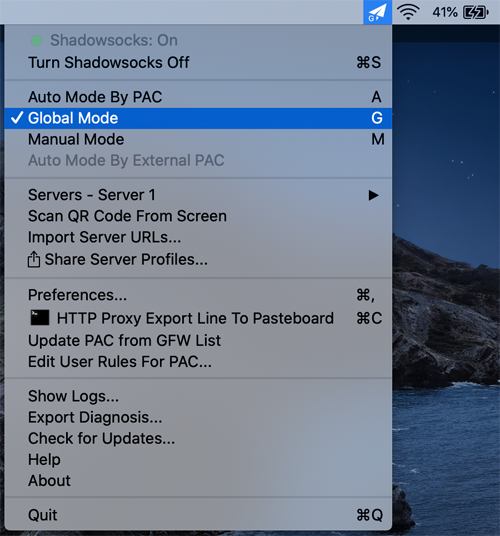
أولاً، قم بتبديل Shadowsocks إلى وضع Global للتغطية الشاملة:
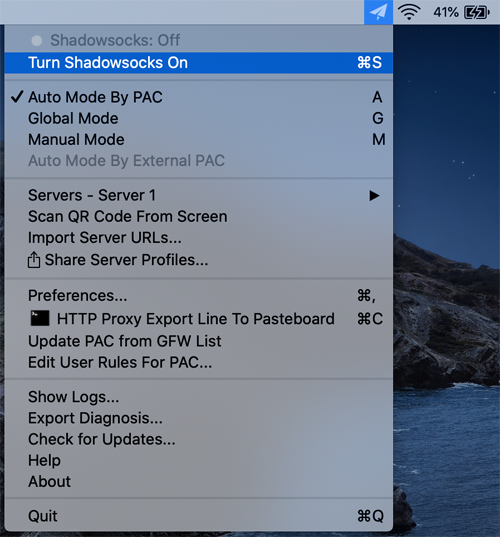
ثم قم بتمكين Shadowsocks بتحديد “Turn Shadowsocks On”:
الخطوة 6: التحقق
تهانينا! اتصالك الآمن نشط الآن ويعمل:
