الدليل الكامل لاستخدام Just My Socks على Mac مع v2ray
Sun Oct 01 2023
برنامج Jamjams لـ Mac - الحل الموصى به
تحديث مهم (أكتوبر 2023): دليل التكوين اليدوي هذا قديم الآن. نوصي بشدة باستخدام برنامج Jamjams الرسمي للإعداد المبسط والاستقرار المحسن.
تنزيل Jamjams لـ Mac - العميل الرسمي الذي يدعم بالكامل بروتوكولات Shadowsocks وv2ray بدون الحاجة إلى أي تكوين يدوي.
دليل تكوين V2rayX لـ MacOS
إذا كنت تفضل الإعداد اليدوي، اتبع هذه الخطوات لتكوين v2ray على Mac:
الخطوة 1: الوصول إلى تفاصيل الخدمة
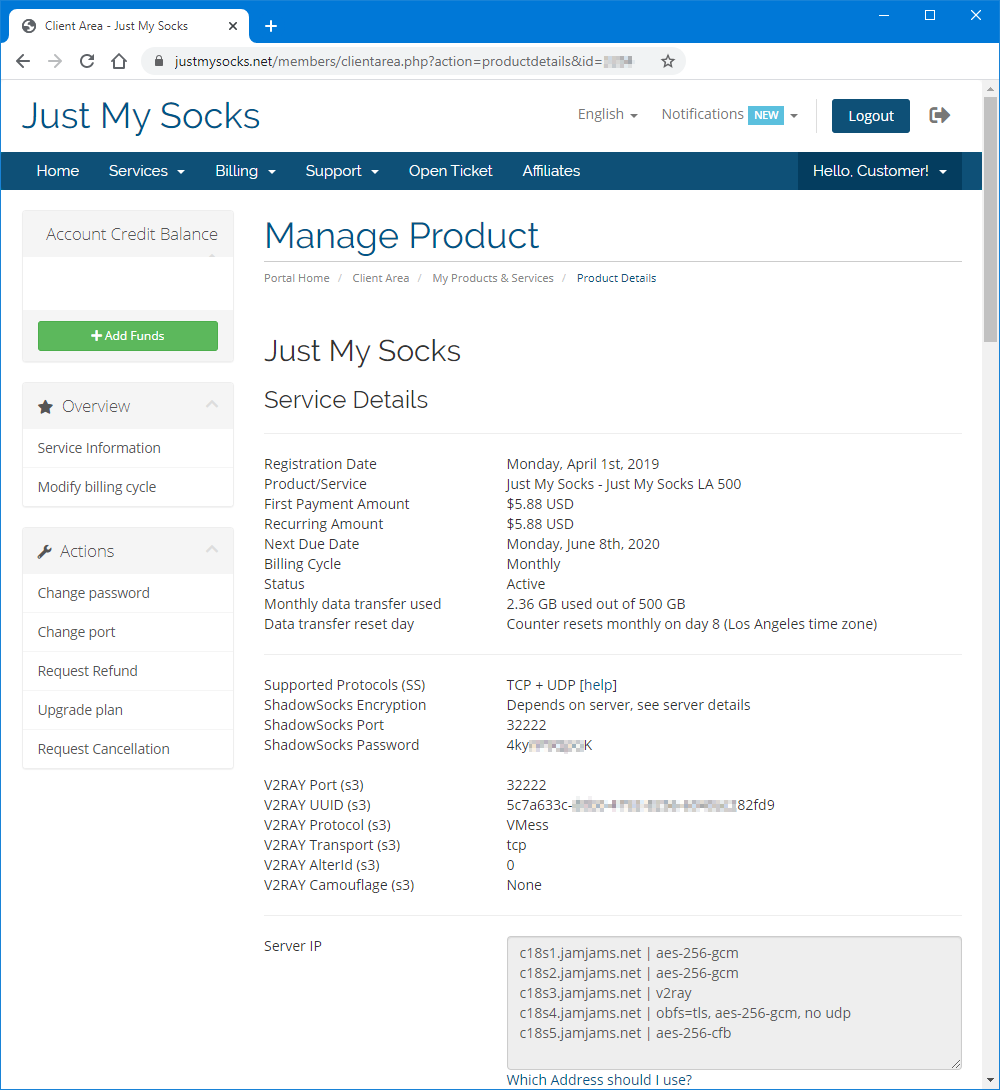
قبل التكوين، ستحتاج إلى الحصول على معلومات اتصال الخادم:
- سجّل الدخول إلى حساب Just My Socks
- انتقل إلى Services → My Services لعرض اشتراكاتك النشطة
- انقر على أي خدمة نشطة لعرض تفاصيل الاتصال (مشابهة للقطة الشاشة أدناه)
الخطوة 2: تثبيت وتكوين v2rayX
قم بتنزيل تطبيق v2rayX من صفحة التنزيلات، ثم:
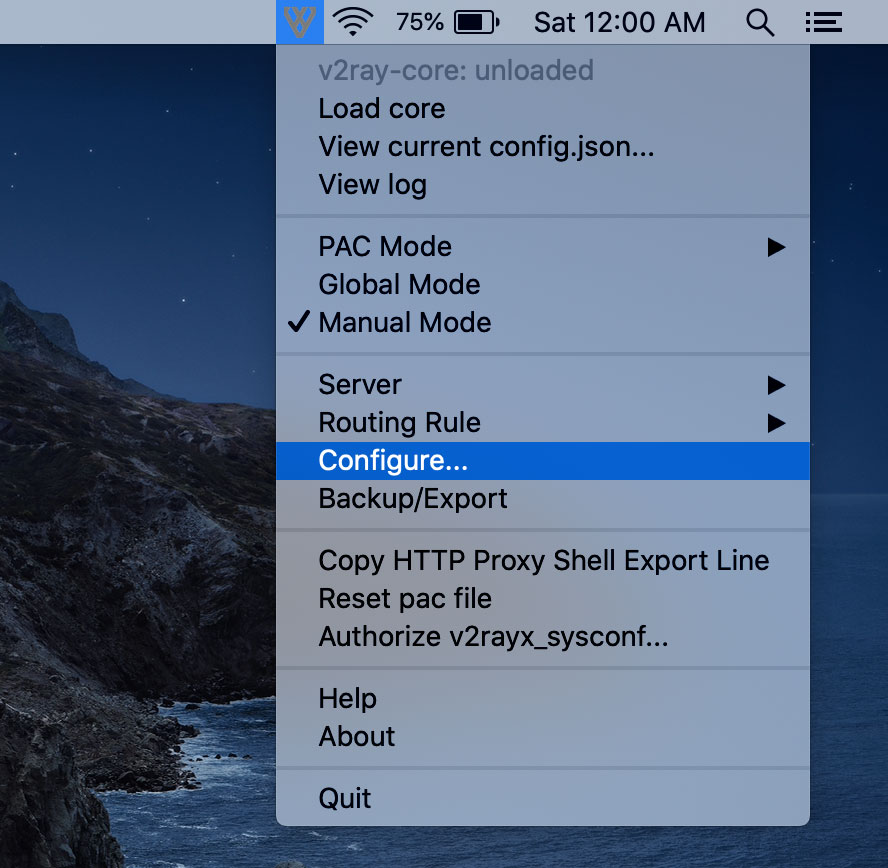
- قم بتشغيل v2rayX وافتح نافذة التكوين كما هو موضح:
- أدخل تفاصيل الاتصال من صفحة الخدمة:
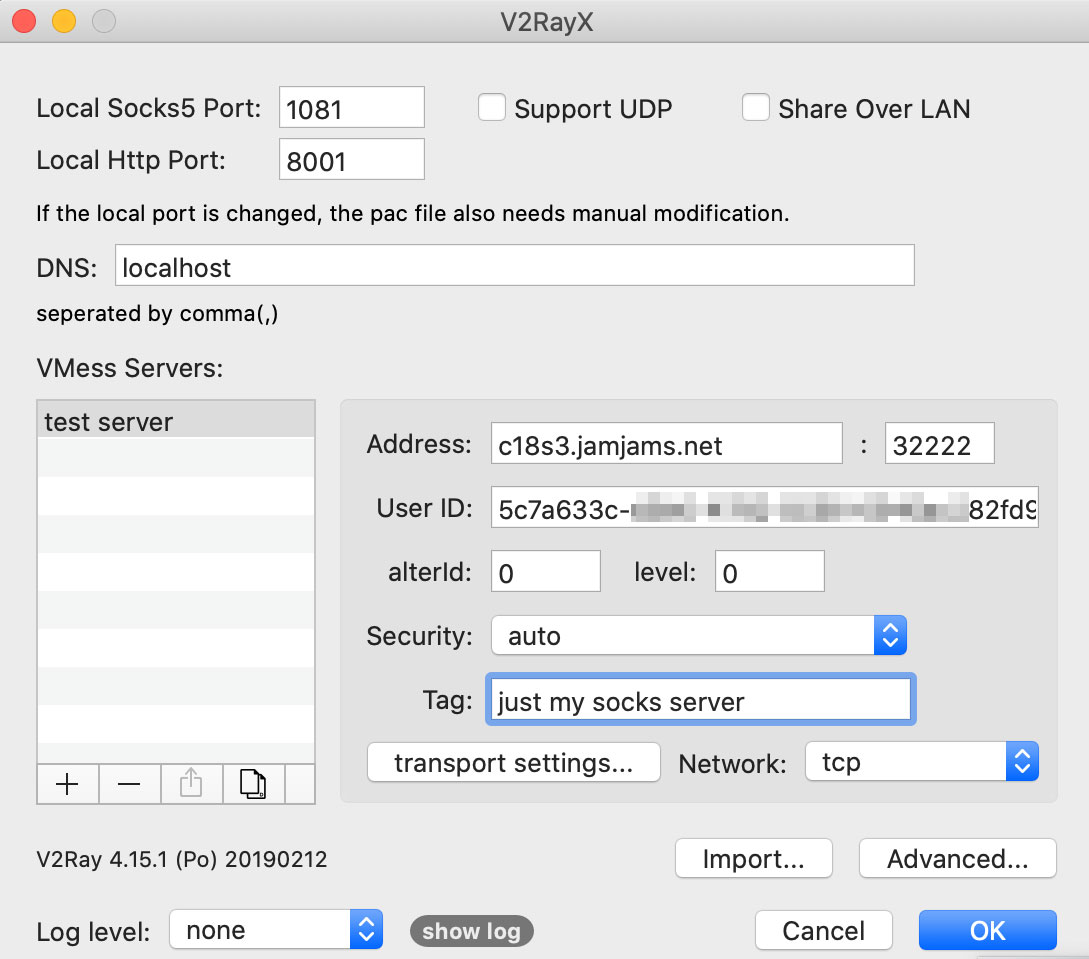
نصيحة التكوين: يمكن أن يكون حقل “Tag” أي اسم تختاره لتحديد اتصال الخادم هذا.
ملاحظة أمنية: إذا قمت بتكوين نقل v2ray إلى TCP+TLS في لوحة التحكم، تأكد من تمكين tls وضبط allowInsecure على True للوظائف الصحيحة.
الخطوة 3: تفعيل اتصالك
بعد إكمال التكوين:
- قم بتحميل نواة v2ray:
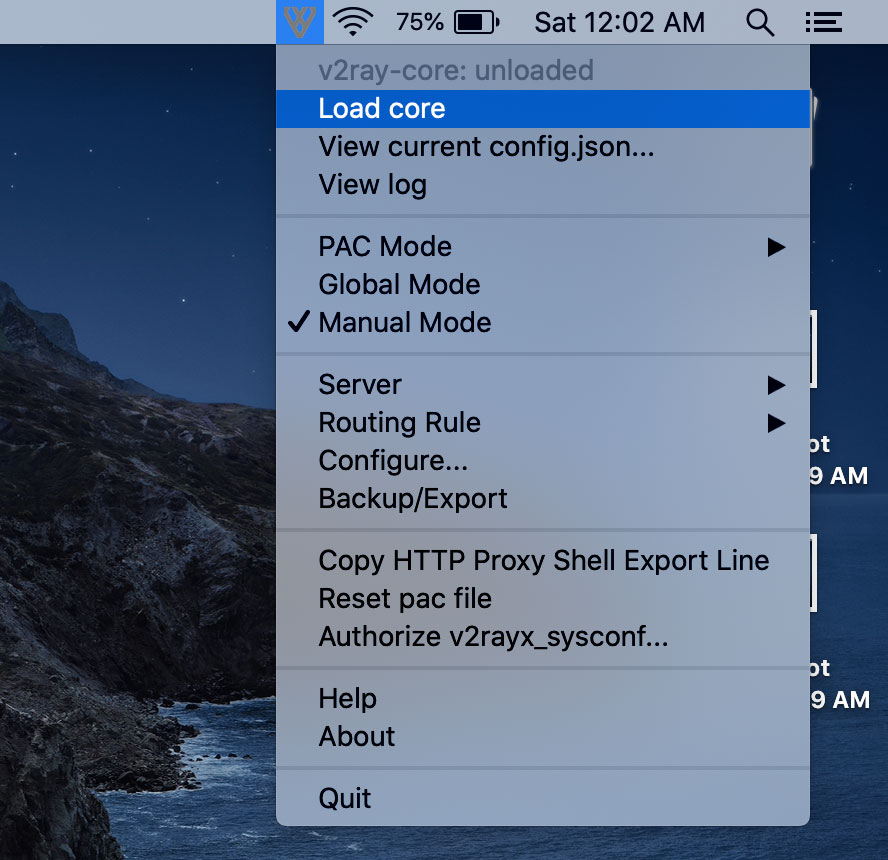
- قم بتمكين وضع Global proxy للحماية على مستوى النظام:
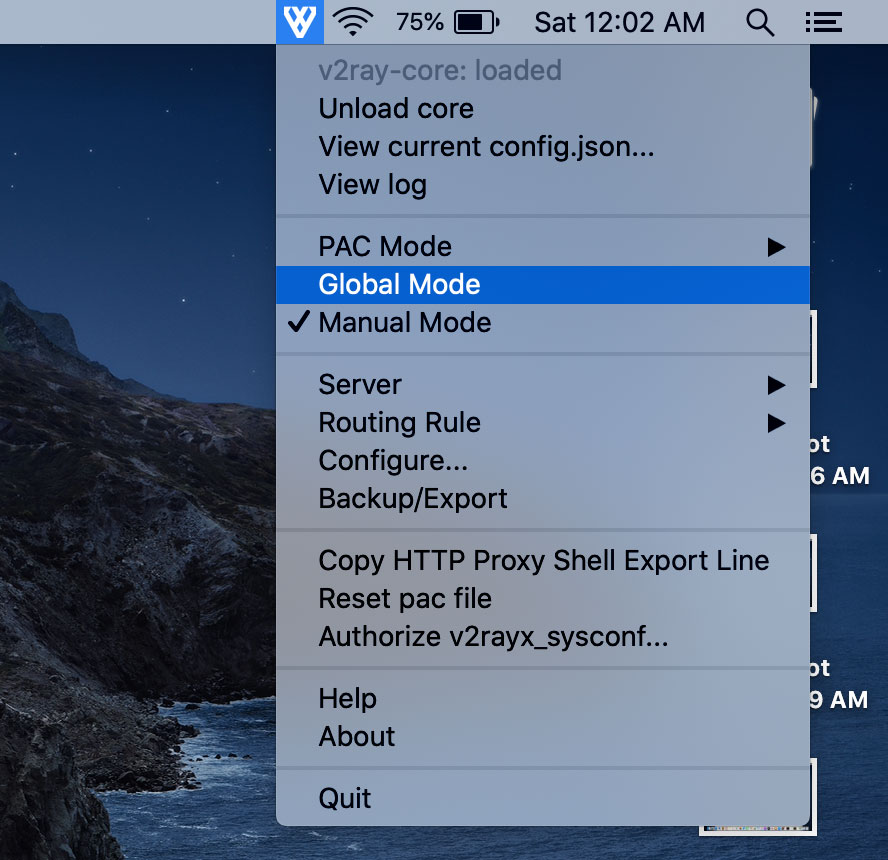
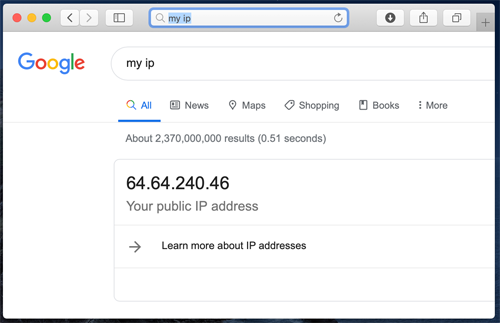
بمجرد التكوين، ستكون متصلاً بشكل آمن: