دليل إعداد Windows: تكوين Just My Socks مع V2ray وShadowsocks
Mon Oct 02 2023
Jamjams: عميل Windows الرسمي لـ Just My Socks
تحديث مهم (2 أكتوبر 2023): تم استبدال هذا الدليل ببرنامج Jamjams الرسمي الذي يقدم إعداداً مبسطاً واستقراراً محسناً.
تنزيل Jamjams لـ Windows - الحل الموصى به لجميع مستخدمي Windows.
يوفر Jamjams دعماً سلساً لبروتوكولات Shadowsocks وV2ray بدون الحاجة إلى تكوين يدوي.
دليل إعداد V2rayN-Core لـ Windows [دعم V2ray وShadowsocks]
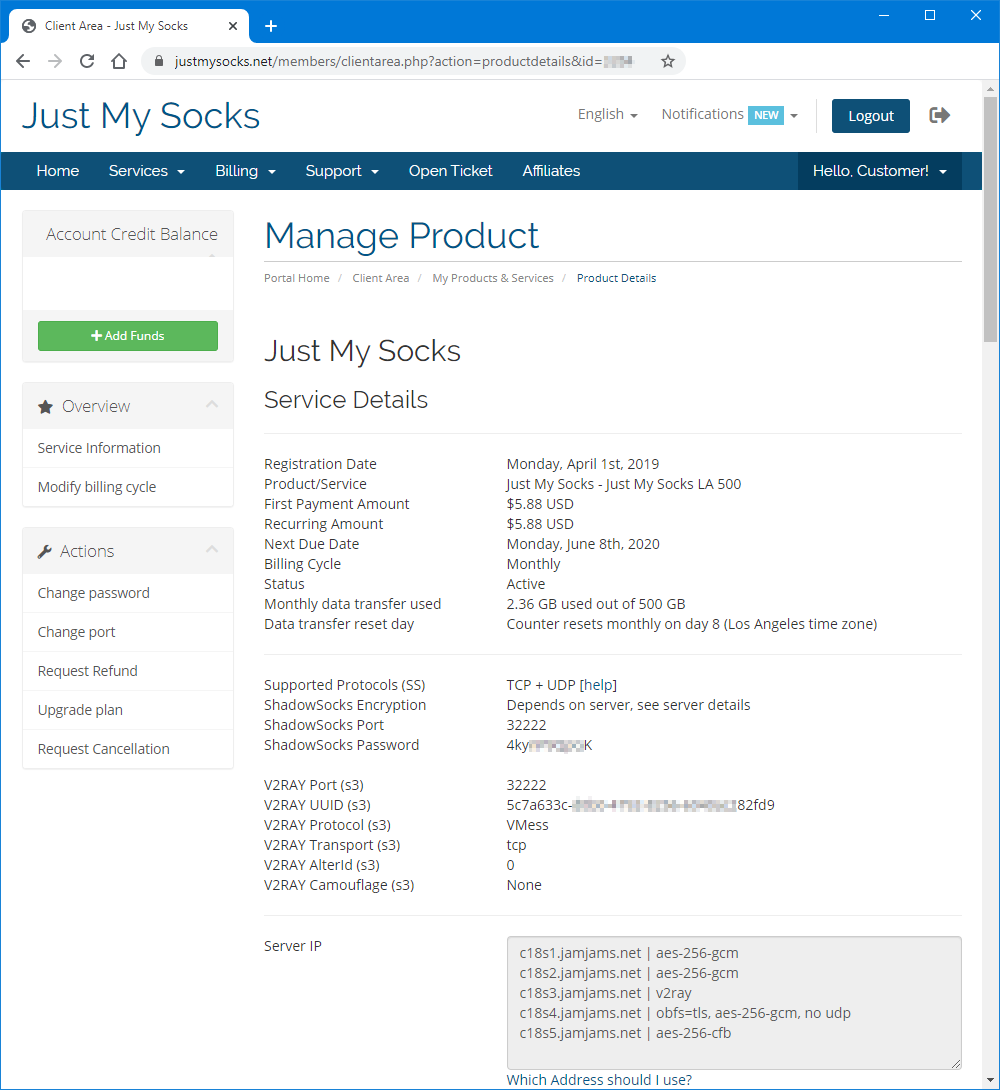
للبدء، ستحتاج إلى الوصول إلى تفاصيل اتصال الخدمة (عنوان الخادم، المنفذ، كلمة المرور) الضرورية لتكوين V2ray وShadowsocks.
الوصول إلى تفاصيل الخدمة:
- سجّل الدخول إلى حساب Just My Socks
- انتقل إلى Services → My Services لعرض اشتراكاتك النشطة
- حدد أي خدمة نشطة لعرض معلومات الاتصال التفصيلية كما هو موضح أدناه:
بمجرد الوصول إلى تفاصيل الاتصال، قم بتنزيل وتثبيت V2rayN-Core من الصفحة الرسمية: تنزيل V2rayN-Core
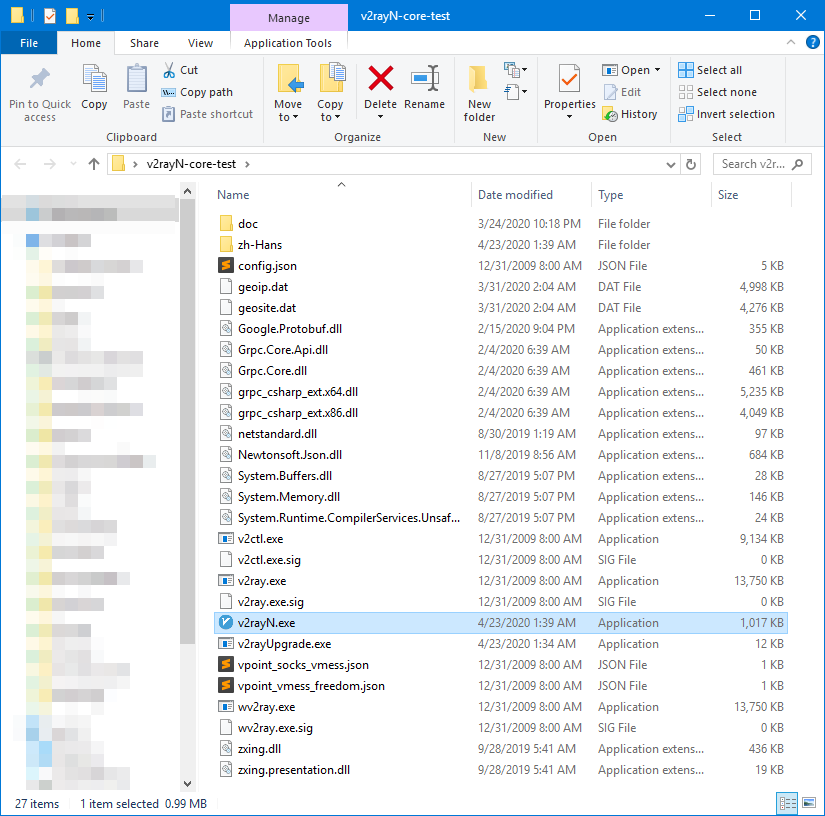
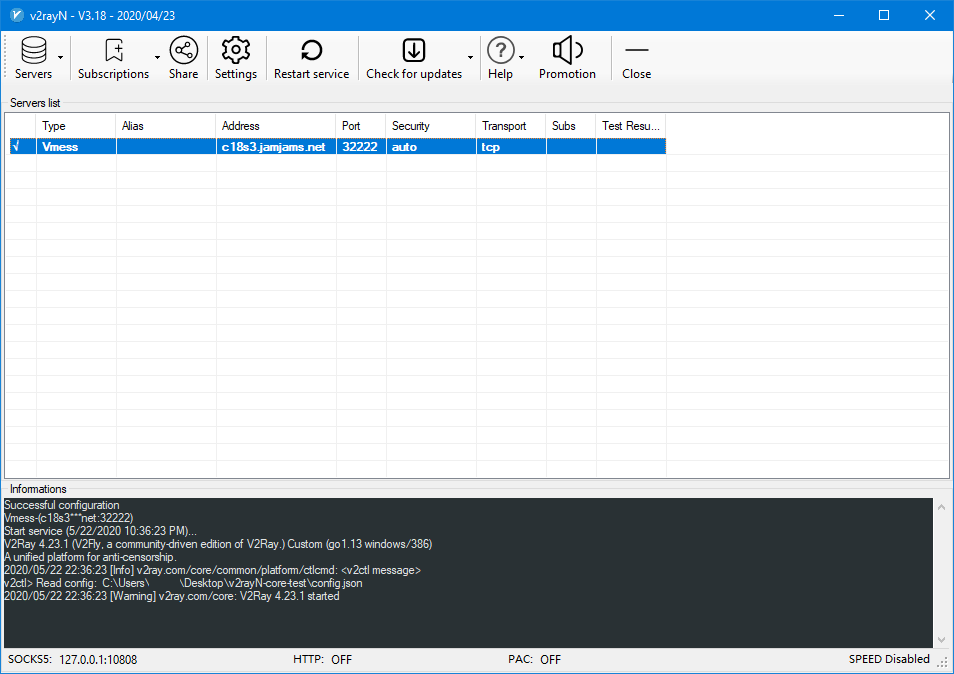
بعد تنزيل واستخراج الملفات، قم بتشغيل تطبيق V2rayN.exe:
نصيحة استكشاف الأخطاء: إذا تعطل التطبيق فور التشغيل، قد تحتاج إلى تحديث .NET framework: تثبيت .NET 4.8
للوصول إلى الواجهة الرئيسية، انقر نقراً مزدوجاً على أيقونة V2rayN في شريط النظام:

دليل إعداد بروتوكول V2ray:
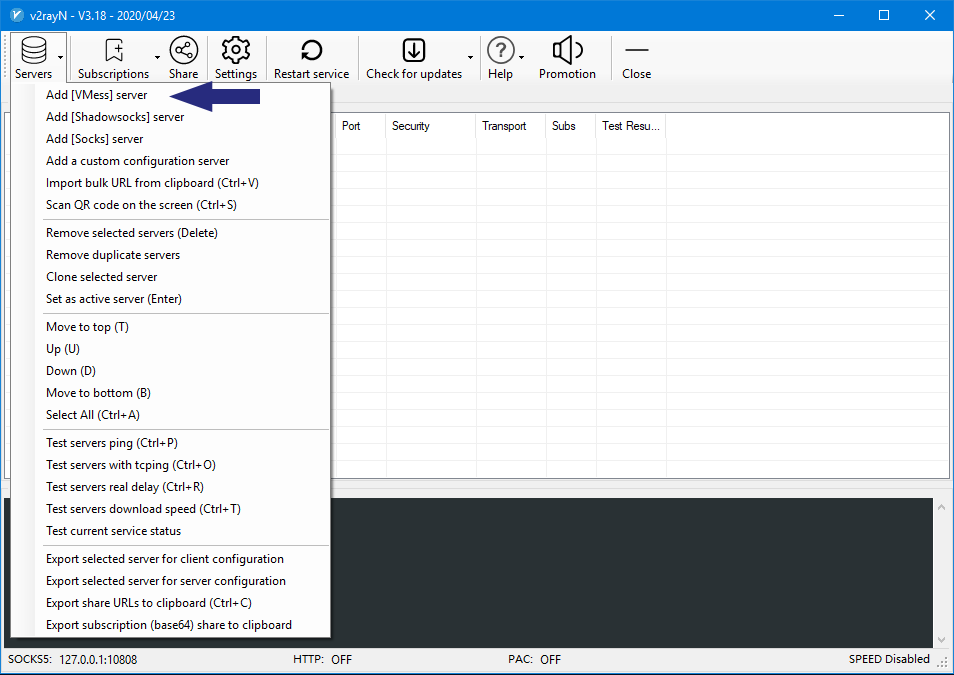
من النافذة الرئيسية، انتقل إلى Servers → Add [VMess] server:
أدخل معلمات الاتصال من صفحة تفاصيل الخدمة:
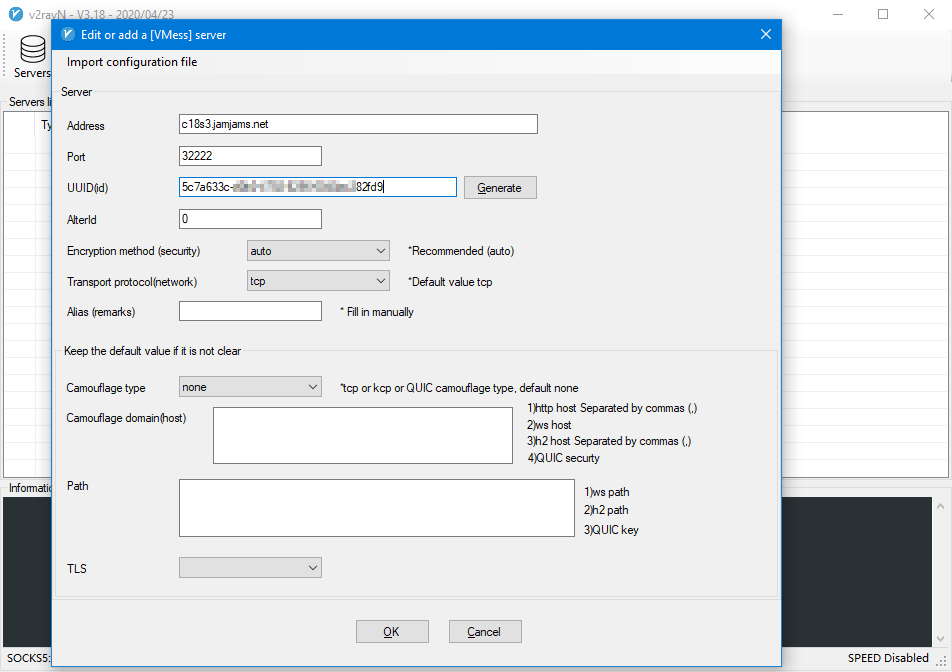
لإعدادات النقل TCP+TLS (إذا تم تمكينها في لوحة التحكم)، تأكد من تمكين tls وضبط allowInsecure على True.
إعداد V2ray مكتمل الآن وجاهز للاستخدام.
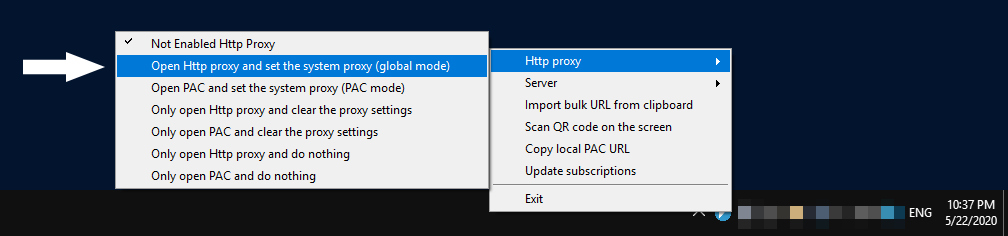
لتفعيل اتصالك، انقر بزر الماوس الأيمن على أيقونة الشريط، حدد Http proxy → Open Http proxy، وقم بضبط بروكسي النظام (وضع global):
نجاح! أنت الآن متصل بـ Just My Socks:

دليل إعداد بروتوكول Shadowsocks:
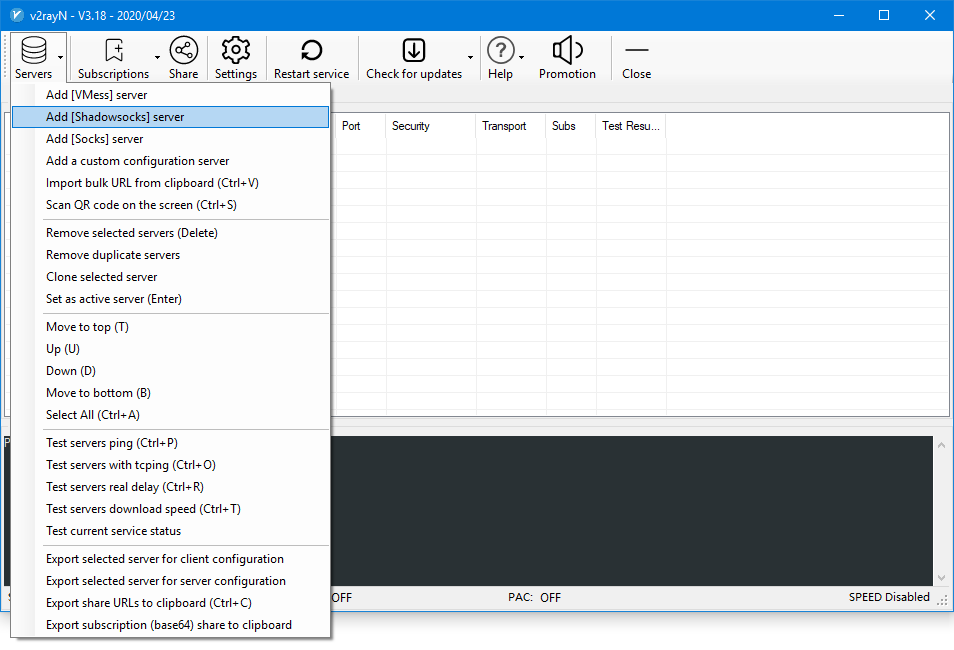
من النافذة الرئيسية، انتقل إلى Servers → Add [Shadowsocks] server:
أدخل تفاصيل اتصال Shadowsocks من صفحة الخدمة:
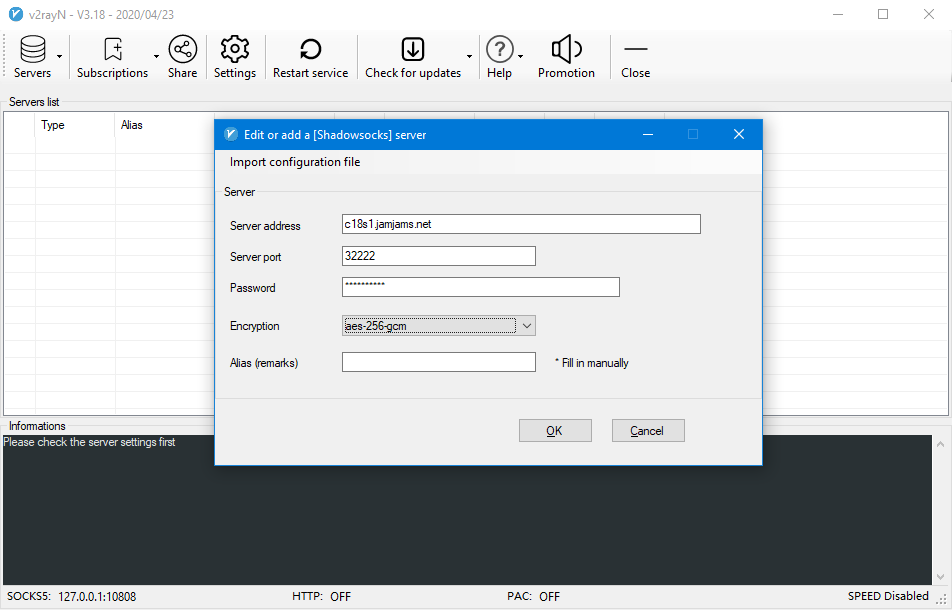
إعداد Shadowsocks مكتمل الآن.
لتفعيل اتصالك، انقر بزر الماوس الأيمن على أيقونة الشريط، حدد Http proxy → Open Http proxy، وقم بضبط بروكسي النظام (وضع global):
نجاح! أنت الآن متصل بـ Just My Socks عبر Shadowsocks: