Jak používat Just My Socks na iPhonu [shadowsocks]
Sat Mar 18 2023
Jak používat Just My Socks na iPhonu [shadowsocks]
Jamjams – oficiální aplikace Just My Socks pro iPhone
Důležitá aktualizace (18. března 2023): Tento návod nahradila oficiální aplikace Jamjams s jednodušší konfigurací a lepší stabilitou.
Stáhnout Jamjams pro iPhone – oficiální klient Just My Socks
Jamjams podporuje Shadowsocks i v2ray bez ručního nastavení a s lepším výkonem.
Potatso Lite na iPhonu pro Just My Socks
Před nastavením na iPhonu potřebujete připojovací údaje (adresa serveru, port, heslo) z libovolného zařízení.
Kde najdete údaje služby Just My Socks:
- Přihlaste se do účtu Just My Socks
- Přejděte na Služby → Moje služby
- Vyberte aktivní službu a zobrazte stránku s údaji (viz níže)
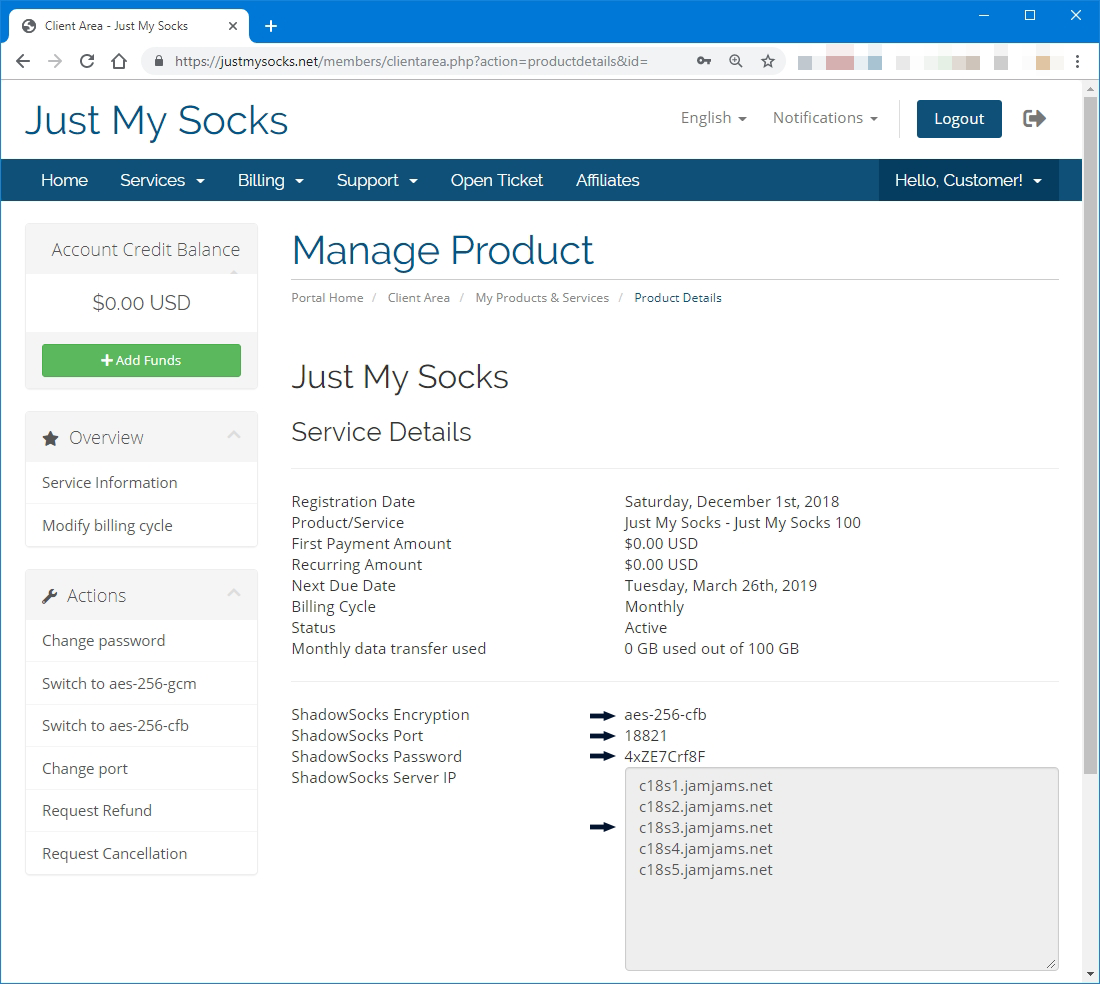
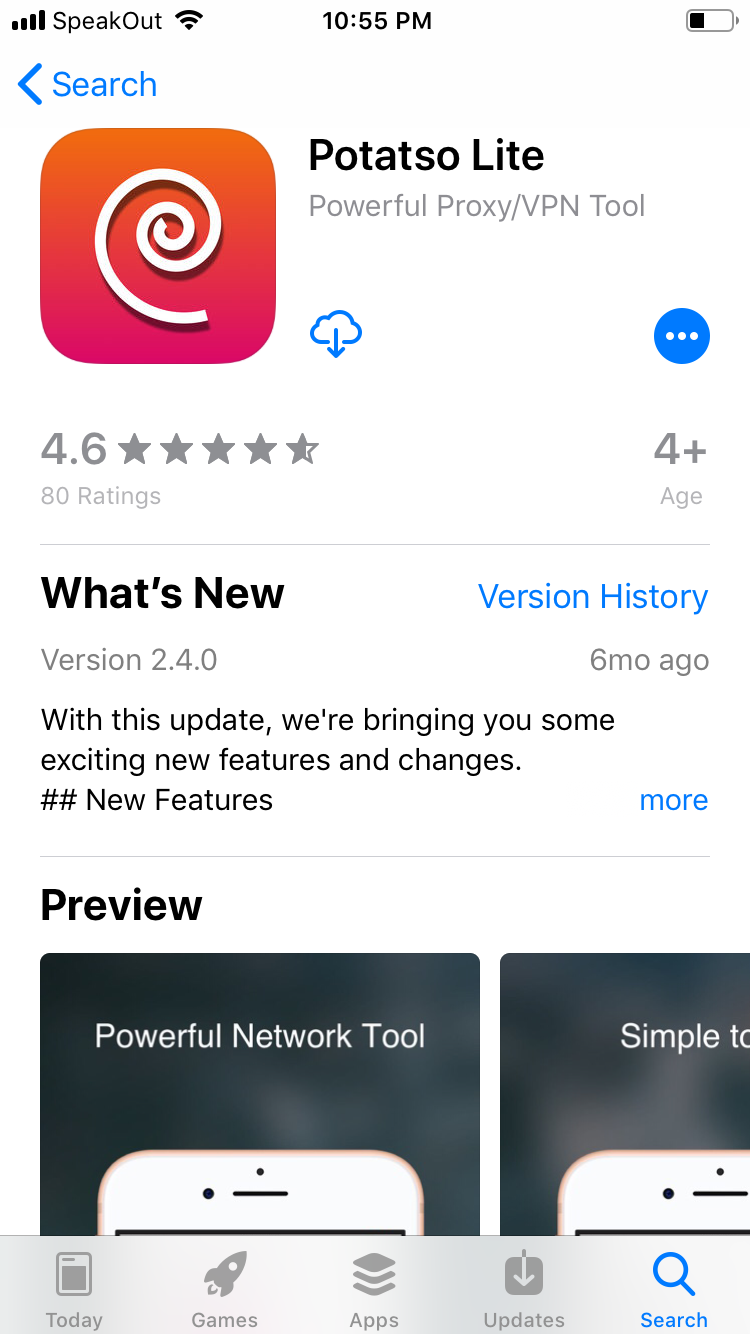
S údaji pokračujte v instalaci a nastavení Potatso Lite na iPhonu:
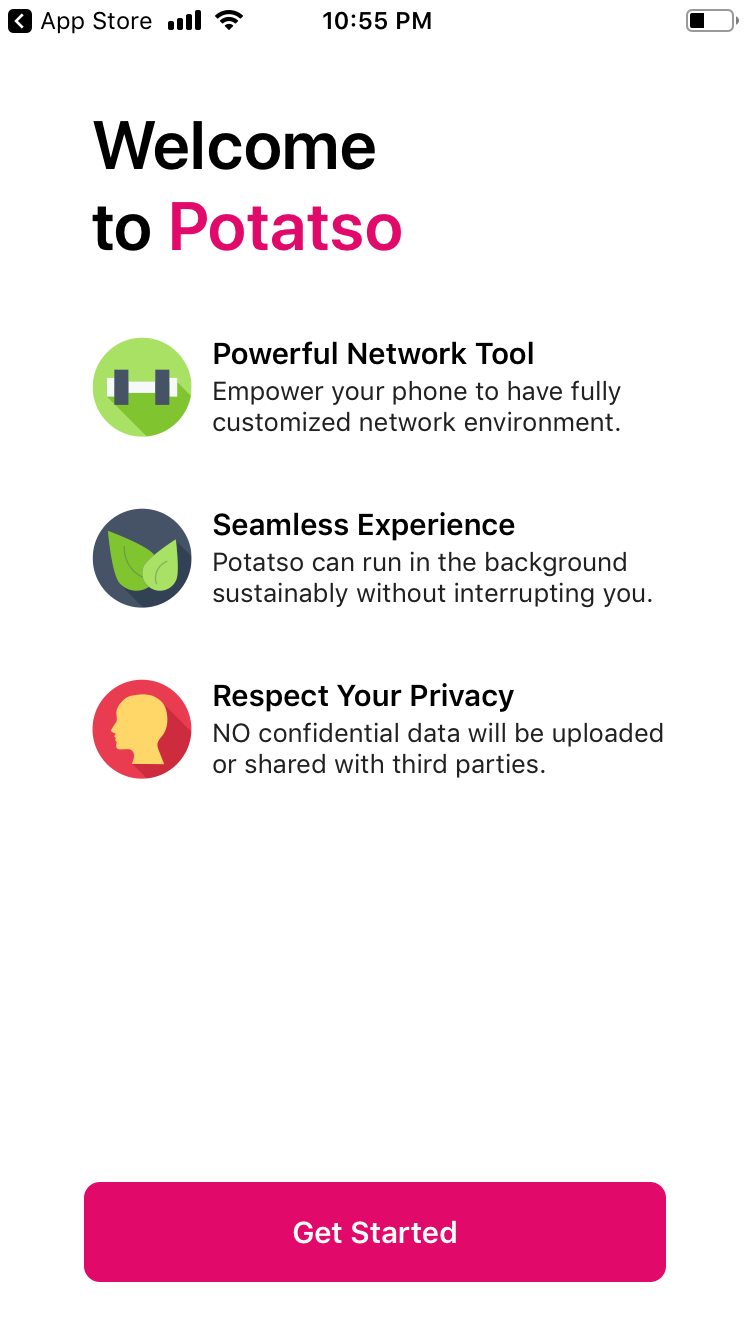
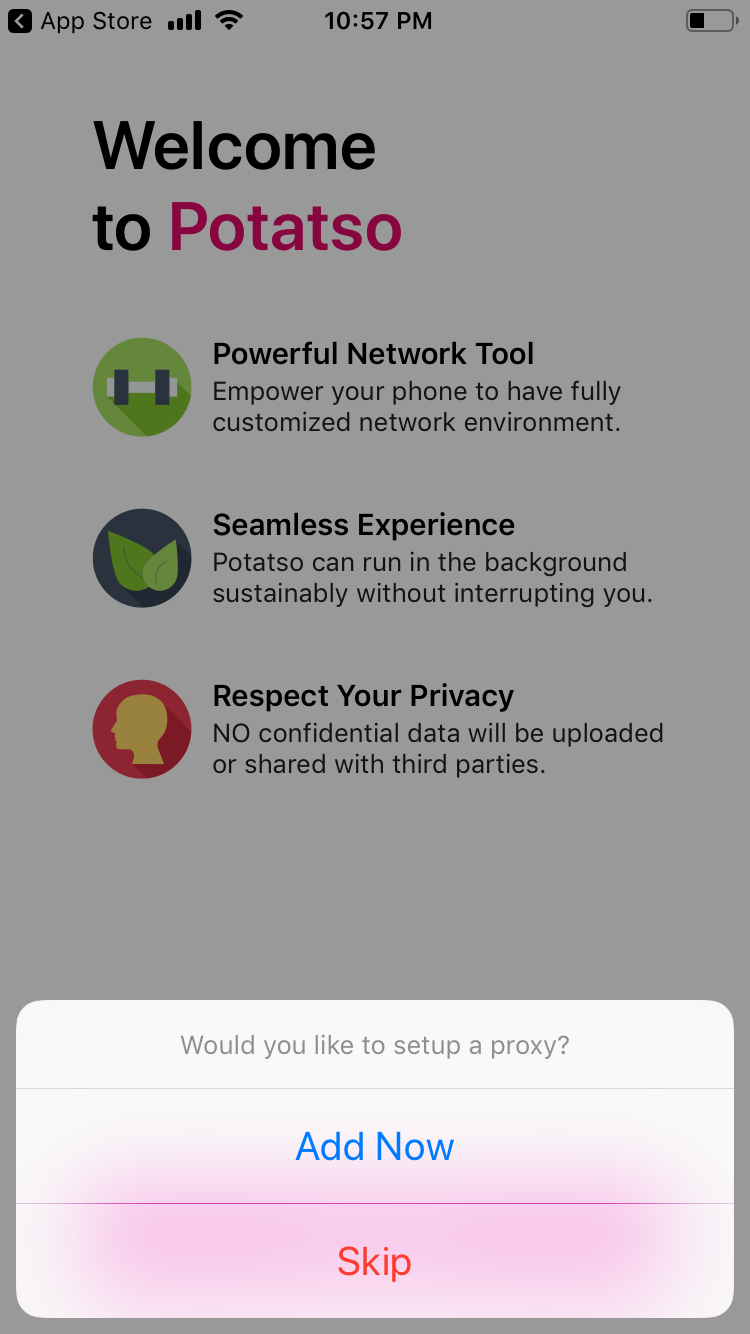
Při výzvě k nastavení proxy zvolte „Přidat nyní“:
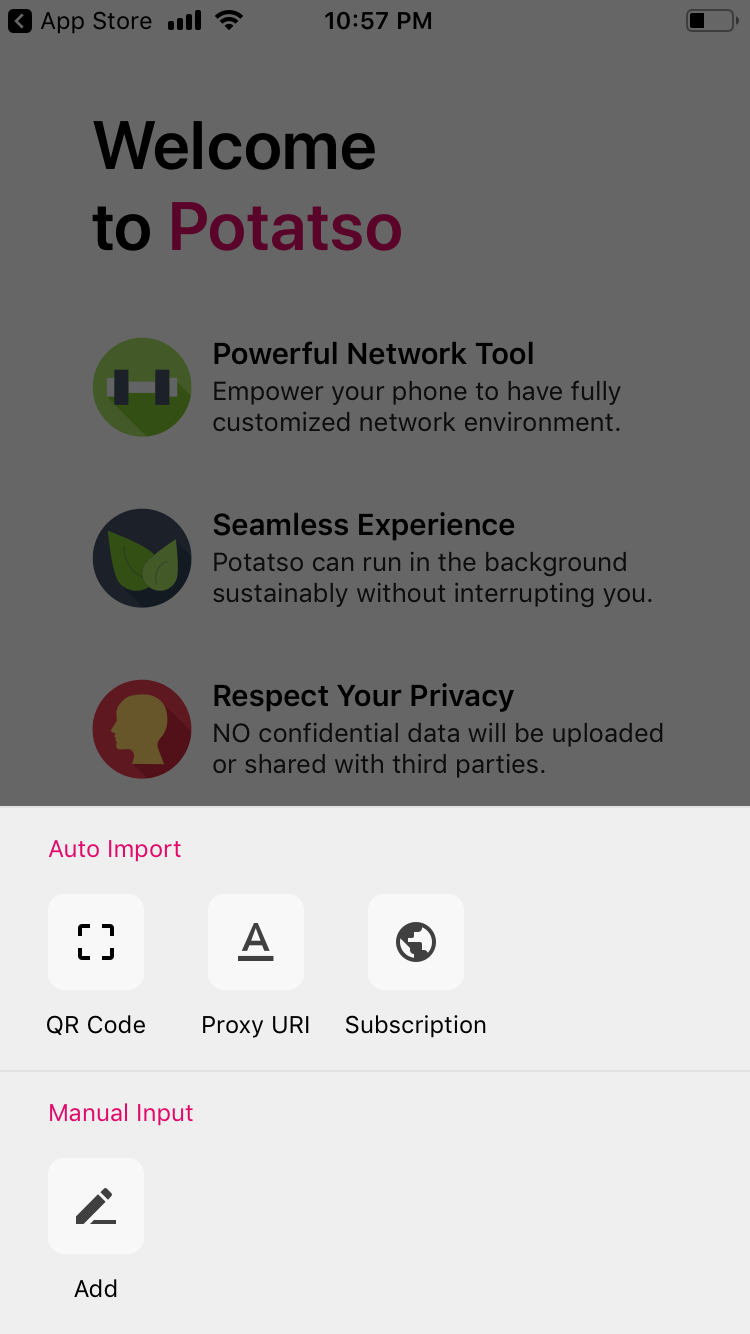
Poté klepněte na „Přidat“ a vytvořte nové připojení:
Zadejte parametry ze stránky služby Just My Socks:
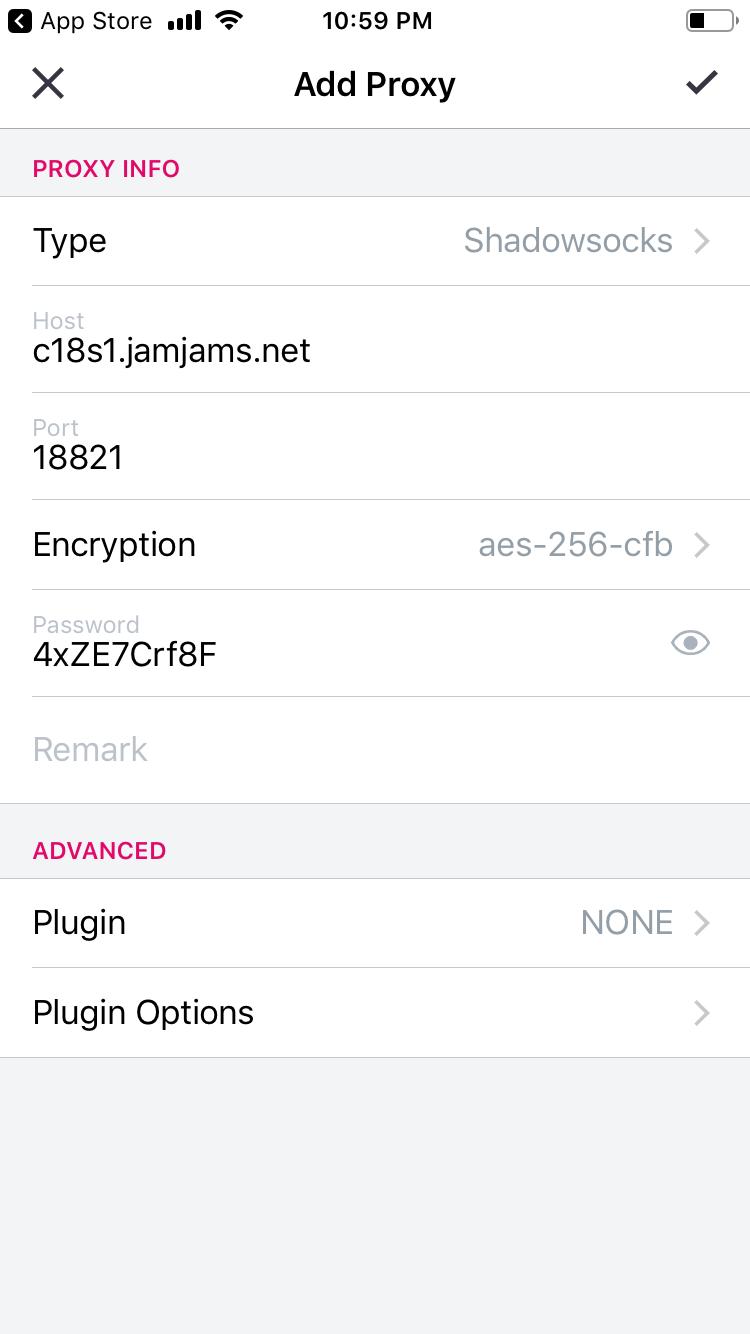
Základní nastavení je hotové.
Rozšířené nastavení: protokol OBFS
Mnoho serverů Just My Socks podporuje OBFS pro vyšší bezpečnost. Pro tyto servery musíte v Potatso zapnout plugin OBFS:
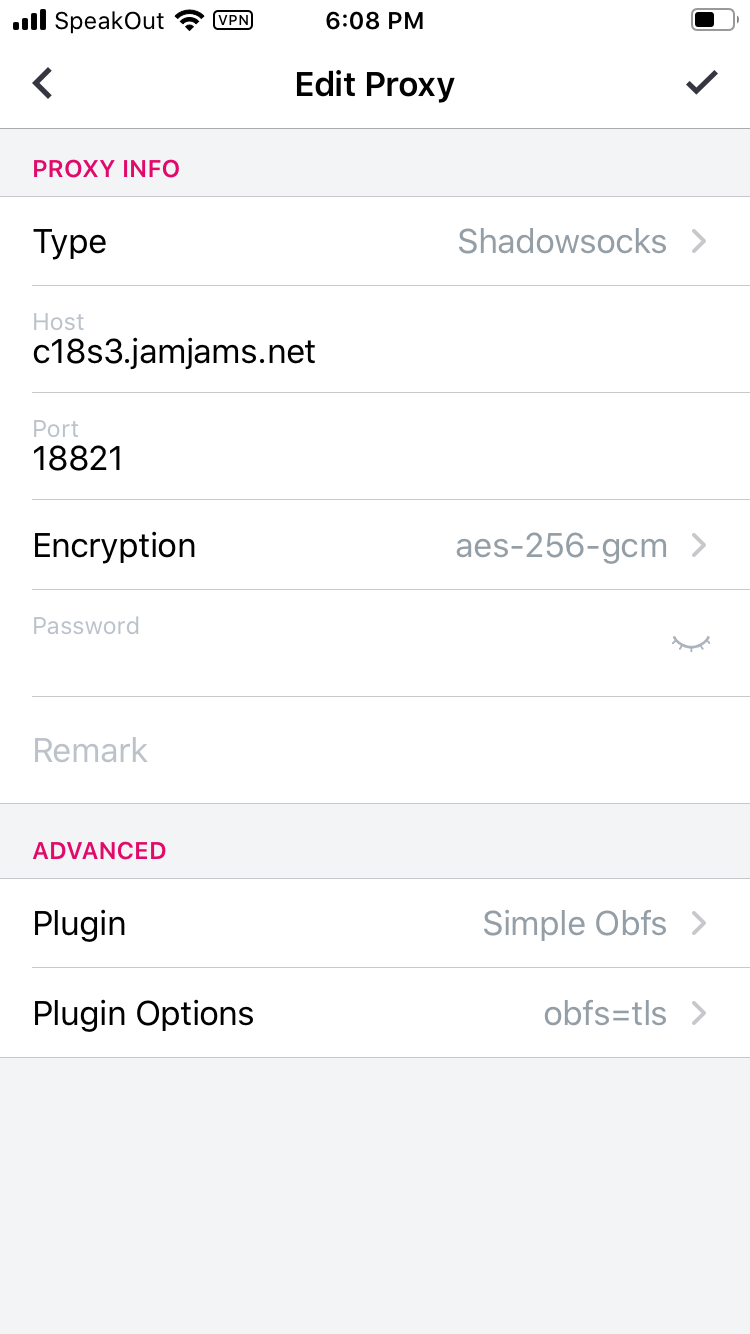
(V příkladu jsou vyplněná pole Plugin a Plugin-Options)
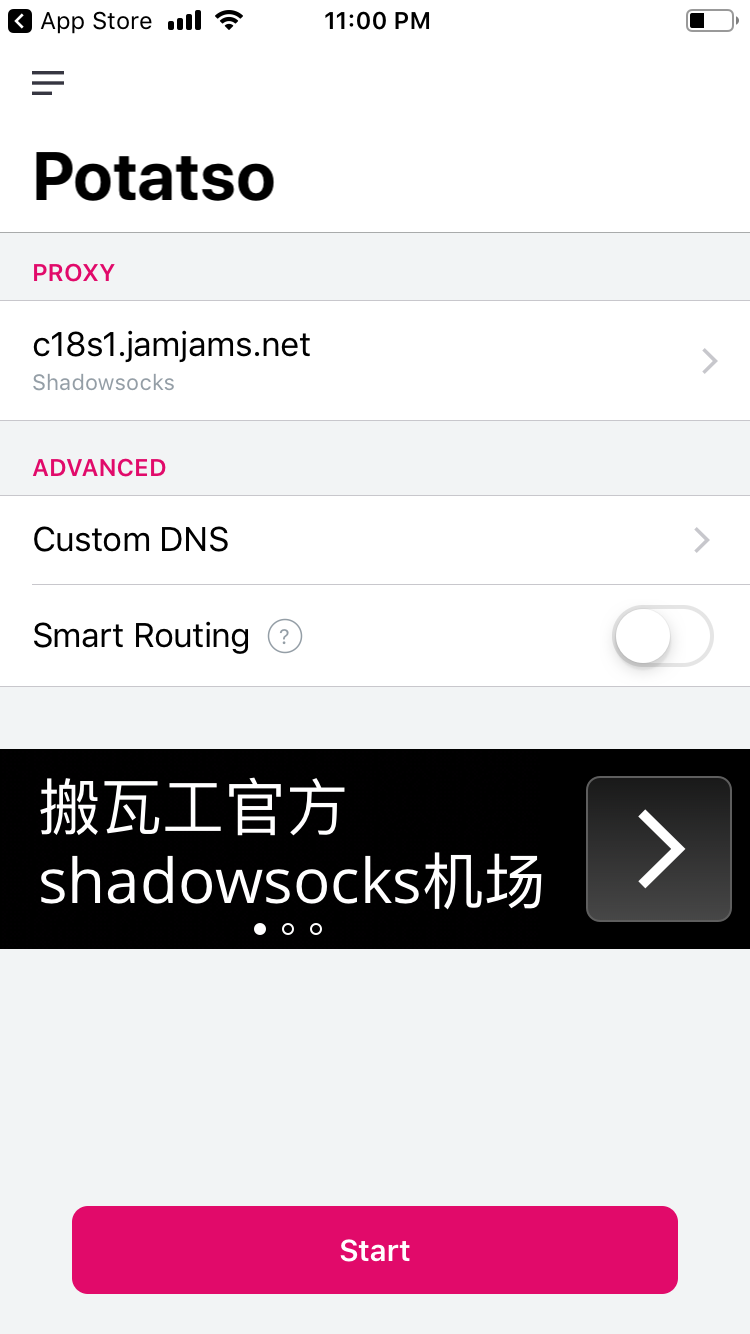
Po dokončení můžete zapnout Smart Routing pro úsporu dat – čínské weby půjdou přímo bez proxy, což sníží spotřebu dat, ale může mírně snížit bezpečnost.
V tomto návodu pokračujeme bez Smart Routing. Klepněte na „Start“ a navázte připojení:
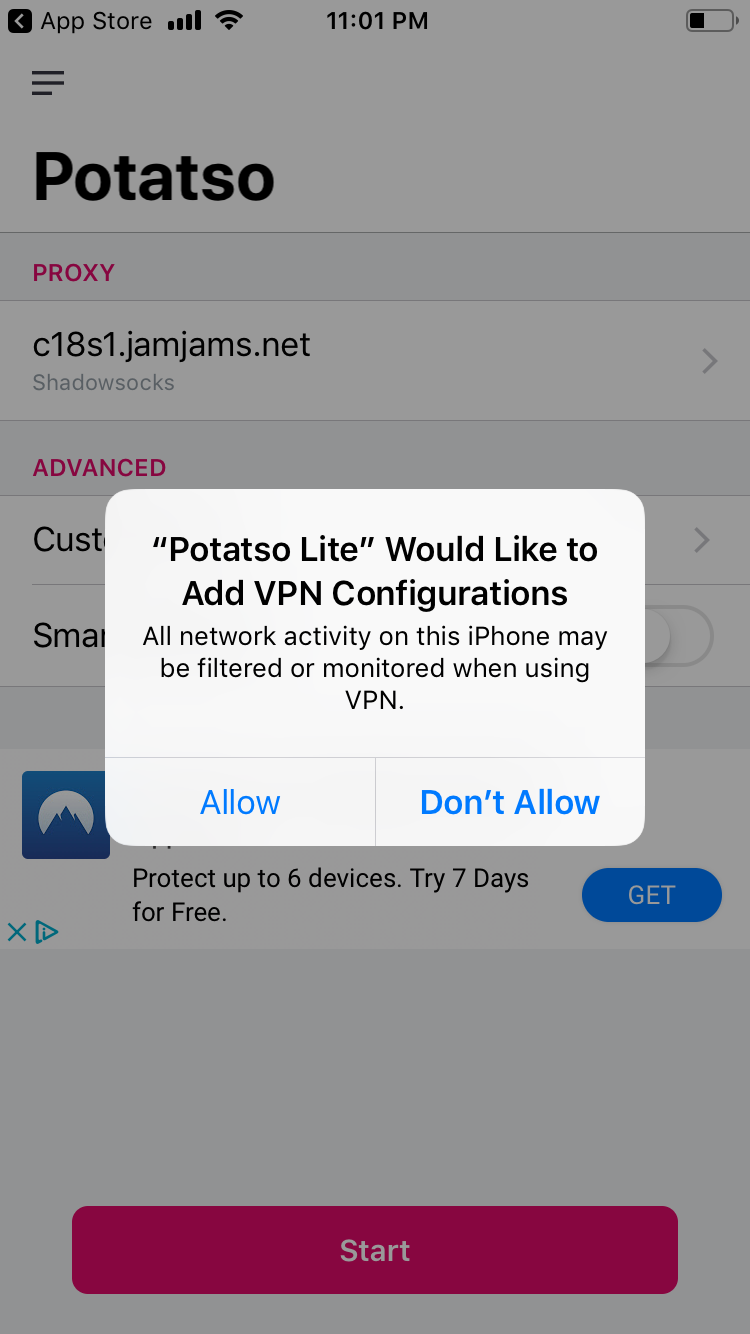
Systém požádá o povolení konfigurace VPN. Klepněte na „Povolit“:
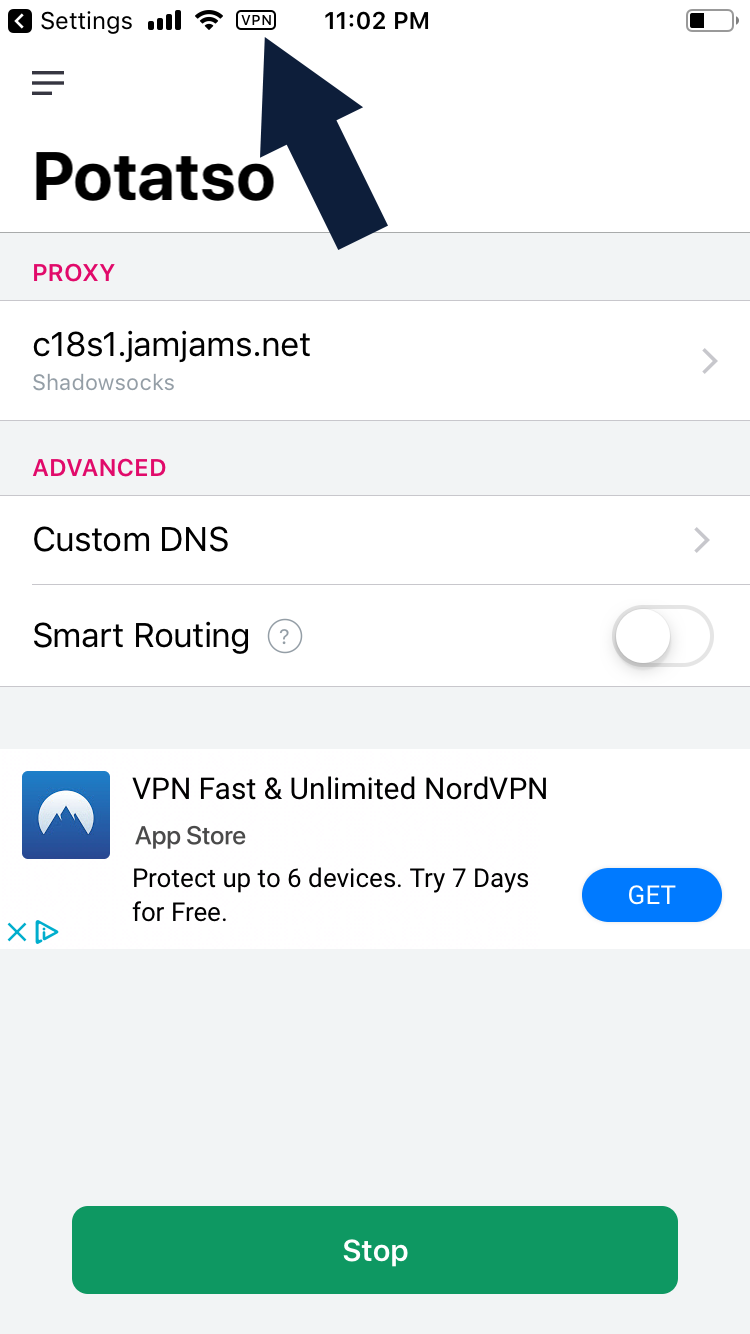
Gratulujeme, bezpečné připojení je aktivní: