Jak používat Just My Socks na Macu [shadowsocks]
Mon Oct 02 2023
Jamjams pro Mac – oficiální klient
Od 2. října 2023 je tato stránka zastaralá. Důrazně doporučujeme oficiální Jamjams pro jednodušší nastavení a vyšší stabilitu.
Stáhnout Jamjams pro Mac – oficiální klient s plnou podporou Shadowsocks i v2ray bez ruční konfigurace.
Shadowsocks s OBFS na Mac OSX
Potřebujete připojovací údaje (adresa serveru, port, heslo) pro správné nastavení Shadowsocks.
Krok 1: Zobrazení detailů služby
- Přihlaste se na oficiální web Just My Socks
- Přejděte na Služby → Moje služby
- Klikněte na aktivní službu a zobrazte podrobnosti jako v příkladu:
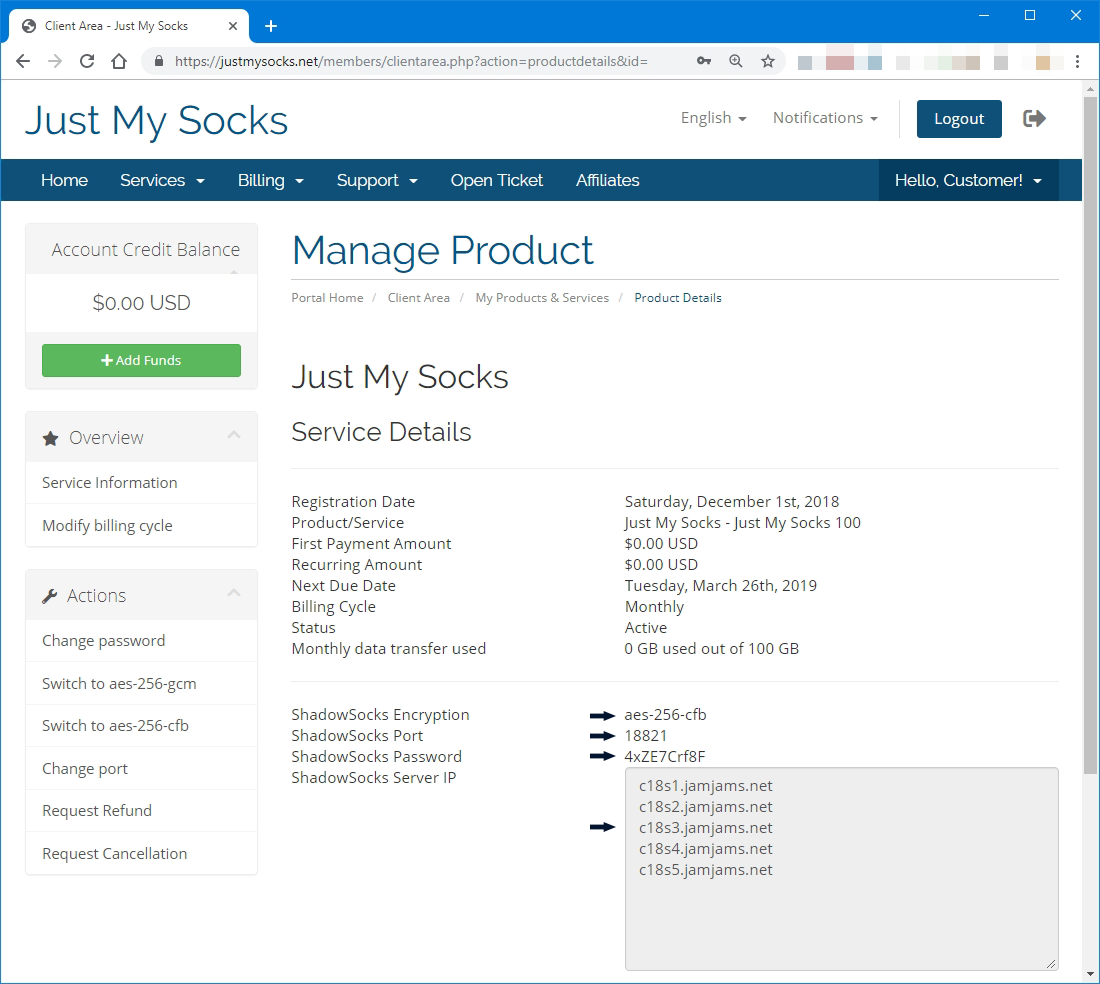
Krok 2: Instalace ShadowsocksX-NG
Se stránkou služby otevřenou stáhněte a nainstalujte shadowsocksx-ng: odkaz na stažení ShadowsocksX-NG
Krok 3: Konfigurace ShadowsocksX-NG
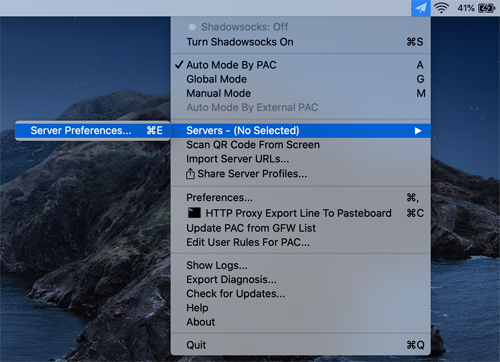
Po instalaci otevřete ShadowsocksX-NG. Klikněte na ikonu v menu a přejděte na Servery → Předvolby serveru:
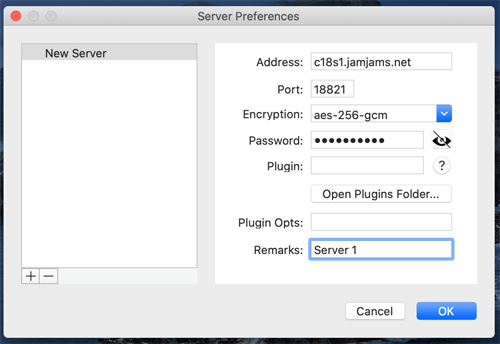
Zadejte údaje přesně podle stránky služby:
Krok 4: Protokol OBFS (důležité)
Poznámka: Mnoho prémiových serverů podporuje OBFS. Tyto servery vyžadují zapnutý plugin OBFS v klientu. Správné nastavení:
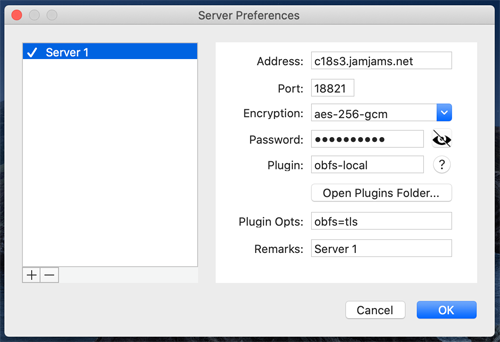 (V příkladu vyplňte pole Plugin i Plugin Opts podle obrázku)
Další změny nejsou nutné.
Krok 5: Zapnutí Shadowsocks
Nejprve přepněte Shadowsocks do globálního režimu:
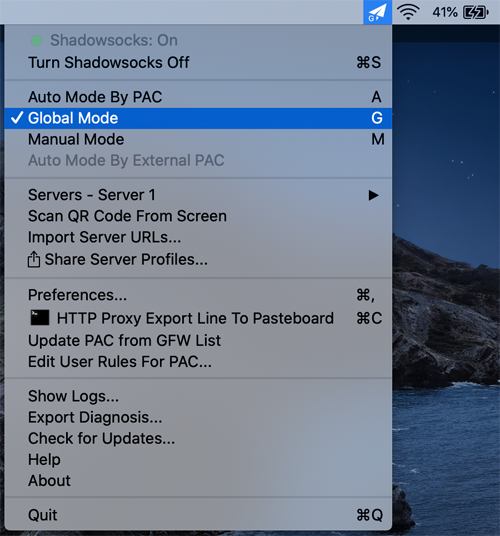
Poté zapněte službu volbou „Turn Shadowsocks On“:
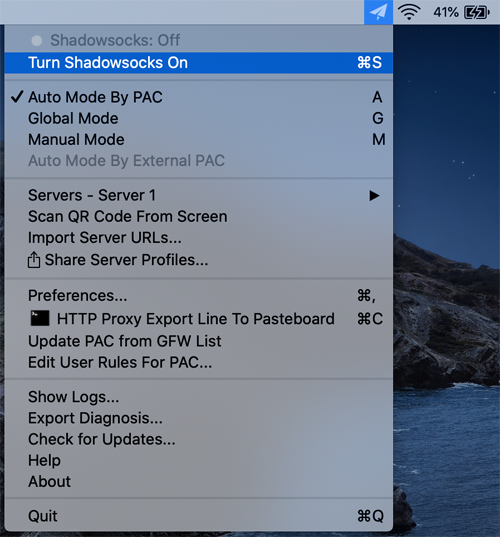
Krok 6: Ověření
Gratulujeme, bezpečné připojení je aktivní:
