Kompletní průvodce Just My Socks na Macu s v2ray
Sun Oct 01 2023
Jamjams pro Mac – doporučené řešení
Důležitá aktualizace (říjen 2023): Tento návod na ruční nastavení je zastaralý. Důrazně doporučujeme oficiální software Jamjams pro jednodušší instalaci a vyšší stabilitu.
Stáhnout Jamjams pro Mac – oficiální klient s plnou podporou Shadowsocks i v2ray bez ruční konfigurace.
Průvodce konfigurací V2rayX pro MacOS
Pokud chcete ruční nastavení, postupujte podle těchto kroků:
Krok 1: Údaje o službě
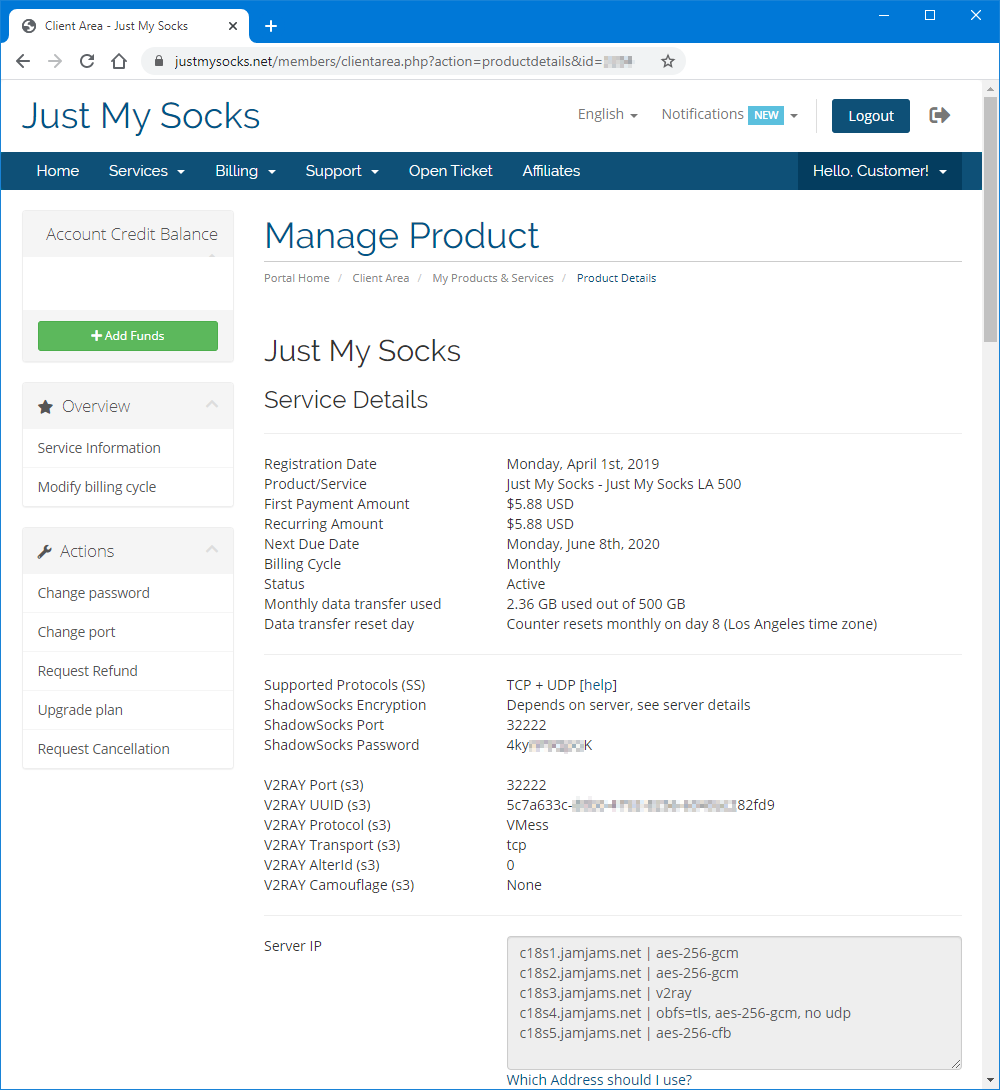
Před konfigurací potřebujete připojovací údaje:
- Přihlaste se do účtu Just My Socks
- Přejděte na Služby → Moje služby a zobrazte aktivní předplatná
- Klikněte na aktivní službu a zobrazte detaily připojení (viz snímek níže)
Krok 2: Instalace a konfigurace v2rayX
Stáhněte v2rayX ze stránky stažení, poté:
-
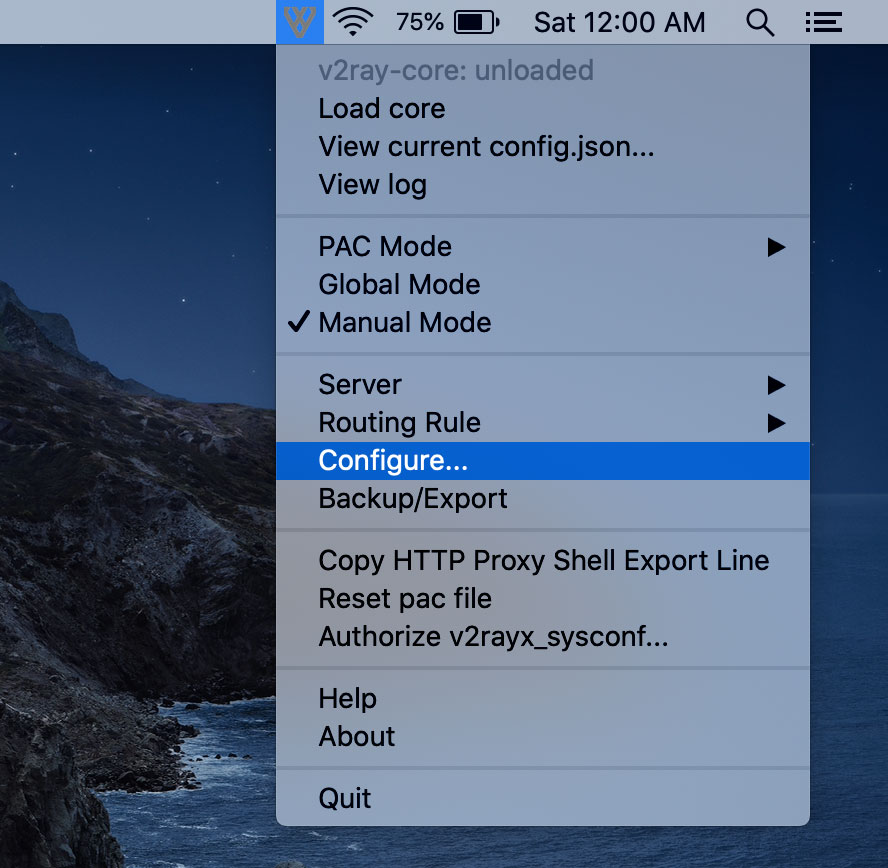
Spusťte v2rayX a otevřete okno konfigurace:
-
Zadejte údaje ze stránky služby:
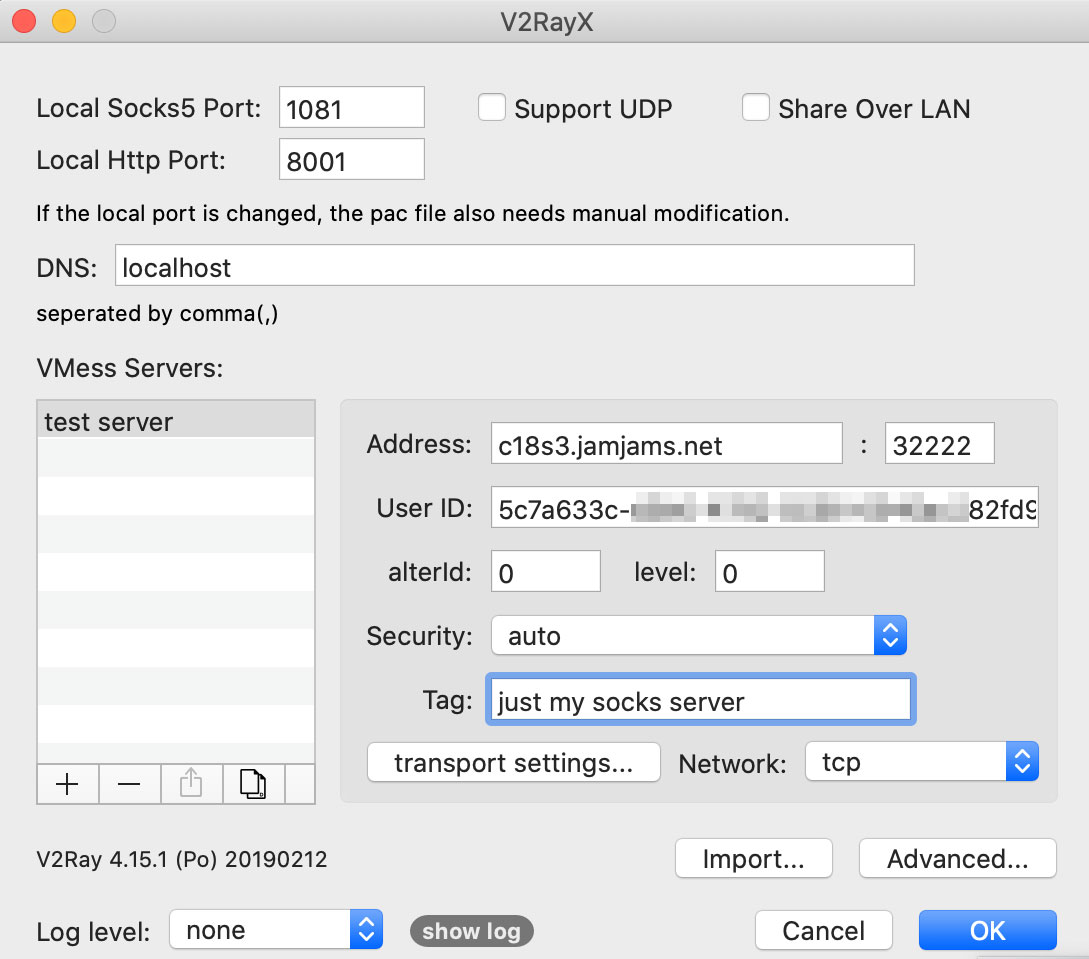
Tip: Pole „Tag“ může být libovolný název pro identifikaci tohoto serveru.
Bezpečnost: Pokud máte v ovládacím panelu v2ray transport TCP+TLS, zapněte tls a nastavte allowInsecure na True.
Krok 3: Aktivace připojení
Po dokončení konfigurace:
-
Načtěte jádro v2ray:
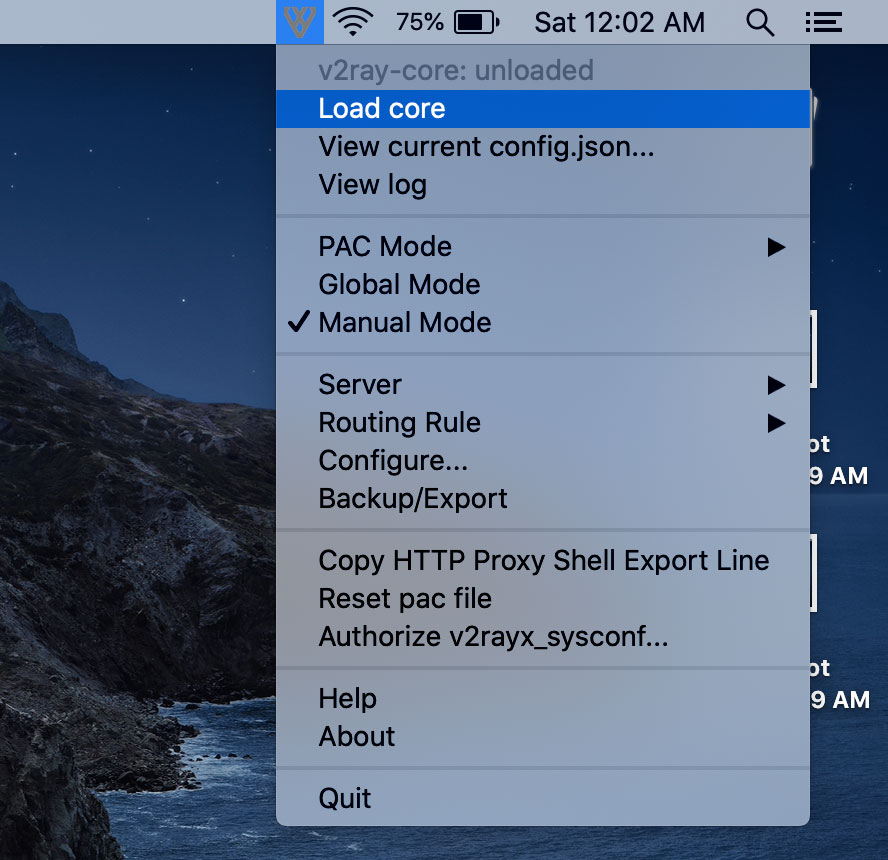
-
Zapněte globální režim proxy pro celý systém:
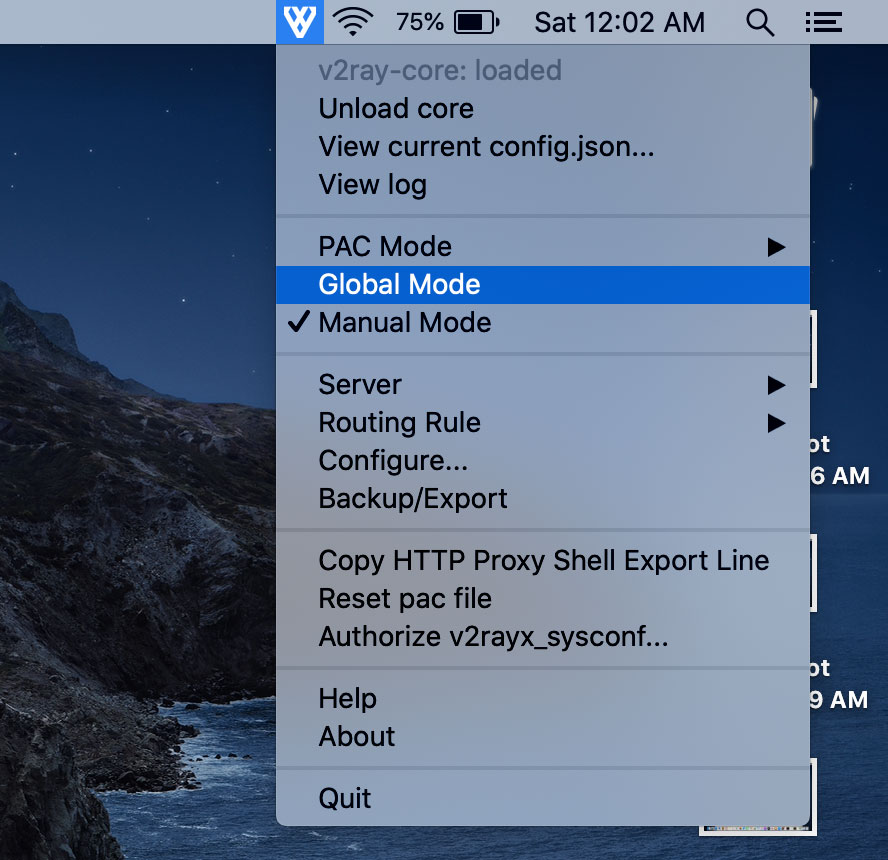
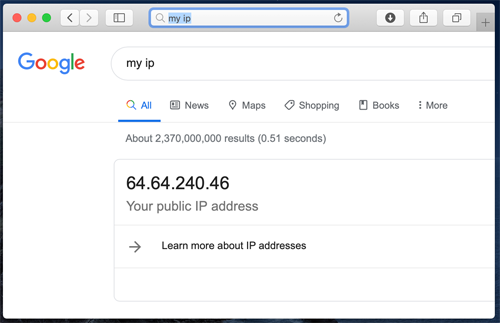
Po nastavení budete bezpečně připojeni: