Nastavení na Windows: Just My Socks s V2ray a Shadowsocks
Mon Oct 02 2023
Nastavení na Windows: Just My Socks s V2ray a Shadowsocks
Jamjams: Oficiální Windows klient pro Just My Socks
Důležitá aktualizace (2. října 2023): Tento návod nahradil oficiální Jamjams – jednodušší nastavení a vyšší stabilita.
Stáhnout Jamjams pro Windows – doporučené řešení pro všechny uživatele Windows.
Jamjams podporuje Shadowsocks i V2ray bez ruční konfigurace.
V2rayN-Core na Windows [V2ray a Shadowsocks]
Nejprve potřebujete údaje o službě (adresa serveru, port, heslo) pro V2ray i Shadowsocks.
Kde je najdete:
1. Přihlaste se do účtu Just My Socks
2. Přejděte na Služby → Moje služby
3. Otevřete aktivní službu a zobrazte detaily připojení:
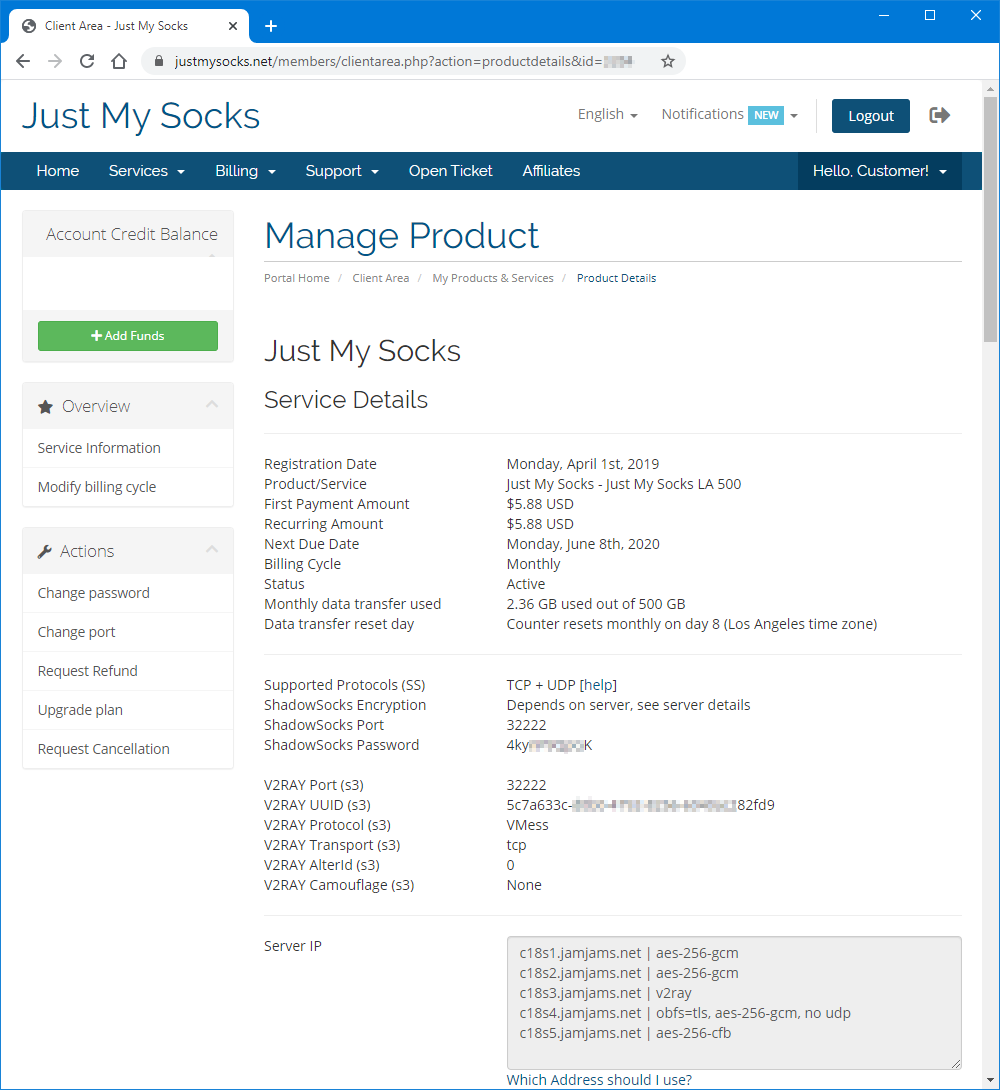
Stáhněte a nainstalujte V2rayN-Core z oficiální stránky: Stáhnout V2rayN-Core
Po rozbalení spusťte V2rayN.exe:
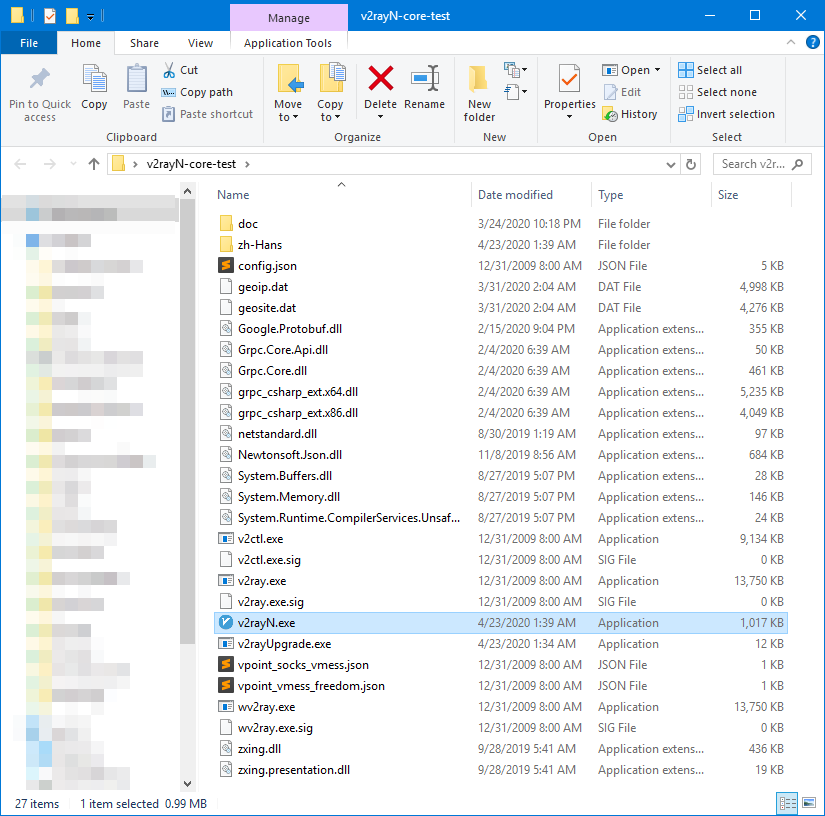
Tip: Pokud se aplikace hned zavře, aktualizujte .NET Framework: Instalace .NET 4.8
Hlavní okno otevřete dvojklikem na ikonu V2rayN v oznamovací oblasti:

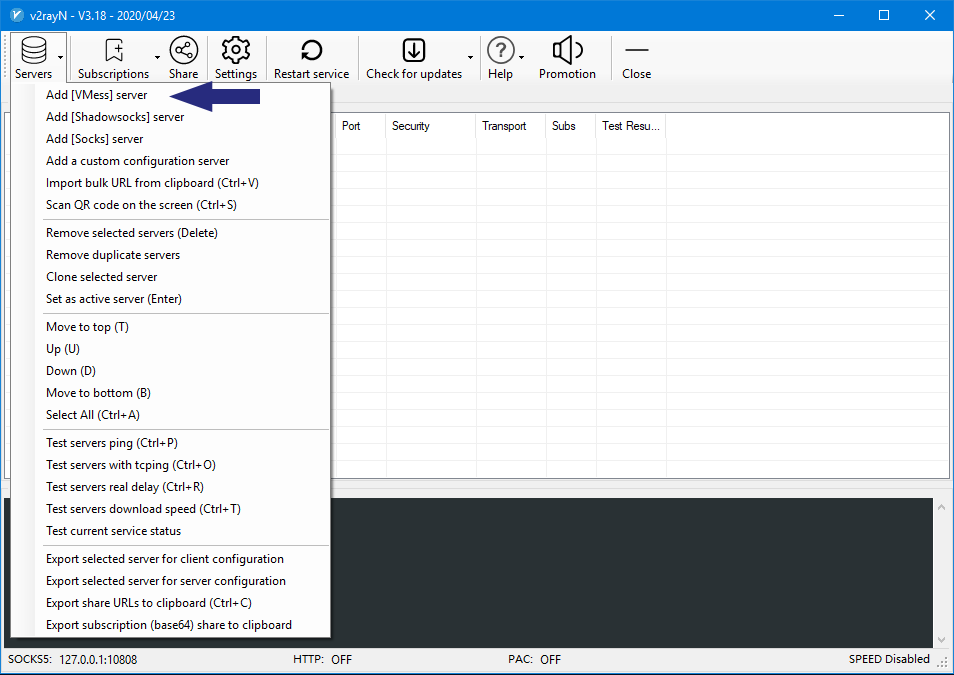
Nastavení protokolu V2ray:
V hlavním okně: Servery → Přidat server [VMess]:
Zadejte parametry ze stránky služby:
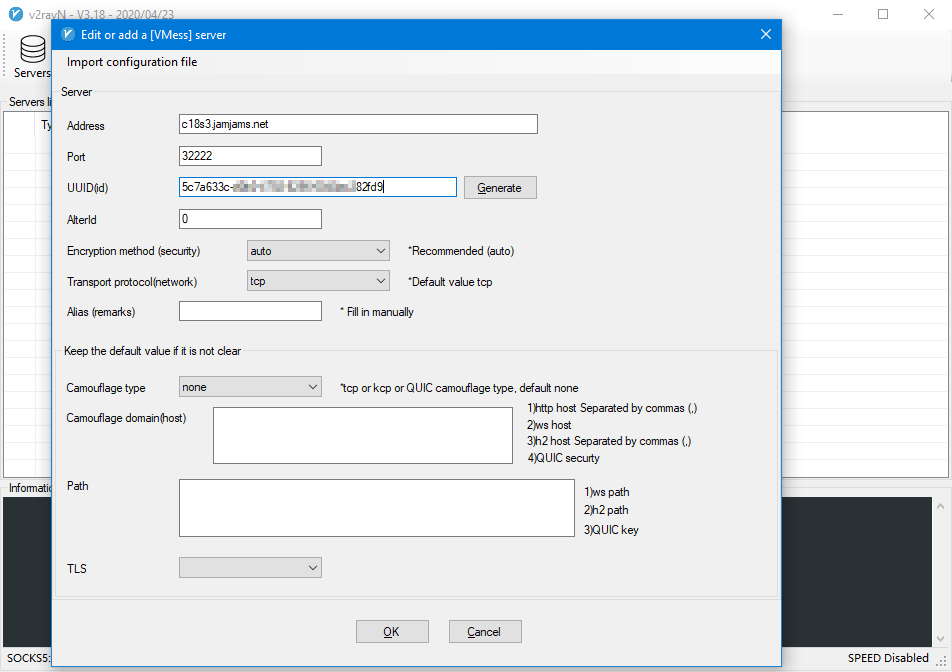
Pro TCP+TLS (pokud je v ovládacím panelu) zapněte tls a nastavte allowInsecure na True.
Nastavení V2ray je hotové.
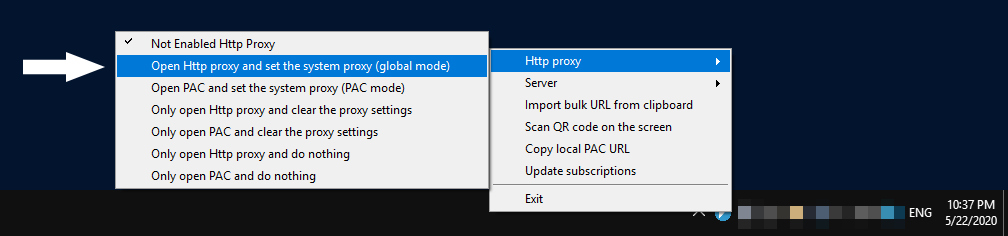
Pro aktivaci klepněte pravým na ikonu v liště: Http proxy → Open Http proxy a systémový proxy (globální režim)
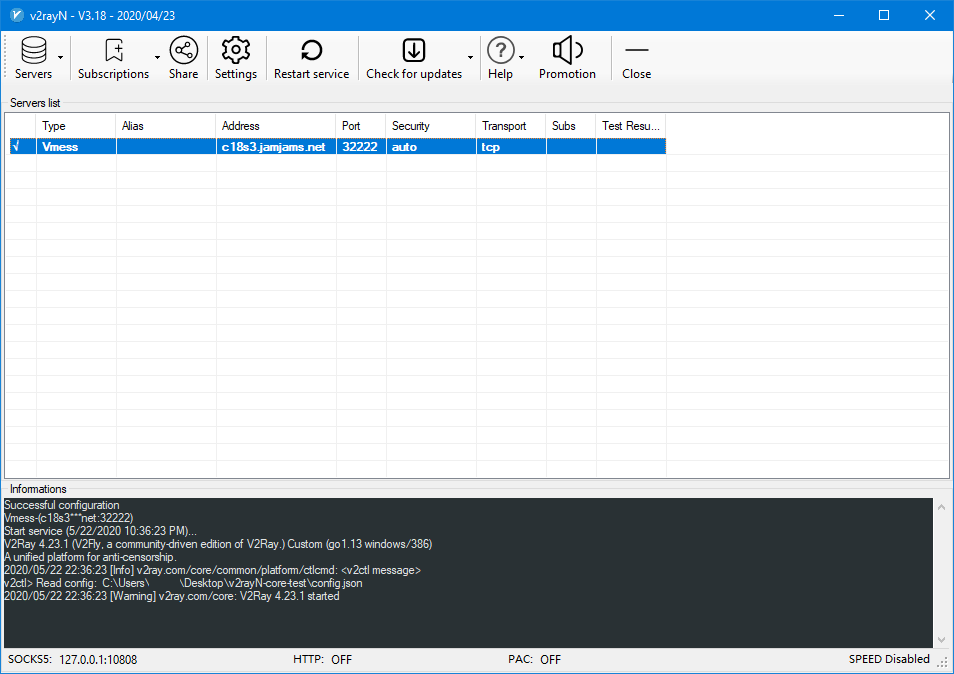
Hotovo, jste připojeni k Just My Socks:

Nastavení protokolu Shadowsocks:
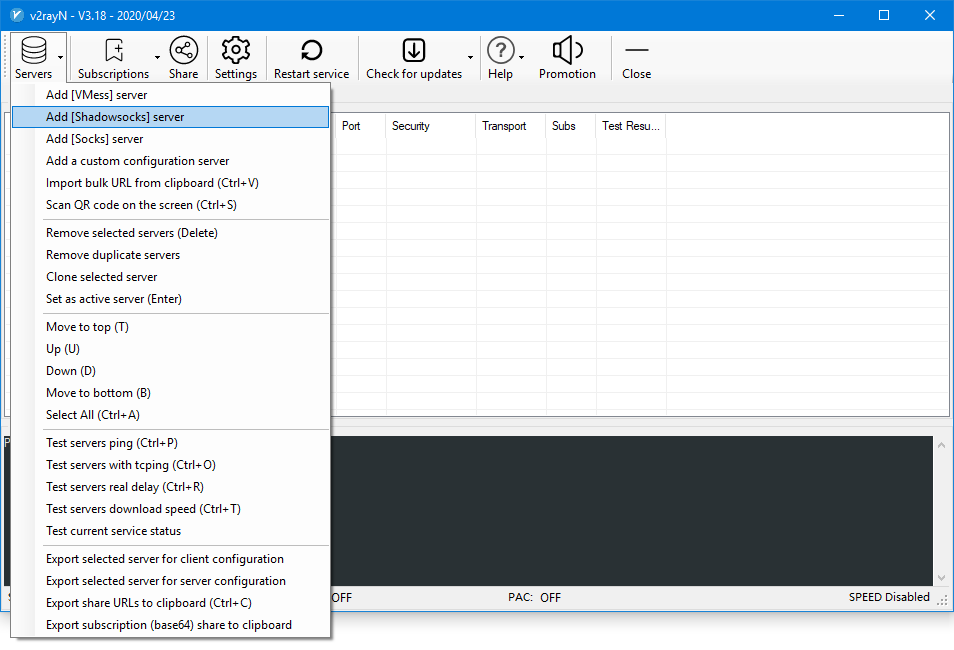
V hlavním okně: Servery → Přidat server [Shadowsocks]:
Zadejte údaje Shadowsocks ze stránky služby:
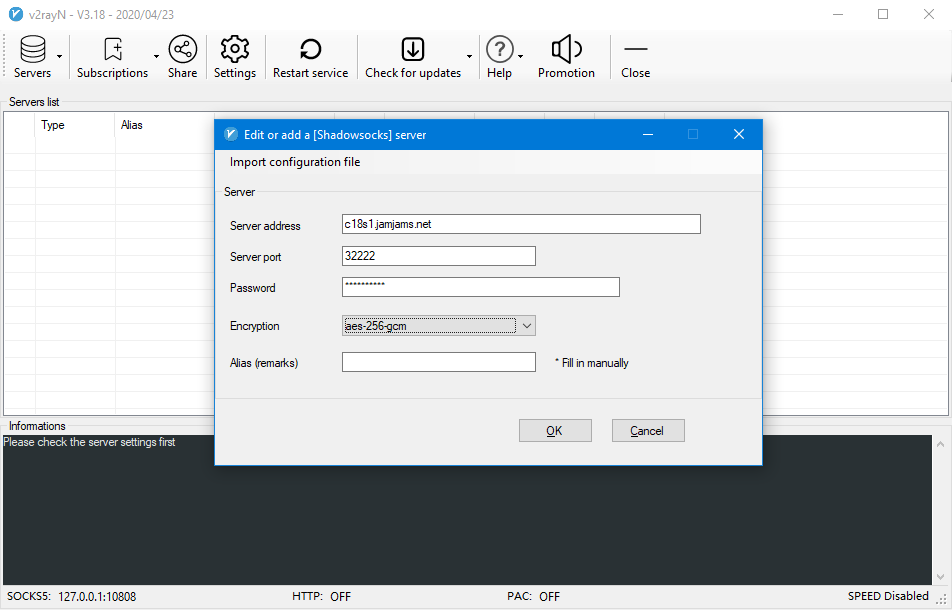
Nastavení Shadowsocks je dokončeno.
Pro aktivaci klepněte pravým na ikonu v liště: Http proxy → Open Http proxy a systémový proxy (globální režim)
Hotovo, jste připojeni k Just My Socks přes Shadowsocks: