Just My Socks auf Android einrichten [Shadowsocks]
Thu Mar 16 2023
Vollständige Anleitung: Shadowsocks mit OBFS auf Android
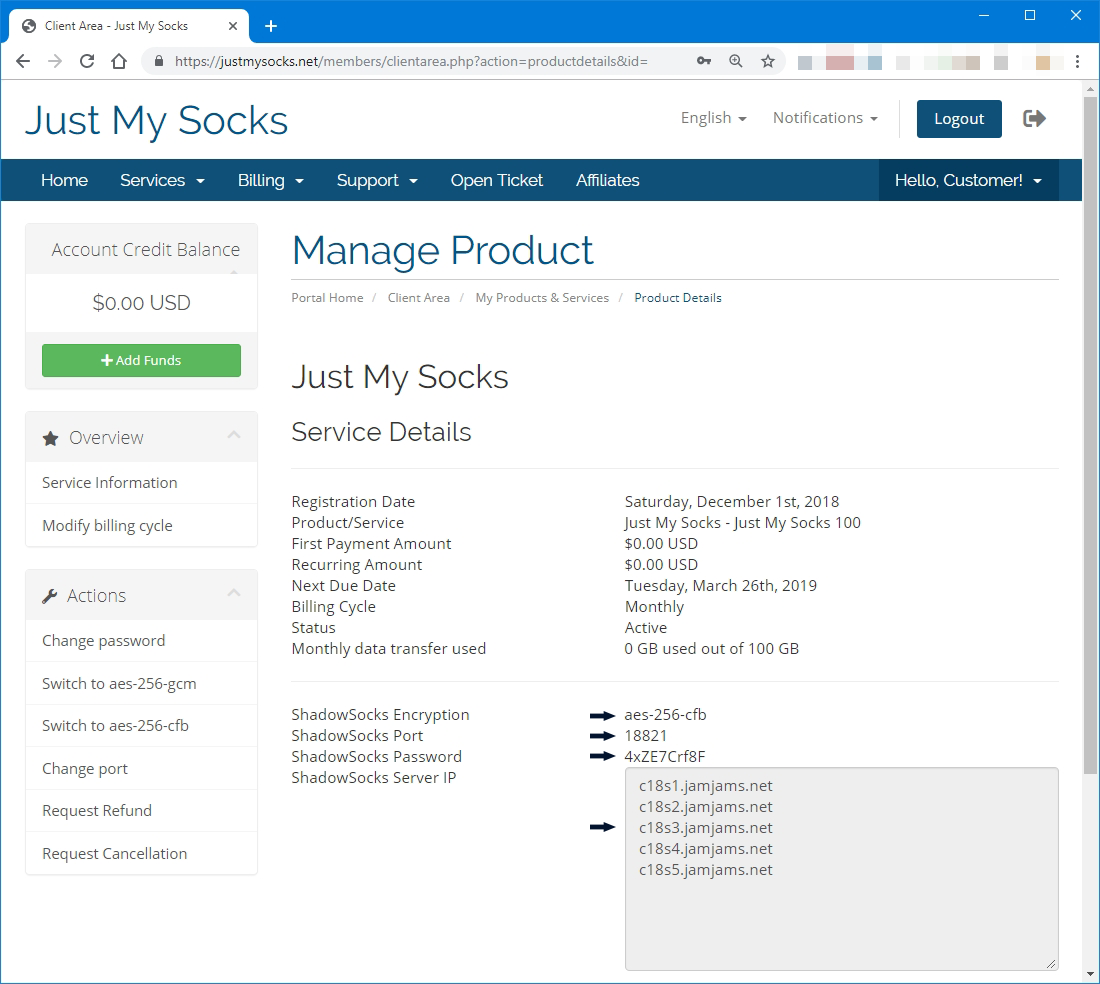
Um Just My Socks auf Ihrem Android-Gerät zu nutzen, benötigen Sie zunächst Ihre Verbindungsdaten (Serveradresse, Port, Passwort), die für die korrekte Shadowsocks-Konfiguration unerlässlich sind.
So greifen Sie auf Ihre Just My Socks-Dienstdetails zu:
- Melden Sie sich über die offizielle Website bei Ihrem Just My Socks-Konto an
- Navigieren Sie zu Services → My Services, wo alle Ihre aktiven Dienste aufgelistet sind
- Klicken Sie auf Ihren aktiven Dienst, um die detaillierten Verbindungsinformationen anzuzeigen
Erforderliche Anwendungen
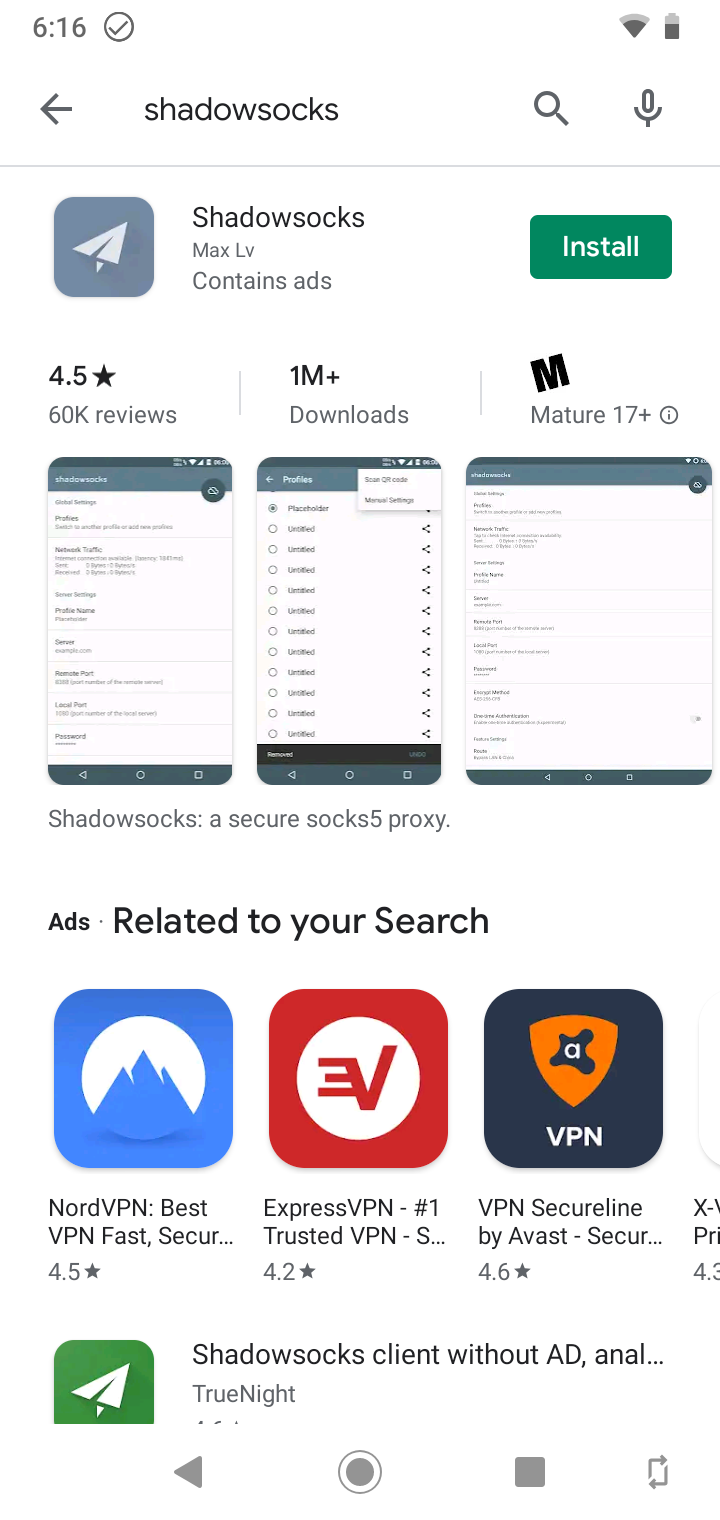
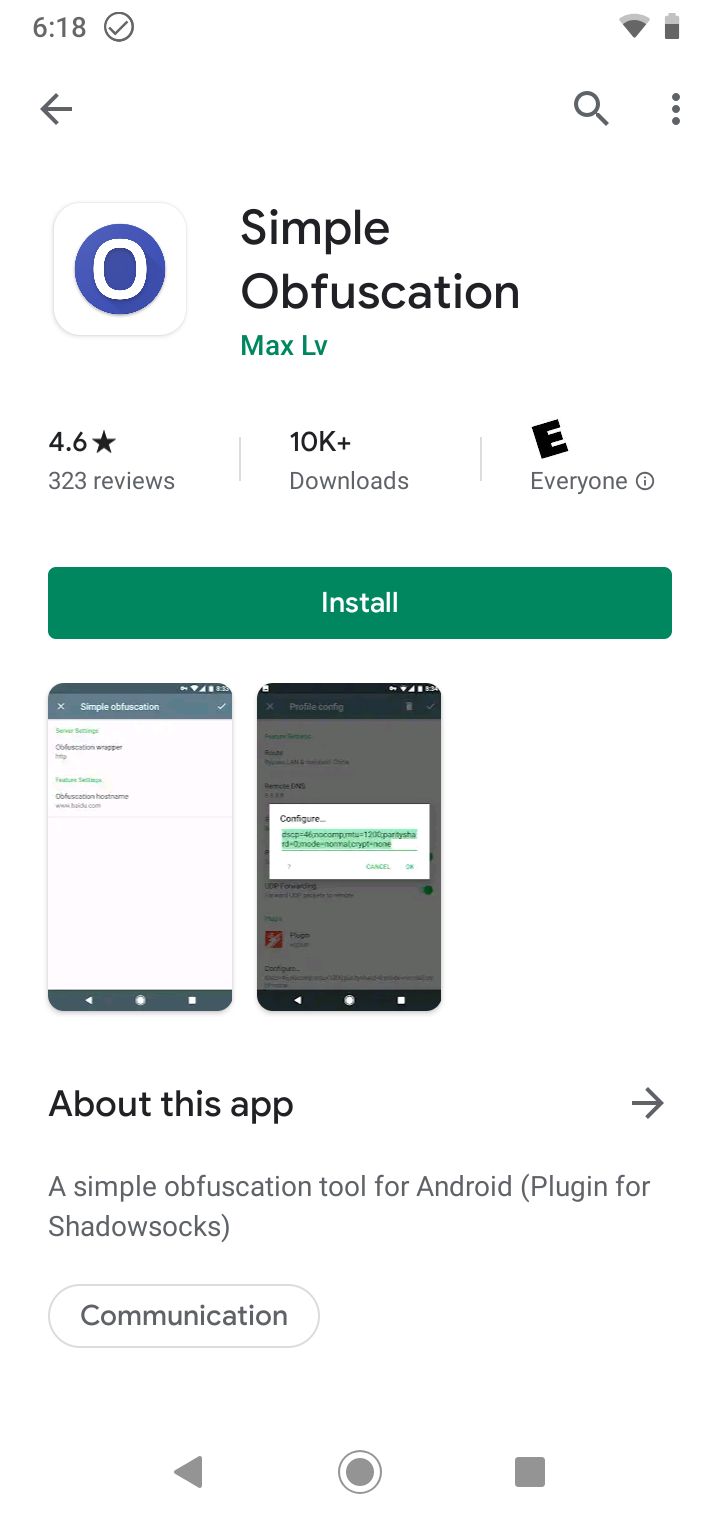
Für die optimale Einrichtung müssen Sie zwei wichtige Anwendungen auf Ihrem Android-Gerät installieren:
- Shadowsocks - Die Haupt-Client-Anwendung
- Simple Obfuscation - Erforderlich für den Zugriff auf Server, die das OBFS-Protokoll verwenden
Wichtig: Die Installation der Simple Obfuscation-App ist entscheidend, da viele Just My Socks-Server OBFS-Unterstützung auf der Client-Seite erfordern. Ohne diese App haben Sie nur eingeschränkten Serverzugriff.
Diese Anwendungen finden Sie im Google Play Store:
Schritt-für-Schritt-Konfigurationsanleitung
Nach der Installation beider Anwendungen folgen Sie diesen Schritten, um Ihre Verbindung zu konfigurieren:
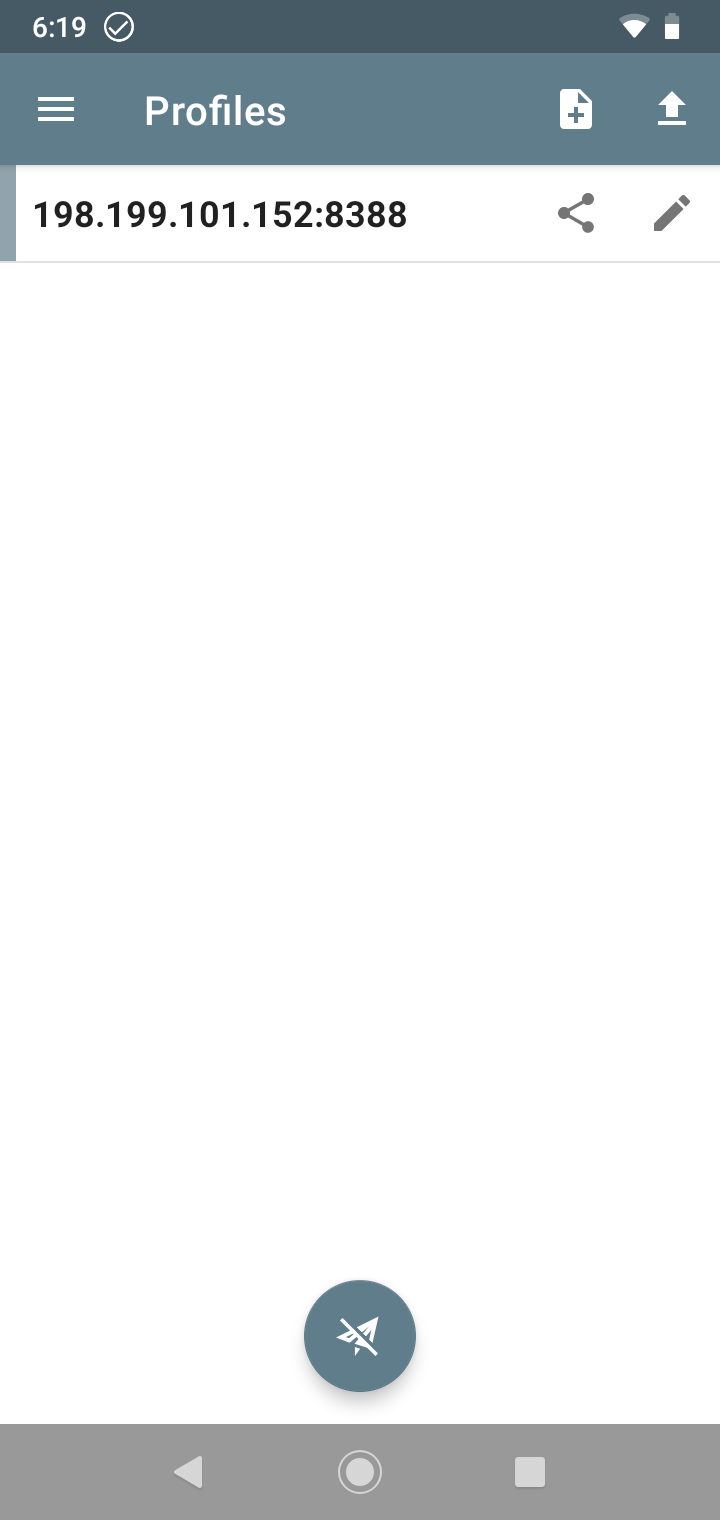
- Öffnen Sie die Shadowsocks-App auf Ihrem Android-Gerät
- Sie sehen diesen Startbildschirm:
So erstellen Sie ein neues Verbindungsprofil:
- Tippen Sie auf die [+]-Schaltfläche
- Wählen Sie “Manuelle Einstellungen” aus dem Dropdown-Menü
- Geben Sie die Verbindungsdaten von Ihrer Just My Socks-Dienstseite ein
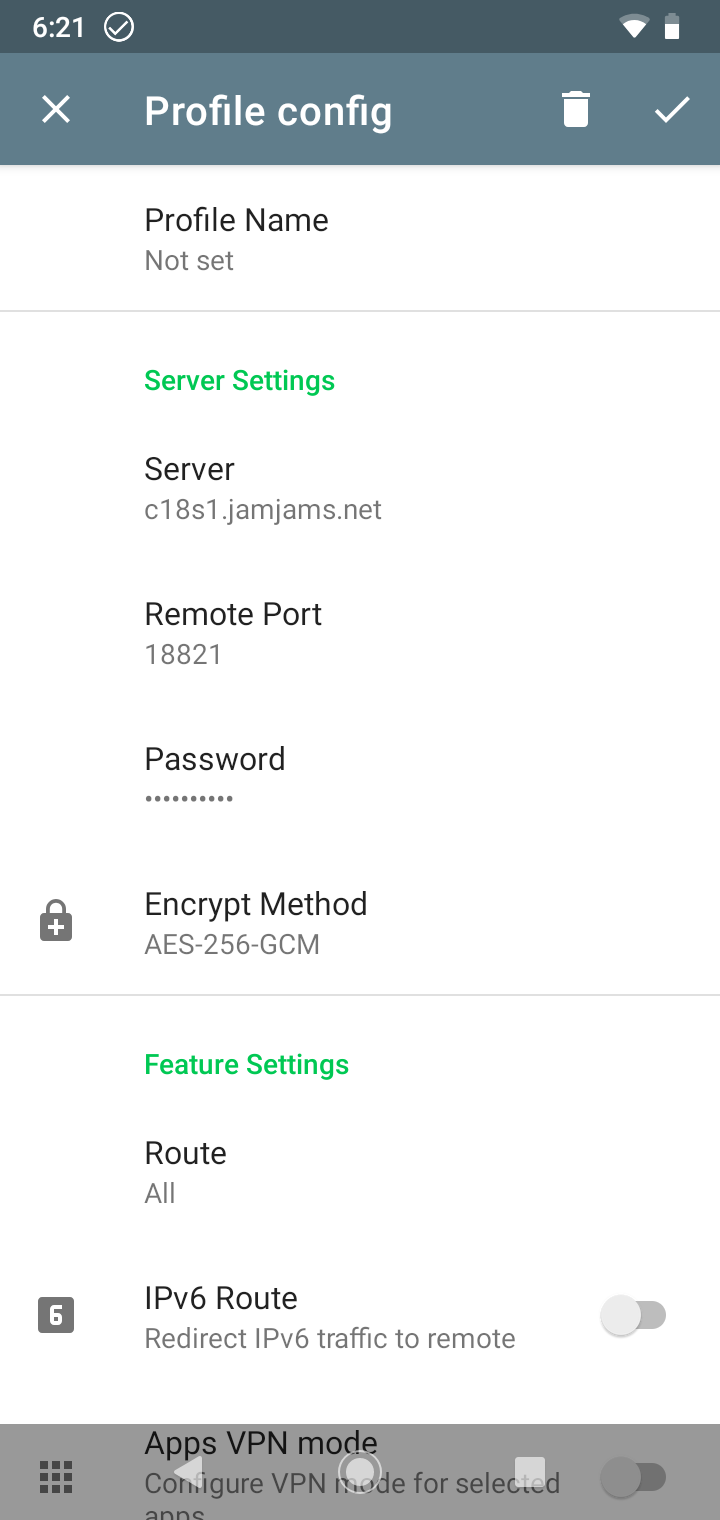
OBFS-Protokoll-Konfiguration
Wichtiger Sicherheitshinweis: Viele Just My Socks-Server unterstützen das OBFS-Protokoll, das verbesserte Sicherheit und Umgehungsfunktionen bietet. Diese Server erfordern, dass Sie das OBFS-Plugin auf Ihrem Gerät aktivieren. So konfigurieren Sie es richtig:
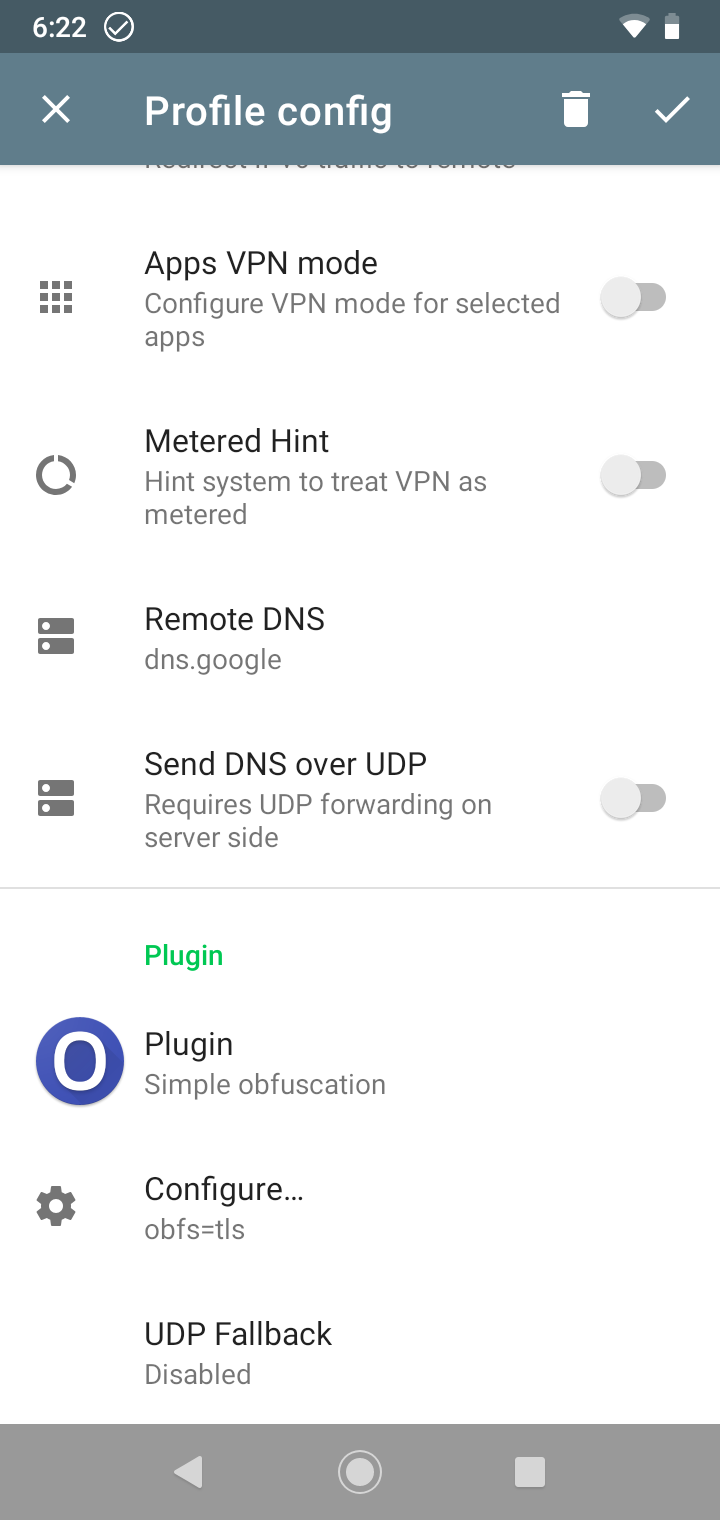
Wie im obigen Beispiel gezeigt, müssen Sie die Felder “Plugin” und “Plugin-Optionen” korrekt mit den in Ihren Dienstdetails bereitgestellten Informationen ausfüllen.
Verbindung aktivieren
Nachdem Sie Ihr Profil gespeichert haben, kehren Sie zum Hauptbildschirm zurück. Um Ihre Verbindung zu aktivieren:
- Wählen Sie Ihre neu erstellte Verbindung durch Antippen aus (ein GRÜNER VERTIKALER BALKEN erscheint links)
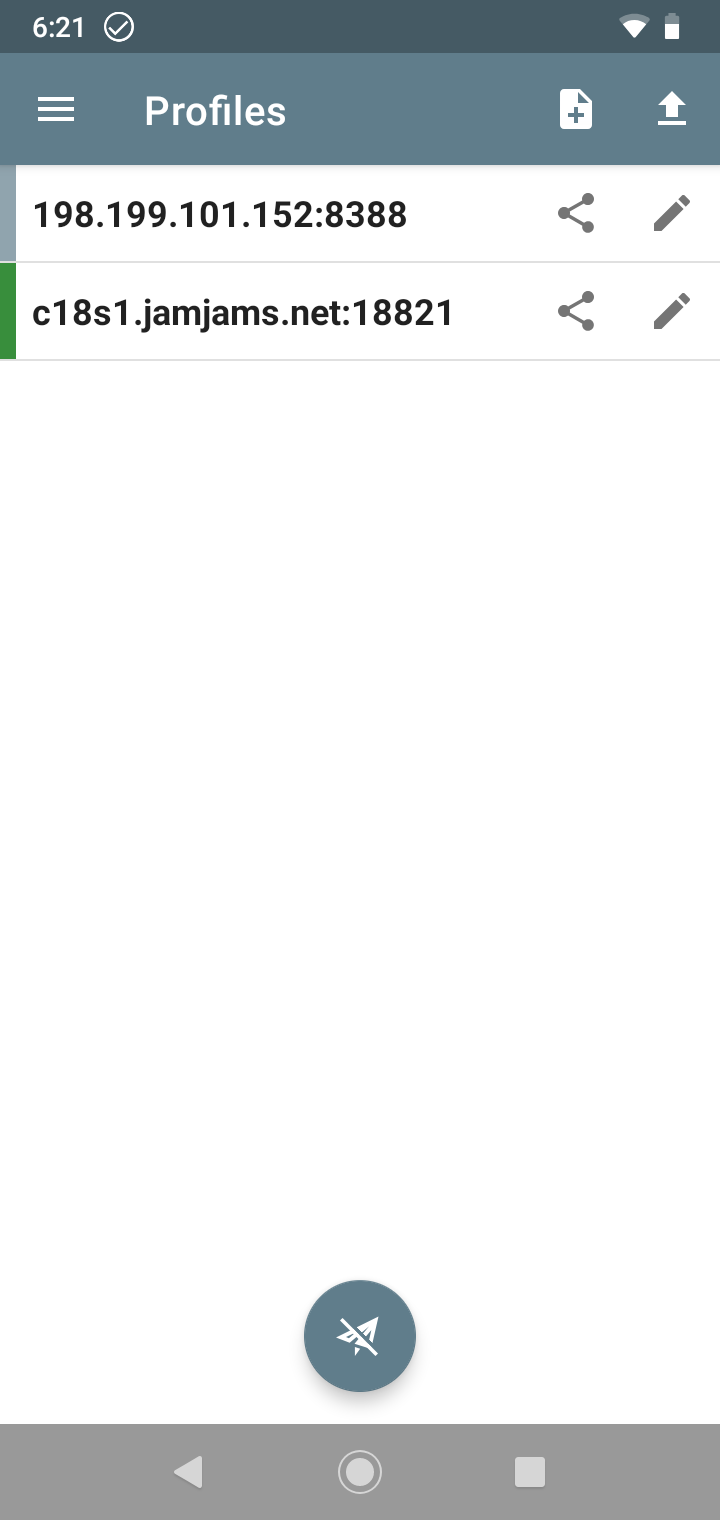
- Tippen Sie auf das graue Kreissymbol, um Shadowsocks auf Ihrem Android-Gerät zu aktivieren
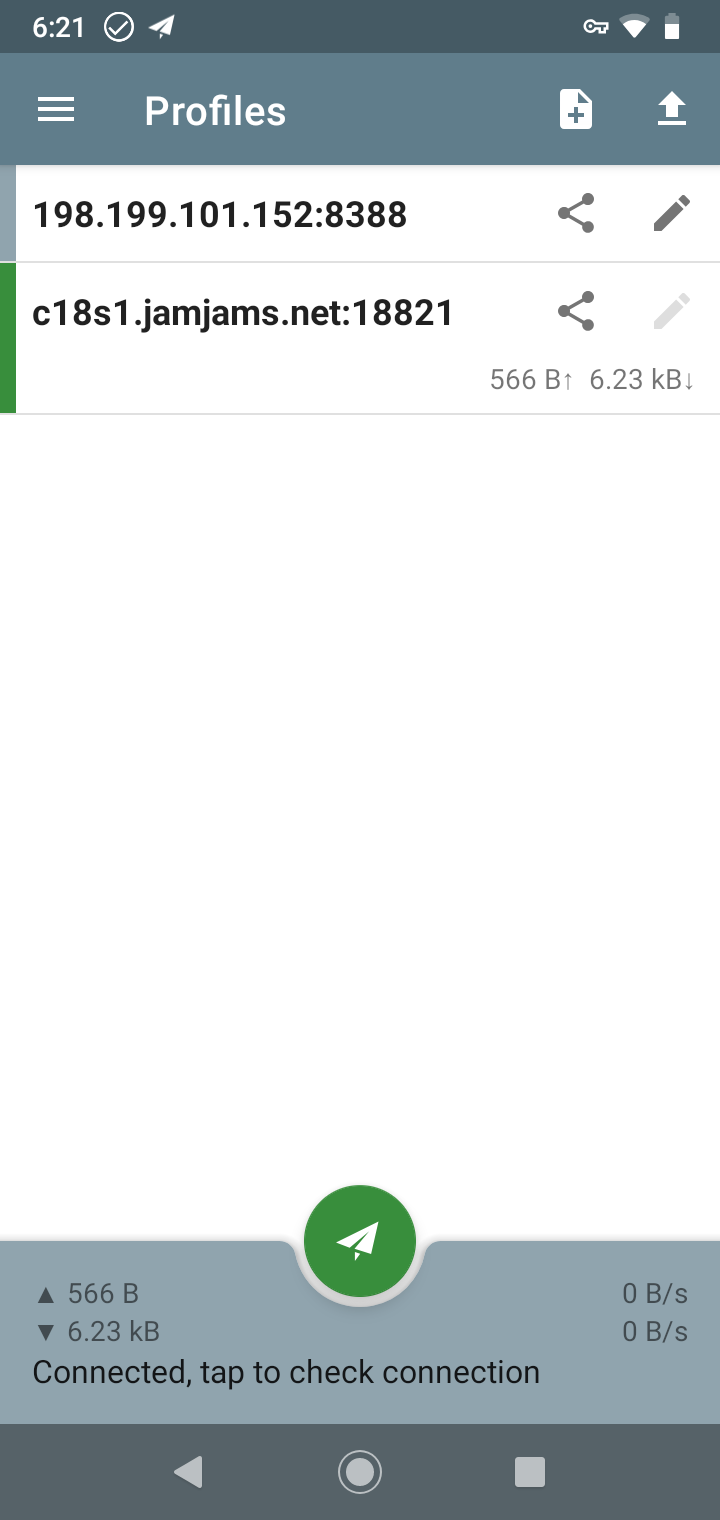
Herzlichen Glückwunsch! Ihr Android-Gerät ist jetzt sicher über Just My Socks mit Shadowsocks und OBFS-Schutz verbunden.