Just My Socks auf dem iPhone einrichten [V2ray]
Sat Mar 18 2023
Jamjams-Software für iPhone - Empfohlene Lösung
Wichtiges Update (18. März 2023): Diese Anleitung wurde aktualisiert, um die offizielle Jamjams-Anwendung zu priorisieren, die vereinfachte Konfiguration und überlegene Verbindungsstabilität für iPhone-Nutzer bietet.
Jamjams für iPhone herunterladen - Die offiziell unterstützte Anwendung
Jamjams bietet nahtlose Unterstützung für Shadowsocks- und V2ray-Protokolle, eliminiert die Notwendigkeit komplexer manueller Konfiguration und gewährleistet optimale Leistung.
Alternative Methode: Shadowrocket auf iPhone mit V2ray-Protokoll
Wenn Sie Shadowrocket bevorzugen, folgen Sie diesen detaillierten Anweisungen, um V2ray auf Ihrem iPhone einzurichten:
Schritt 1: Auf Ihre Dienstverbindungsdetails zugreifen
Sie benötigen Ihre Dienstverbindungsinformationen (Serveradresse, Port, Passwort), um V2ray richtig zu konfigurieren.
So rufen Sie Ihre Dienstdetails ab:
- Melden Sie sich in Ihrem Just My Socks-Konto-Dashboard an
- Navigieren Sie zum Bereich Services → My Services, wo alle Ihre aktiven Dienste aufgelistet sind
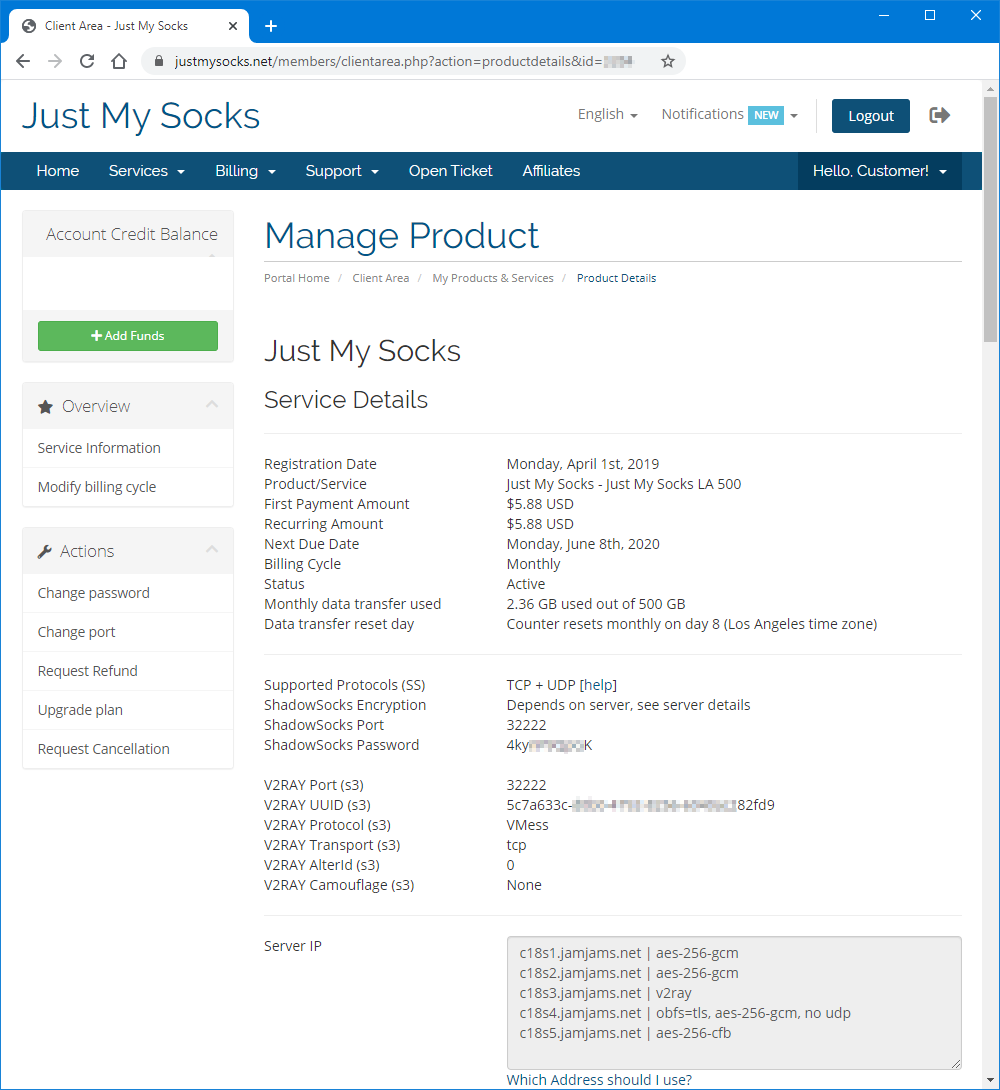
- Wählen Sie einen aktiven Dienst aus, um seine detaillierten Verbindungsinformationen anzuzeigen, ähnlich diesem Beispiel:
Schritt 2: Shadowrocket-Anwendung installieren
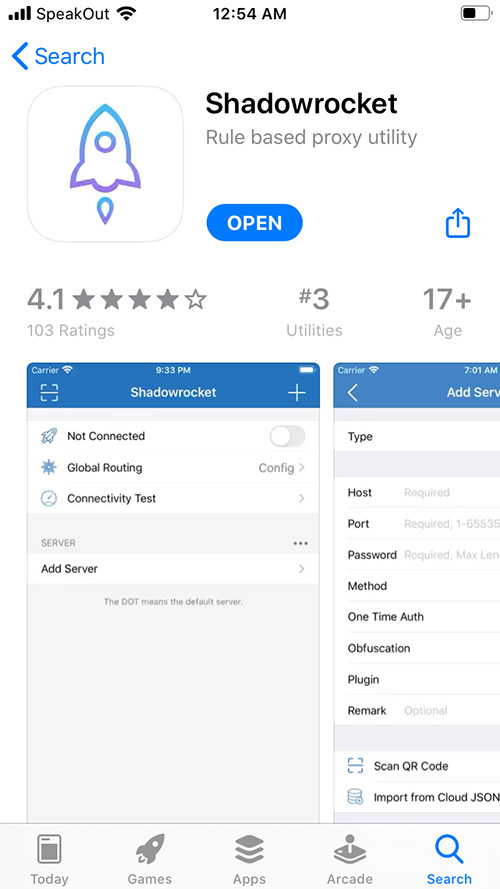
Laden Sie Shadowrocket aus dem Apple App Store herunter und installieren Sie es: Shadowrocket (App Store Link)
Schritt 3: Ihre Verbindung konfigurieren
Nach der Installation von Shadowrocket folgen Sie diesen Schritten:
-
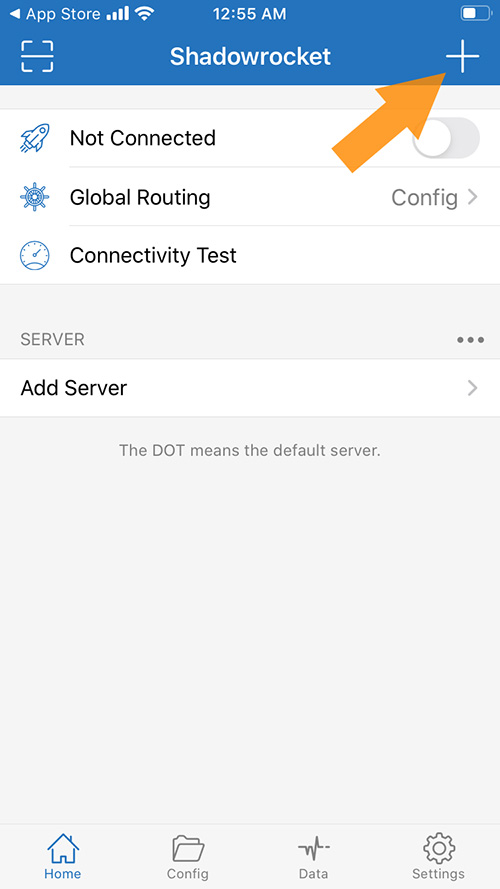
Starten Sie die Shadowrocket-App und öffnen Sie das Konfigurationsfenster:
-
Geben Sie Ihre Just My Socks-Verbindungsdetails von Ihrer Dienstinformationsseite ein:
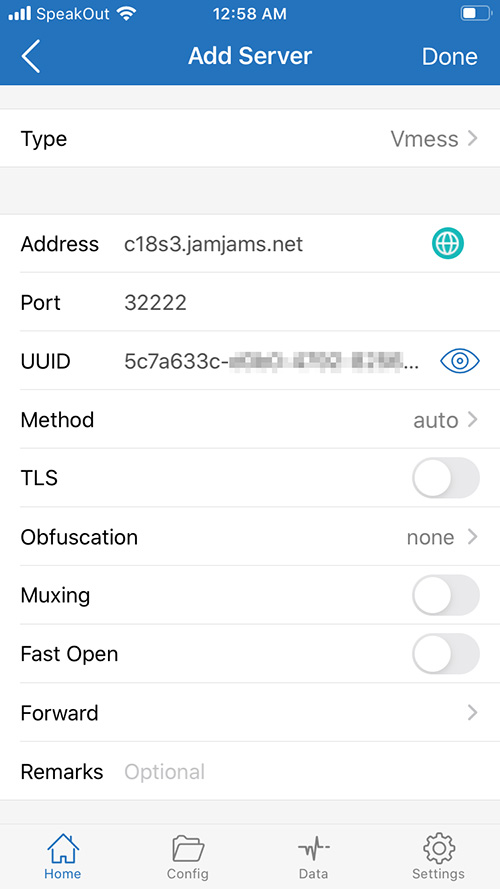
Wichtige Sicherheitseinstellung: Wenn Sie den V2ray-Transport in der Just My Socks-Systemsteuerung auf TCP+TLS konfiguriert haben, stellen Sie sicher, dass Sie tls aktivieren und allowInsecure auf True setzen für korrekte Verschlüsselung.
Schritt 4: Mit Ihrem sicheren Dienst verbinden
Ihre V2ray-Konfiguration ist nun abgeschlossen. Um Ihre Verbindung zu aktivieren:
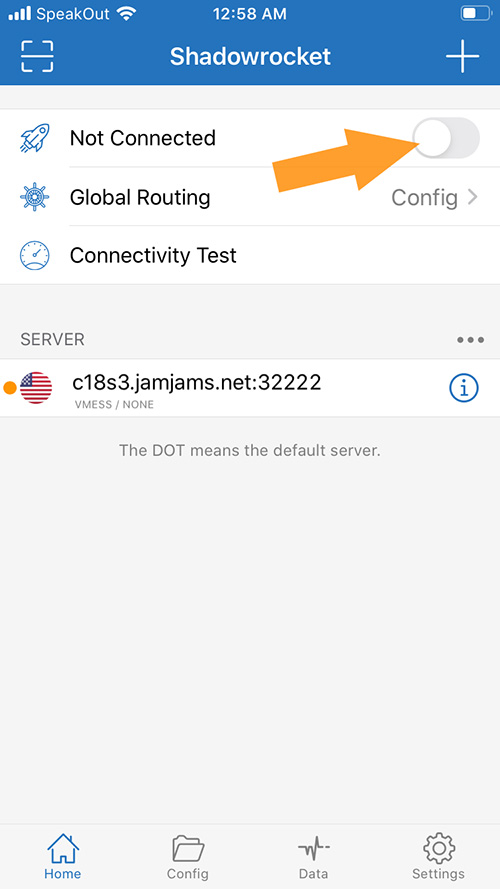
Bei erfolgreicher Verbindung sehen Sie diesen Bestätigungsbildschirm:
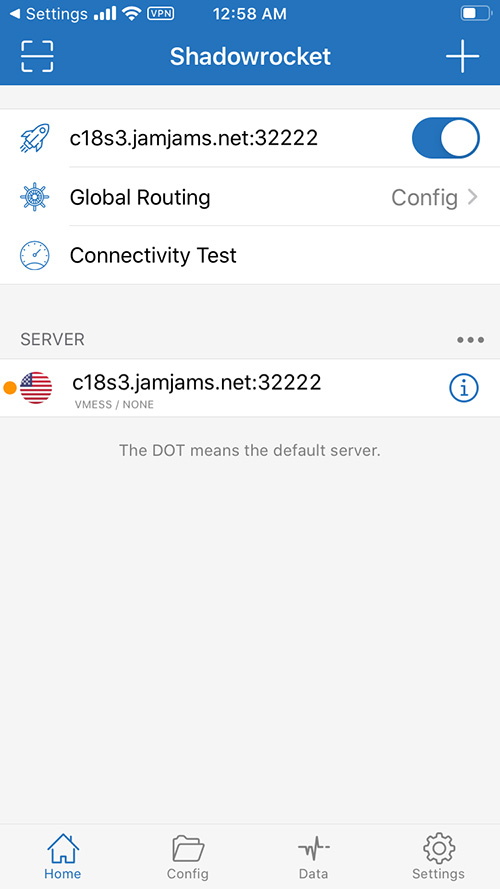
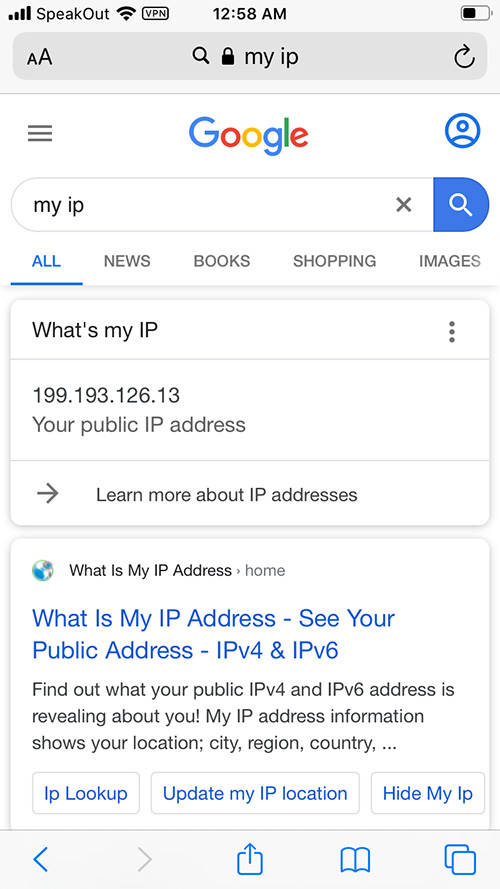
Herzlichen Glückwunsch! Sie sind jetzt sicher mit Just My Socks auf Ihrem iPhone verbunden: