Just My Socks auf Mac einrichten [Shadowsocks]
Mon Oct 02 2023
Jamjams-Software für Mac - Offizieller Client
Stand 2. Oktober 2023 ist diese Seite veraltet. Wir empfehlen dringend die Verwendung der offiziellen Jamjams-Software für vereinfachte Konfiguration und verbesserte Stabilität.
Jamjams für Mac herunterladen - Der offizielle Client, der sowohl Shadowsocks- als auch V2ray-Protokolle vollständig unterstützt, ohne manuelle Konfiguration zu erfordern.
Shadowsocks mit OBFS auf Mac OSX einrichten
Zunächst müssen Sie auf Ihre Dienstverbindungsdetails (Serveradresse, Port, Passwort) zugreifen, die für die korrekte Konfiguration von Shadowsocks unerlässlich sind.
Schritt 1: Ihre Dienstdetails anzeigen
- Melden Sie sich über die offizielle Website bei Ihrem Just My Socks-Konto an
- Navigieren Sie zu Services → My Services, wo Sie eine vollständige Liste der Dienste in Ihrem Konto finden
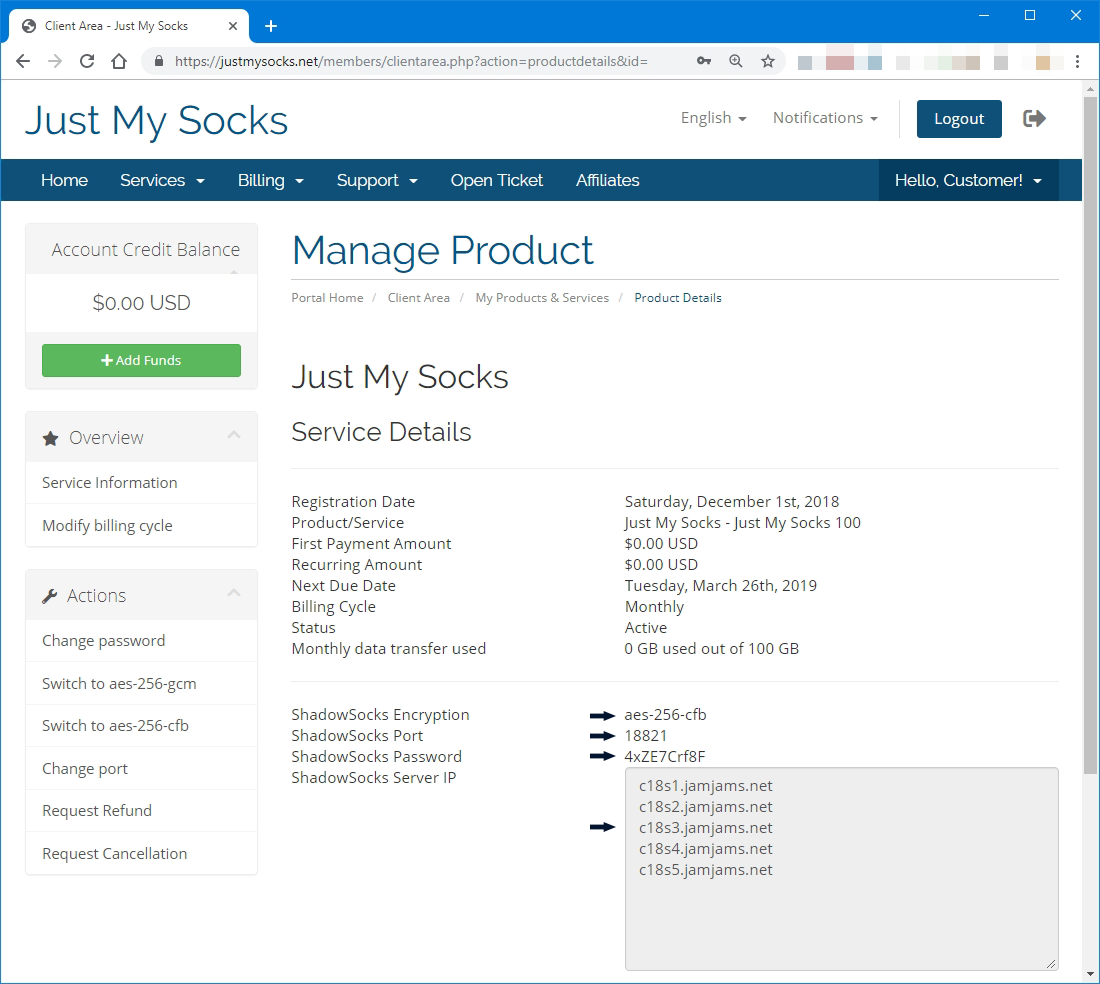
- Klicken Sie auf einen beliebigen aktiven Dienst, um detaillierte Dienstinformationen ähnlich diesem Beispiel anzuzeigen:
Schritt 2: ShadowsocksX-NG-Client installieren
Sobald Sie Ihre Dienstdetails-Seite geöffnet haben, laden Sie shadowsocksx-ng von der offiziellen Seite herunter und installieren Sie es: ShadowsocksX-NG Download-Link
Schritt 3: ShadowsocksX-NG konfigurieren
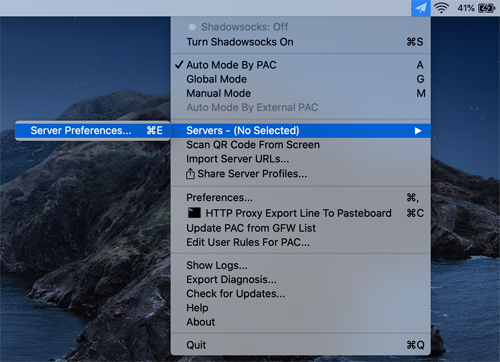
Nach der Installation öffnen Sie ShadowsocksX-NG. Klicken Sie auf das Shadowsocks-Symbol in Ihrer Menüleiste und navigieren Sie zu Servers → Server Preferences:
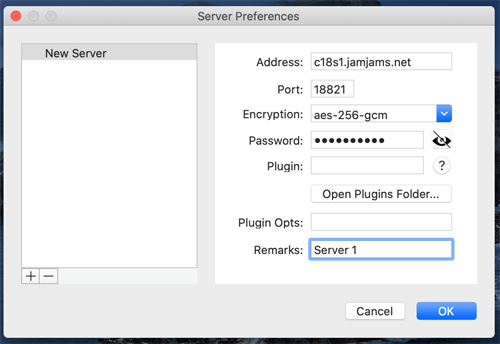
Geben Sie die Verbindungsdetails genau so ein, wie sie auf Ihrer Dienstseite angezeigt werden:
Schritt 4: OBFS-Protokoll konfigurieren (Wichtig)
Hinweis: Viele der Premium-Server unterstützen das OBFS-Protokoll. Diese Server bieten verbesserte Sicherheit und Leistung, aber sie erfordern, dass Sie das OBFS-Plugin auf Ihrem Client aktivieren. Hier ist die korrekte Konfiguration:
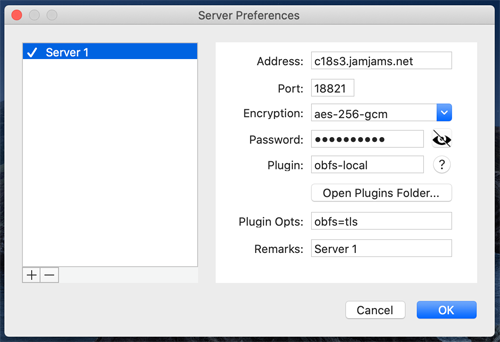 (In diesem Beispiel müssen Sie sowohl die Plugin- als auch die Plugin-Opts-Felder wie gezeigt ausfüllen)
Nach diesem Schritt sind keine weiteren Änderungen erforderlich.
Schritt 5: Shadowsocks aktivieren
Schalten Sie zunächst Shadowsocks in den globalen Modus für umfassende Abdeckung:
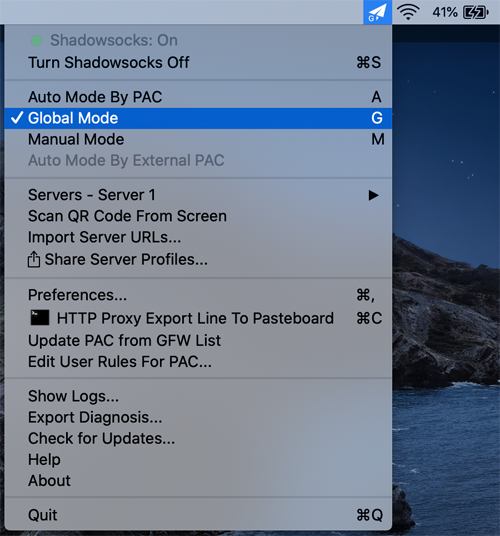
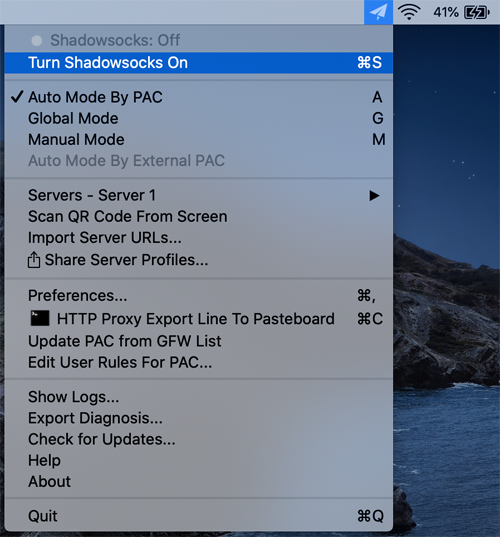
Aktivieren Sie dann Shadowsocks, indem Sie “Turn Shadowsocks On” auswählen:
Schritt 6: Überprüfung
Herzlichen Glückwunsch! Ihre sichere Verbindung ist jetzt aktiv und betriebsbereit:
