Vollständige Anleitung zur Nutzung von Just My Socks auf Mac mit V2ray
Sun Oct 01 2023
Jamjams-Software für Mac - Empfohlene Lösung
Wichtiges Update (Oktober 2023): Diese manuelle Konfigurationsanleitung ist jetzt veraltet. Wir empfehlen dringend die Verwendung der offiziellen Jamjams-Software für vereinfachte Einrichtung und verbesserte Stabilität.
Jamjams für Mac herunterladen - Der offizielle Client, der sowohl Shadowsocks- als auch V2ray-Protokolle vollständig unterstützt, ohne manuelle Konfiguration zu erfordern.
V2rayX-Konfigurationsanleitung für MacOS
Wenn Sie die manuelle Einrichtung bevorzugen, folgen Sie diesen Schritten, um V2ray auf Ihrem Mac zu konfigurieren:
Schritt 1: Auf Ihre Dienstdetails zugreifen
Vor der Konfiguration müssen Sie Ihre Serververbindungsinformationen abrufen:
- Melden Sie sich bei Ihrem Just My Socks-Konto an
- Navigieren Sie zu Services → My Services, um Ihre aktiven Abonnements anzuzeigen
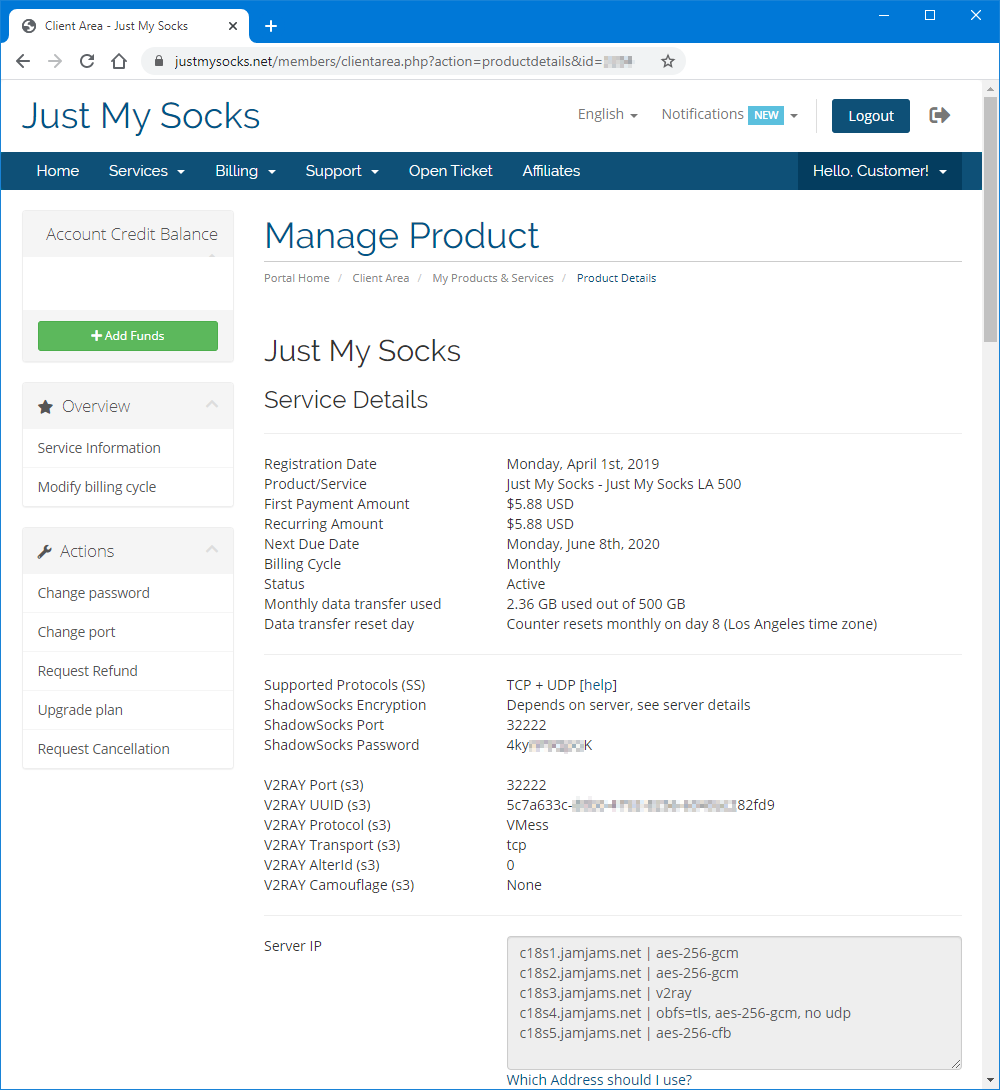
- Klicken Sie auf einen beliebigen aktiven Dienst, um seine Verbindungsdetails anzuzeigen (ähnlich dem Screenshot unten)
Schritt 2: V2rayX installieren und konfigurieren
Laden Sie die V2rayX-Anwendung von der Downloads-Seite herunter, dann:
-
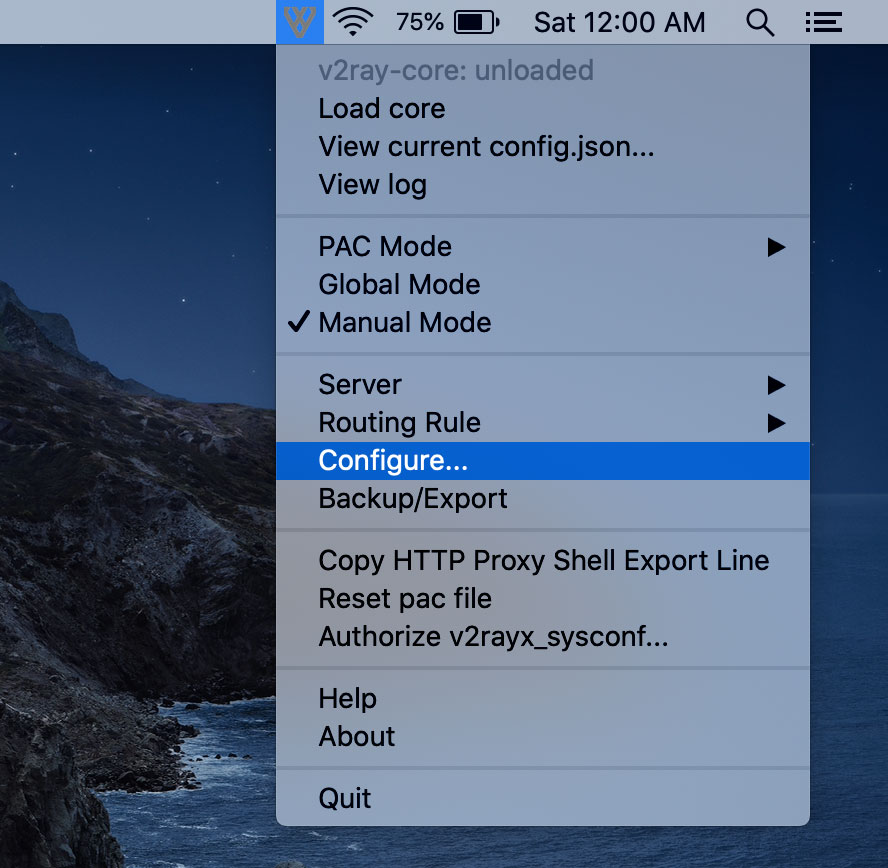
Starten Sie V2rayX und öffnen Sie das Konfigurationsfenster wie gezeigt:
-
Geben Sie Ihre Verbindungsdetails von Ihrer Dienstseite ein:
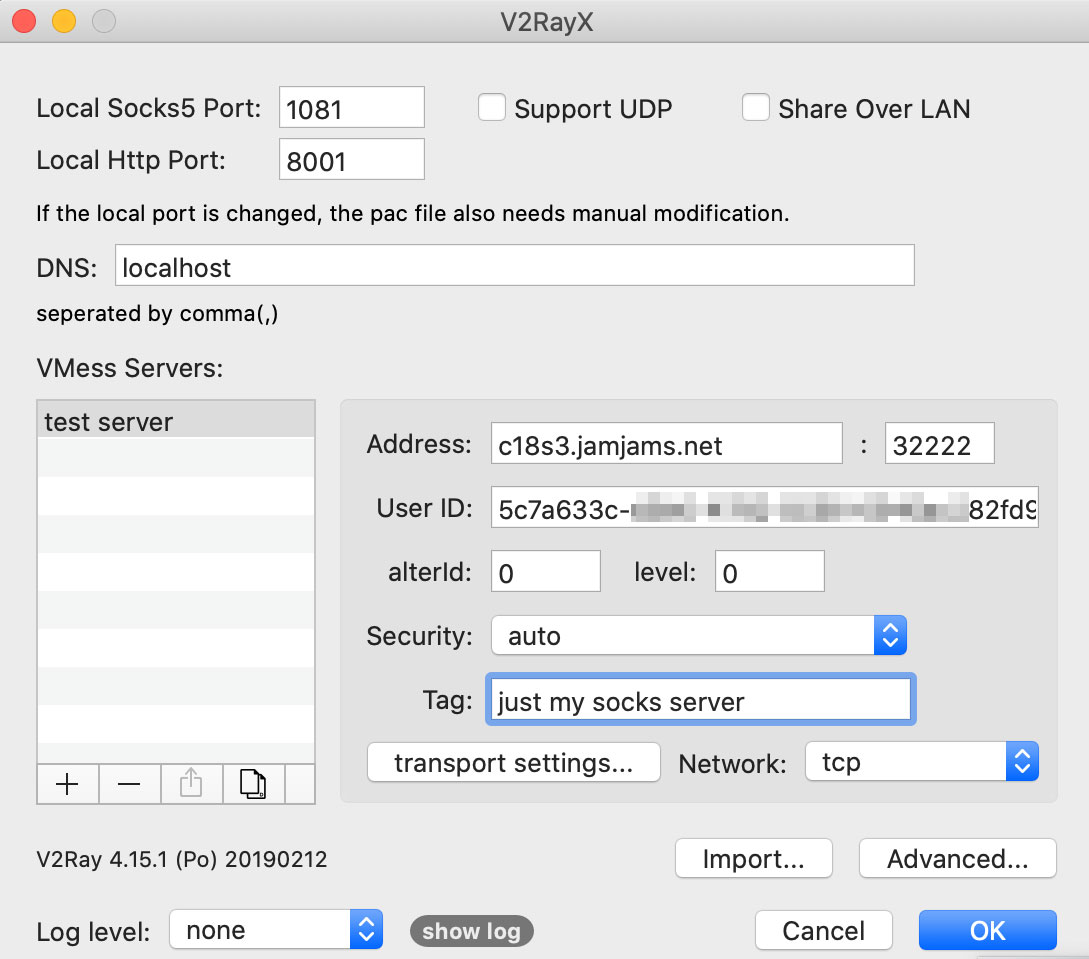
Konfigurationstipp: Das “Tag”-Feld kann ein beliebiger Name sein, den Sie zur Identifizierung dieser Serververbindung wählen.
Sicherheitshinweis: Wenn Sie den V2ray-Transport in der Systemsteuerung auf TCP+TLS konfiguriert haben, stellen Sie sicher, dass Sie tls aktivieren und allowInsecure auf True setzen für ordnungsgemäße Funktionalität.
Schritt 3: Ihre Verbindung aktivieren
Nach Abschluss der Konfiguration:
-
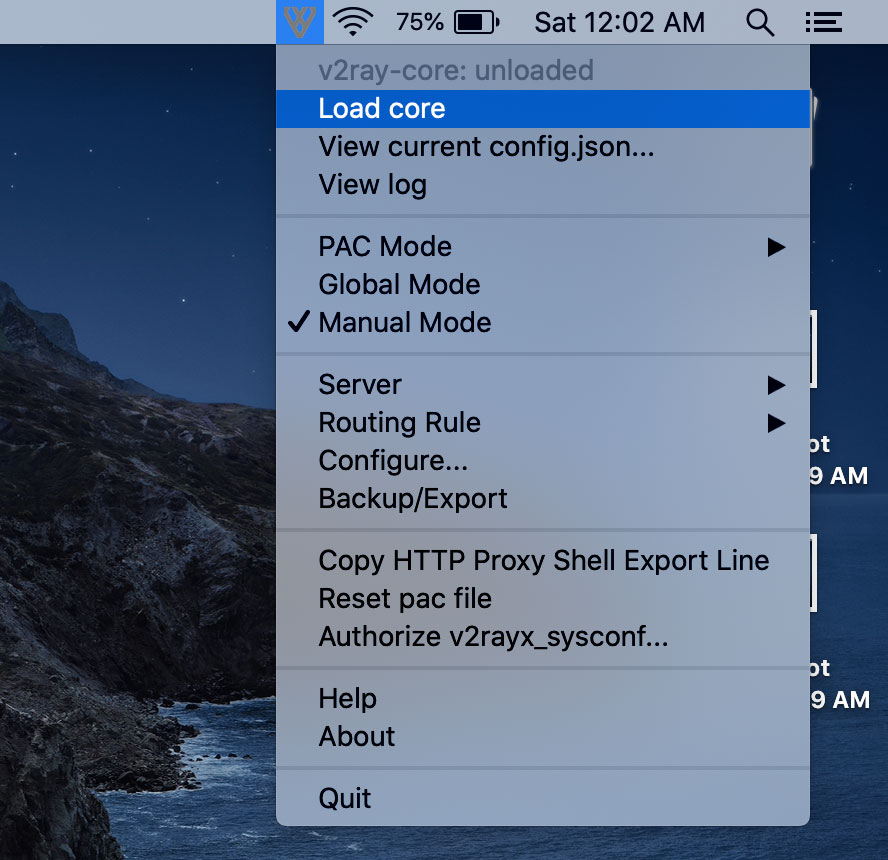
Laden Sie den V2ray-Core:
-
Aktivieren Sie den globalen Proxy-Modus für systemweiten Schutz:
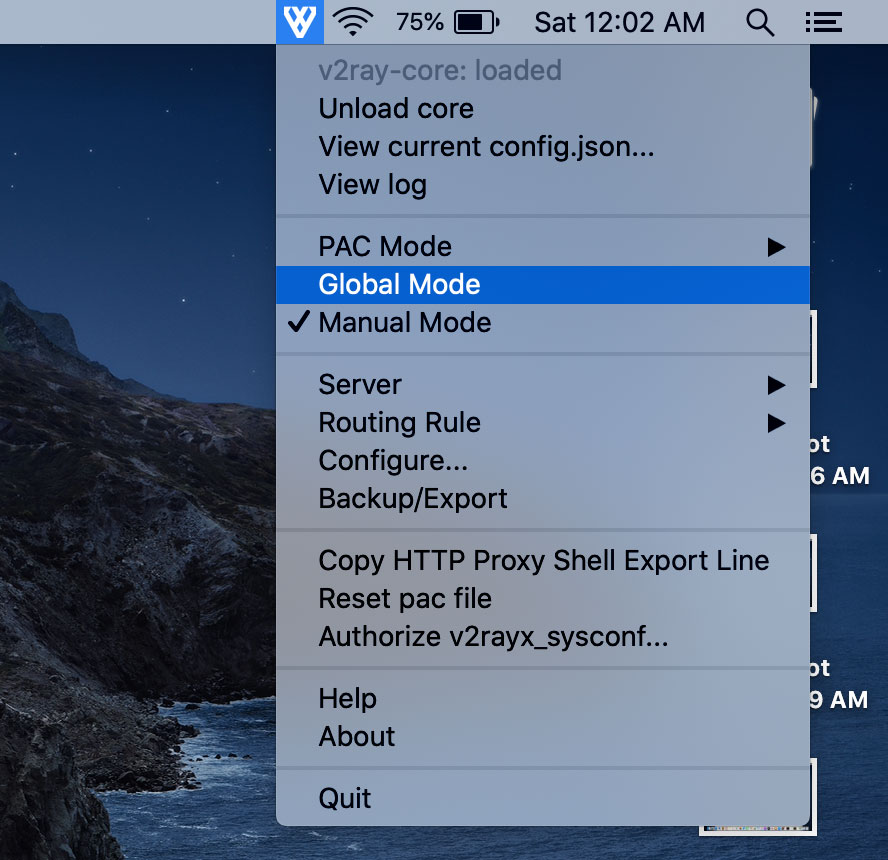
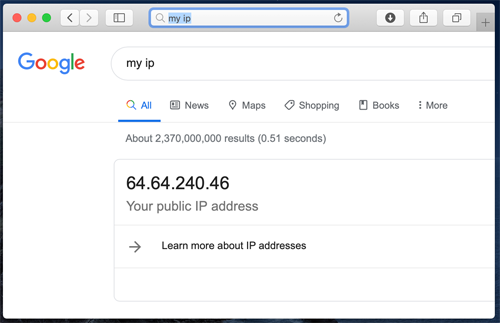
Nach der Konfiguration sind Sie sicher verbunden: