Windows PC Einrichtungsanleitung: Just My Socks mit V2ray & Shadowsocks konfigurieren
Mon Oct 02 2023
Windows PC Einrichtungsanleitung: Just My Socks mit V2ray & Shadowsocks konfigurieren
Jamjams: Der offizielle Windows-Client für Just My Socks
Wichtiges Update (2. Oktober 2023): Diese Anleitung wurde durch die offizielle Jamjams-Software ersetzt, die vereinfachte Einrichtung und verbesserte Stabilität bietet.
Jamjams für Windows herunterladen - Die empfohlene Lösung für alle Windows-Nutzer.
Jamjams bietet nahtlose Unterstützung für Shadowsocks- und V2ray-Protokolle ohne manuelle Konfiguration.
V2rayN-Core Einrichtungsanleitung für Windows [V2ray & Shadowsocks unterstützend]
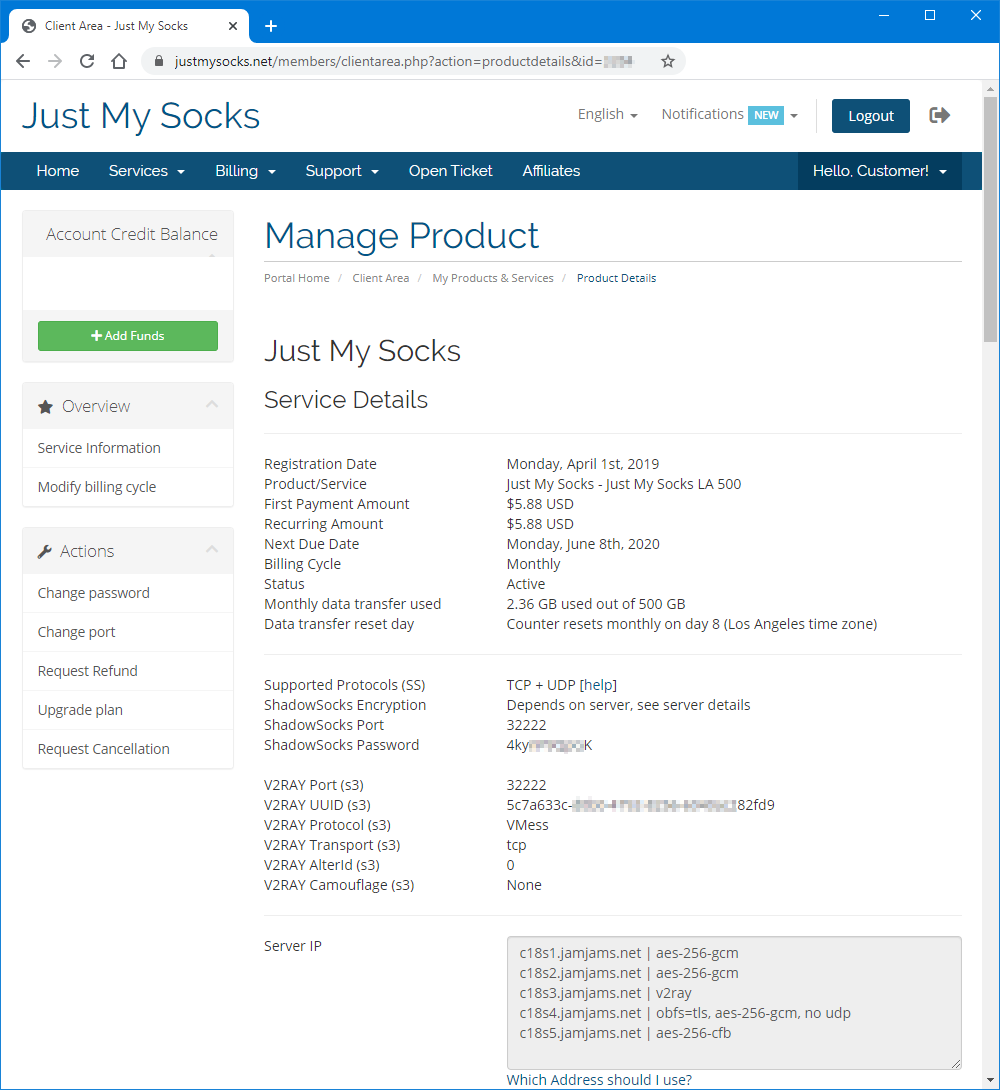
Zunächst müssen Sie auf Ihre Dienstverbindungsdetails (Serveradresse, Port, Passwort) zugreifen, die für die Konfiguration von V2ray und Shadowsocks unerlässlich sind.
Auf Ihre Dienstdetails zugreifen:
1. Melden Sie sich bei Ihrem Just My Socks-Konto an
2. Navigieren Sie zu Services → My Services, um Ihre aktiven Abonnements anzuzeigen
3. Wählen Sie einen beliebigen aktiven Dienst aus, um die detaillierten Verbindungsinformationen wie unten gezeigt anzuzeigen:
Sobald Sie auf Ihre Verbindungsdetails zugegriffen haben, laden Sie V2rayN-Core von der offiziellen Seite herunter und installieren Sie es: V2rayN-Core herunterladen
Nach dem Herunterladen und Entpacken der Dateien starten Sie die V2rayN.exe-Anwendung:
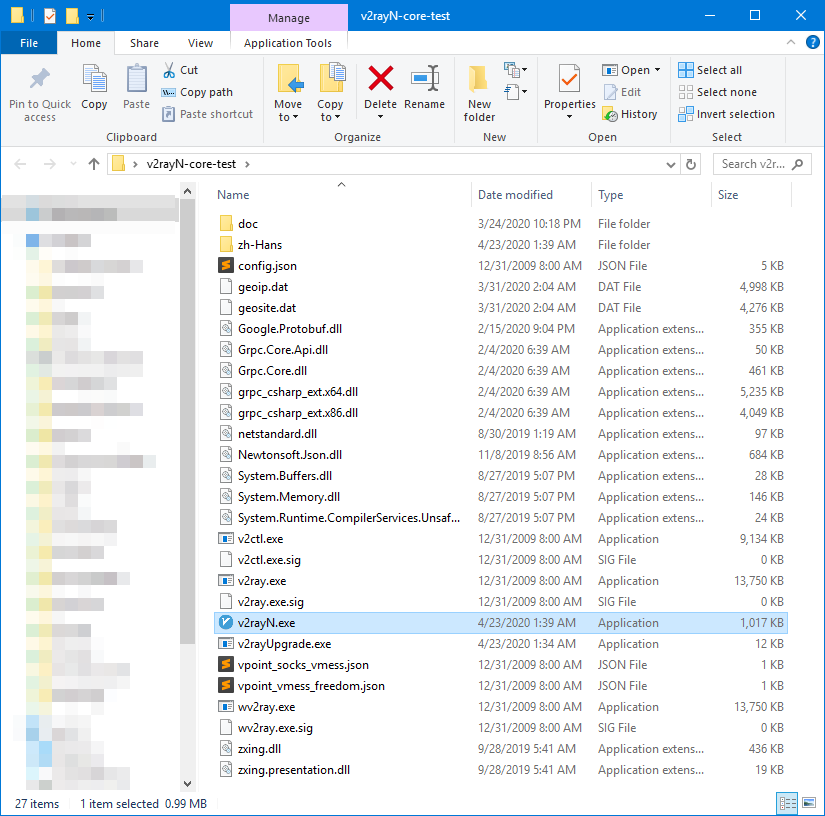
Fehlerbehebungstipp: Wenn die Anwendung beim Start sofort abstürzt, müssen Sie möglicherweise Ihr .NET-Framework aktualisieren: .NET 4.8 installieren
Um auf die Hauptoberfläche zuzugreifen, doppelklicken Sie auf das V2rayN-Symbol in Ihrer Taskleiste:

V2ray-Protokoll Einrichtungsanleitung:
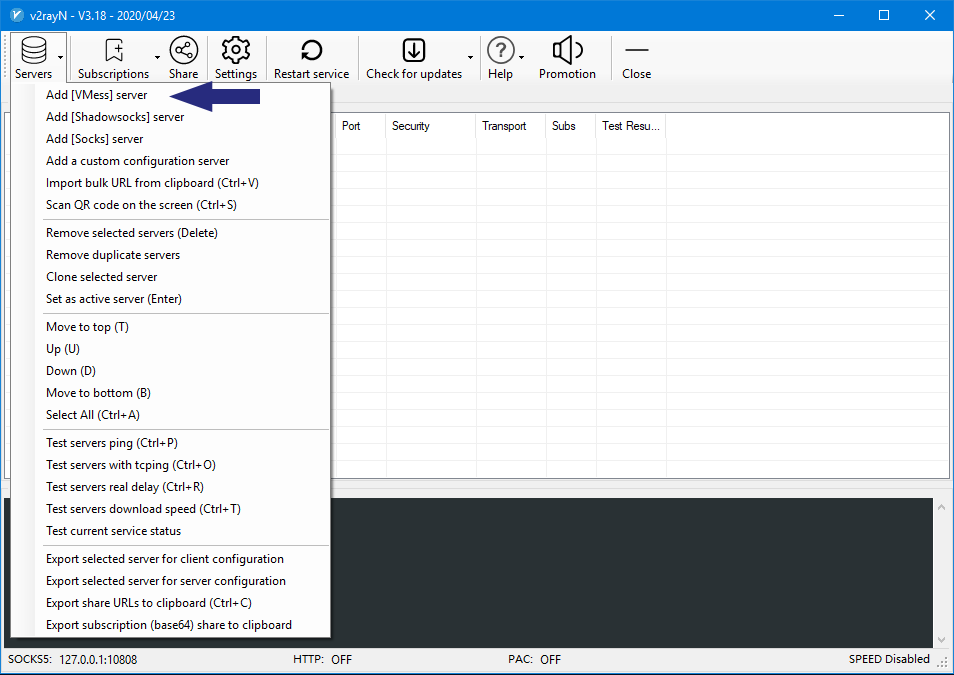
Navigieren Sie vom Hauptfenster zu Servers → Add [VMess] server:
Geben Sie die Verbindungsparameter von Ihrer Dienstdetails-Seite ein:
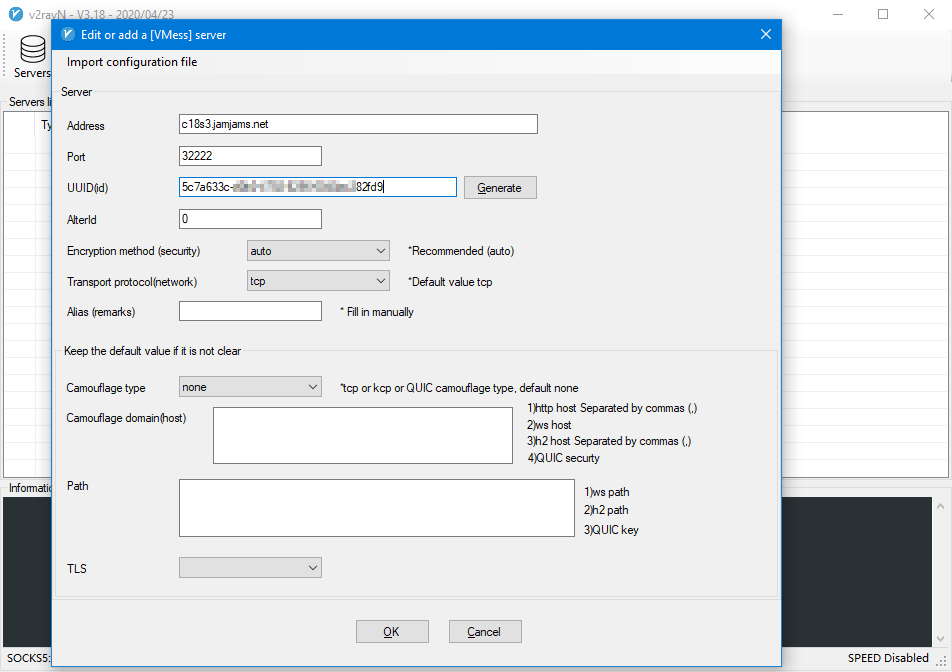
Für TCP+TLS-Transporteinstellungen (falls in Ihrer Systemsteuerung aktiviert) stellen Sie sicher, dass Sie tls aktivieren und allowInsecure auf True setzen.
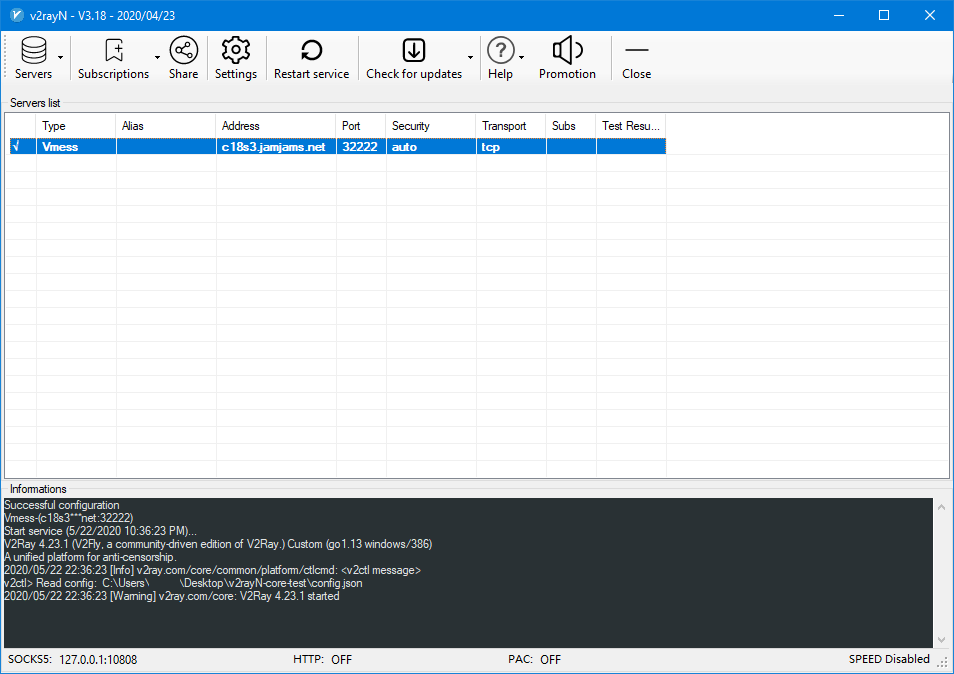
Ihre V2ray-Einrichtung ist nun abgeschlossen und einsatzbereit.
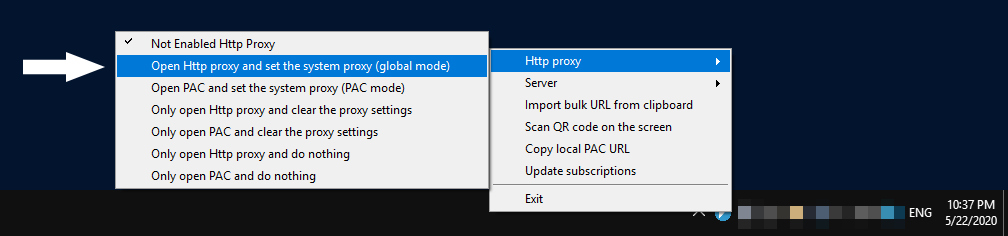
Um Ihre Verbindung zu aktivieren, klicken Sie mit der rechten Maustaste auf das Taskleisten-Symbol, wählen Sie Http proxy → Open Http proxy und setzen Sie den System-Proxy (globaler Modus)
Erfolg! Sie sind jetzt mit Just My Socks verbunden:

Shadowsocks-Protokoll Einrichtungsanleitung:
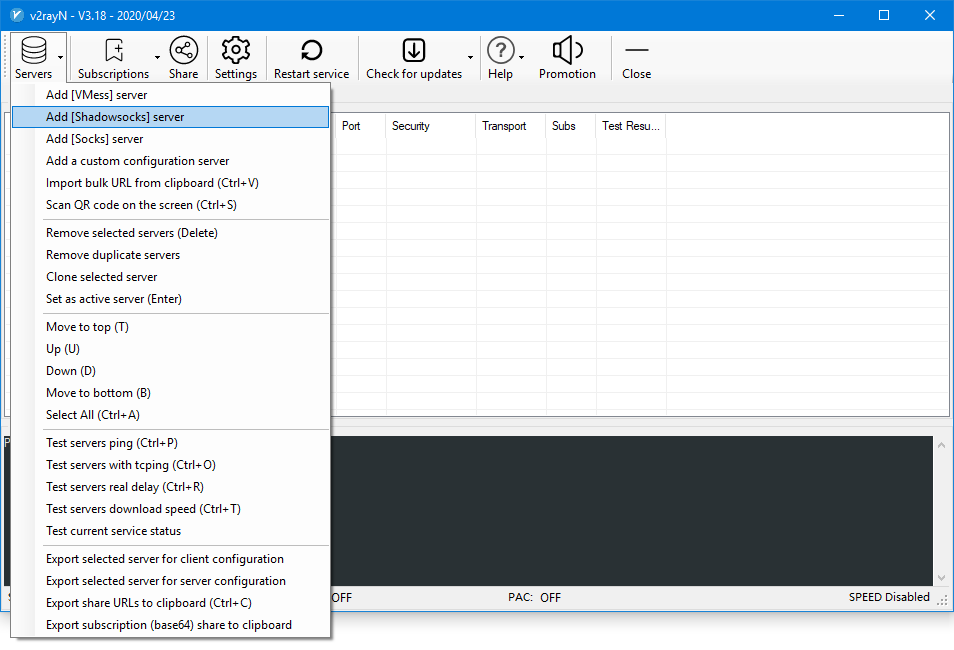
Navigieren Sie vom Hauptfenster zu Servers → Add [Shadowsocks] server:
Geben Sie Ihre Shadowsocks-Verbindungsdetails von Ihrer Dienstseite ein:
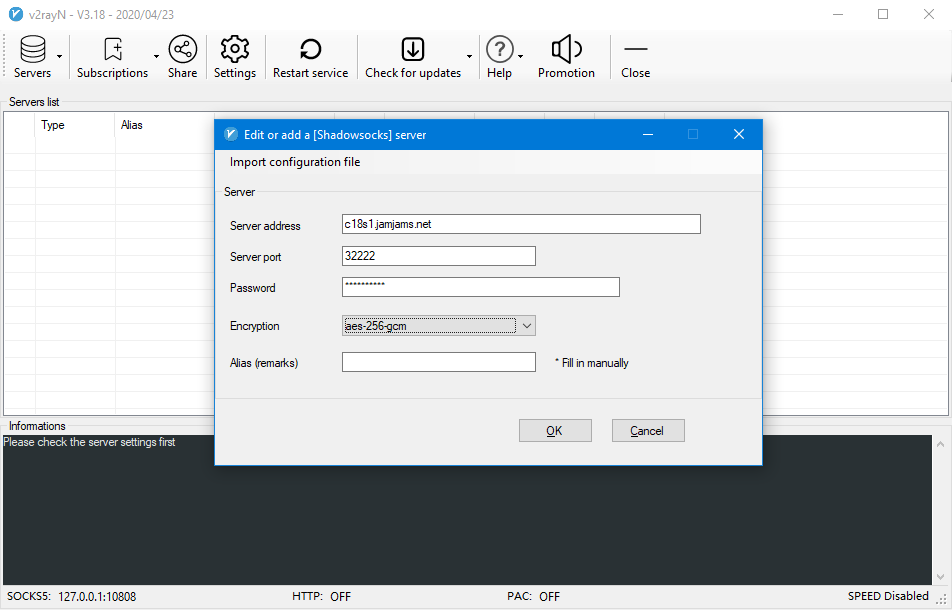
Ihre Shadowsocks-Einrichtung ist nun abgeschlossen.
Um Ihre Verbindung zu aktivieren, klicken Sie mit der rechten Maustaste auf das Taskleisten-Symbol, wählen Sie Http proxy → Open Http proxy und setzen Sie den System-Proxy (globaler Modus)
Erfolg! Sie sind jetzt über Shadowsocks mit Just My Socks verbunden: