Cómo usar Just My Socks en Android [shadowsocks]
Thu Mar 16 2023
Guía completa: Shadowsocks con OBFS en Android
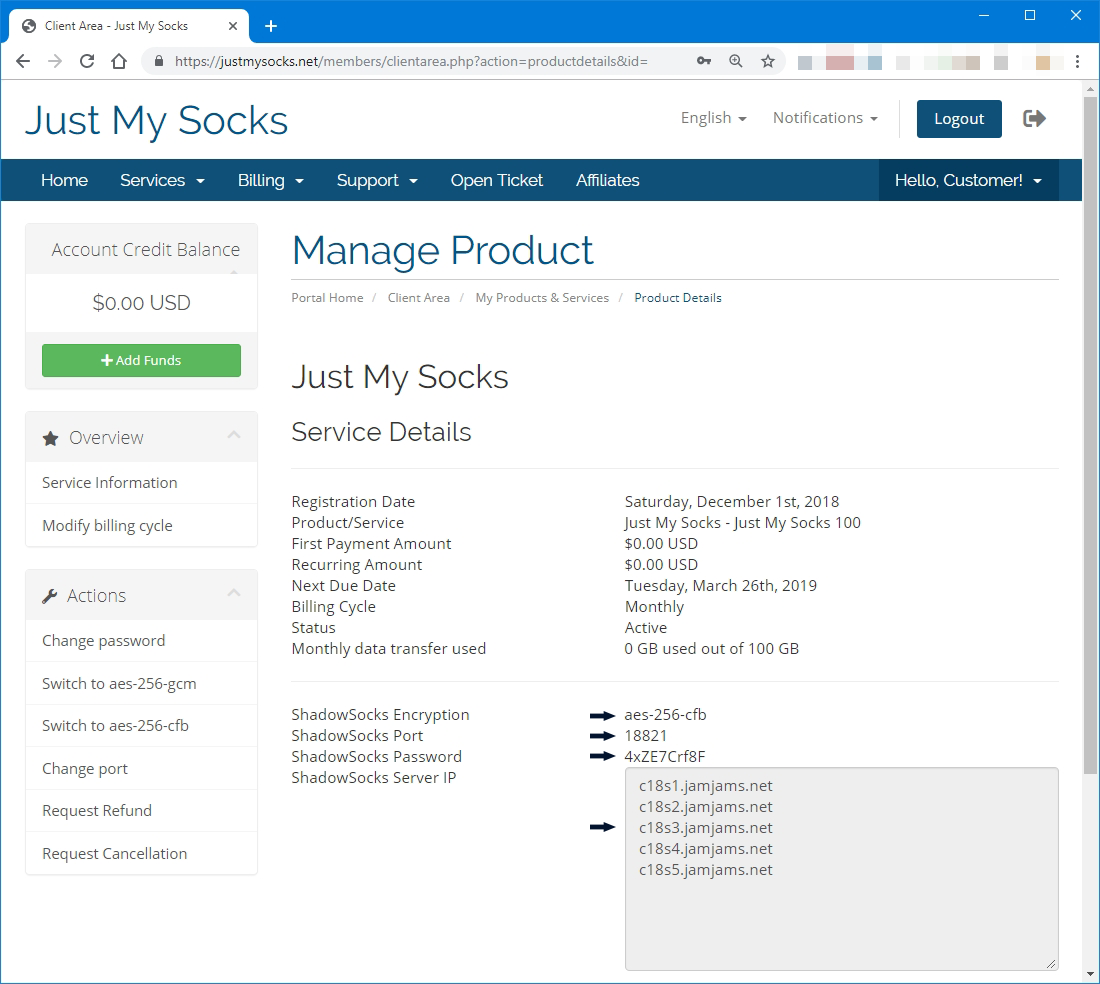
Para empezar con Just My Socks en tu dispositivo Android, primero necesitas los datos de conexión del servicio (dirección del servidor, puerto, contraseña); son imprescindibles para configurar Shadowsocks correctamente.
Cómo ver los datos de tu servicio Just My Socks:
- Inicia sesión en tu cuenta de Just My Socks en el sitio web oficial
- Ve a Servicios → Mis servicios, donde aparecen todos los servicios activos
- Pulsa tu servicio activo para ver la información detallada de conexión
Aplicaciones necesarias
Para una configuración óptima, instala dos aplicaciones en tu Android:
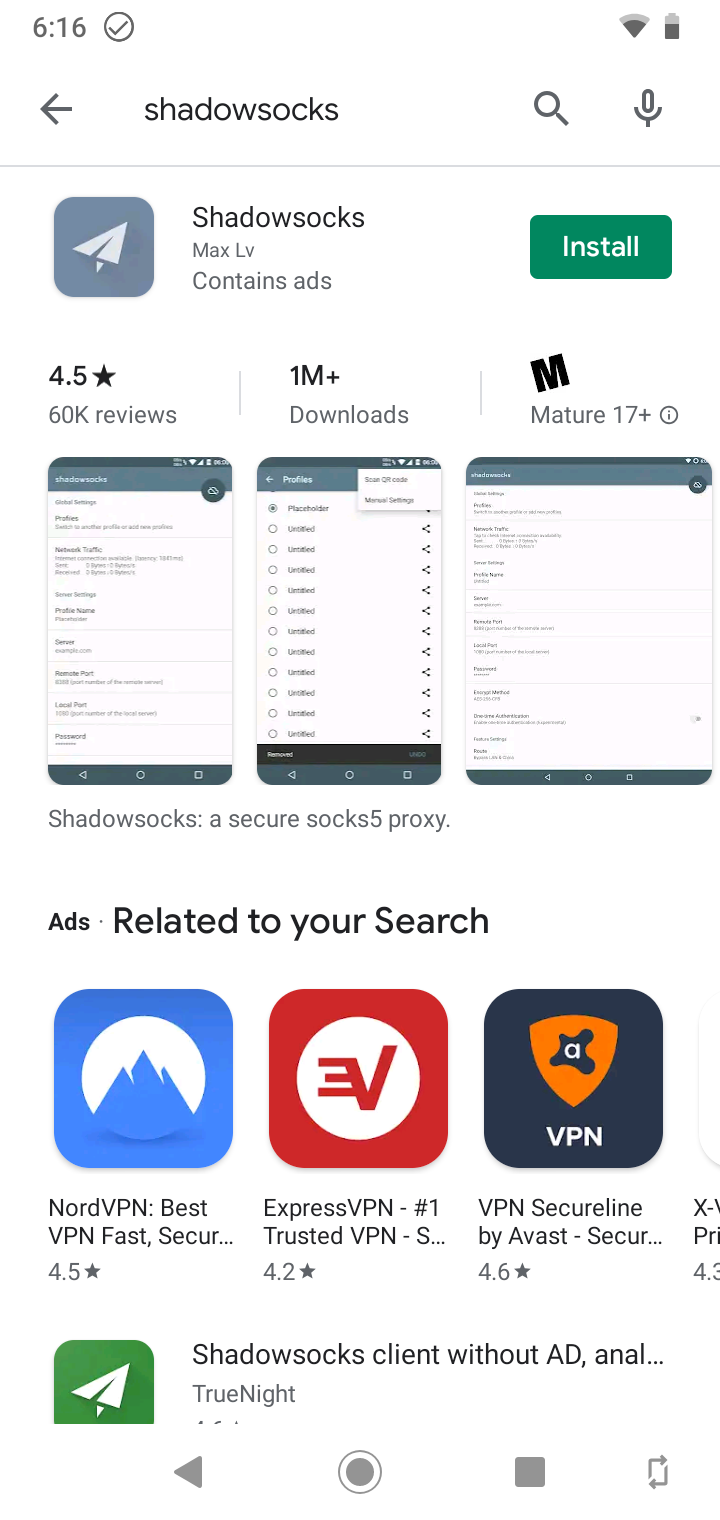
- Shadowsocks — Cliente principal
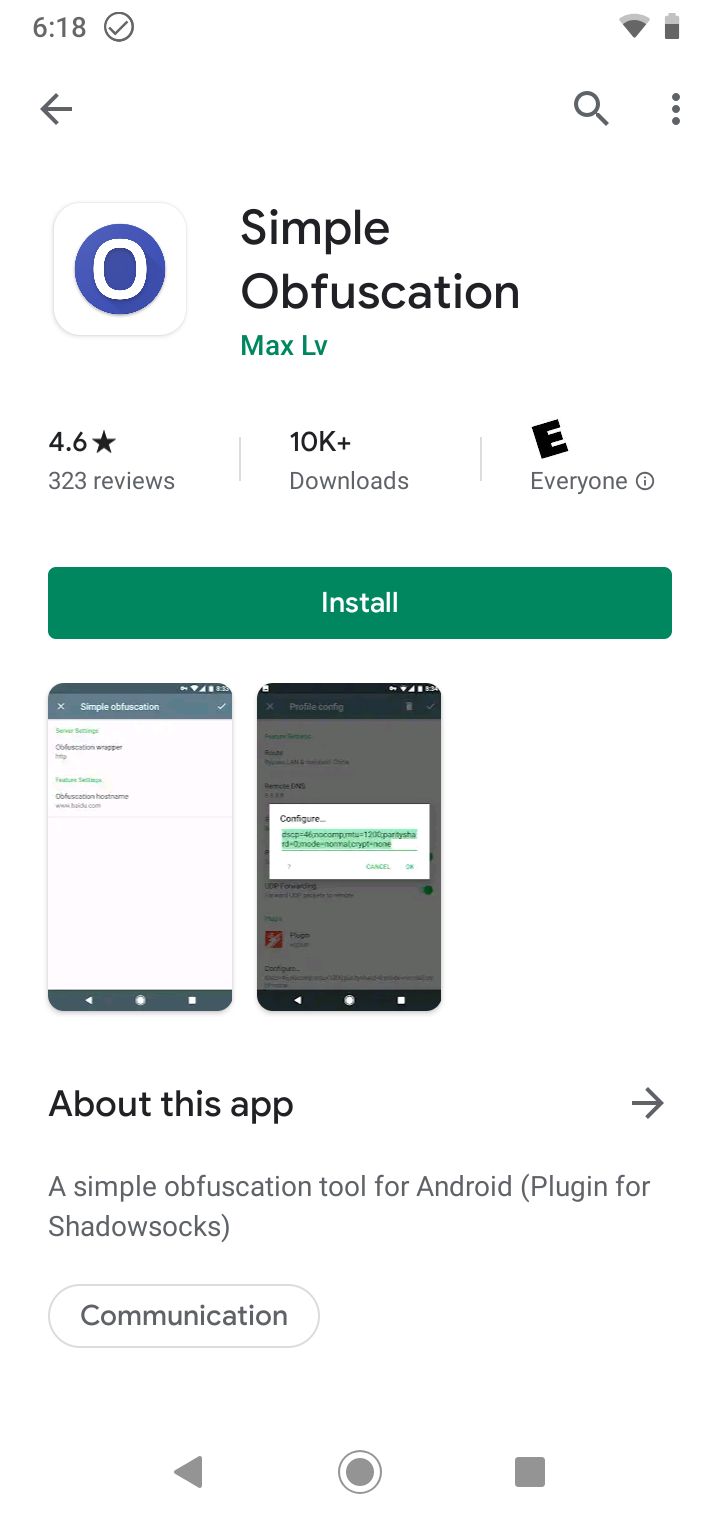
- Simple Obfuscation — Necesaria para servidores que usan el protocolo OBFS
Importante: Instalar Simple Obfuscation es crucial porque muchos servidores de Just My Socks requieren soporte OBFS en el cliente. Sin esta app tendrás acceso limitado a los servidores.
Búscalas en Google Play Store:
Guía de configuración paso a paso
Tras instalar ambas aplicaciones:
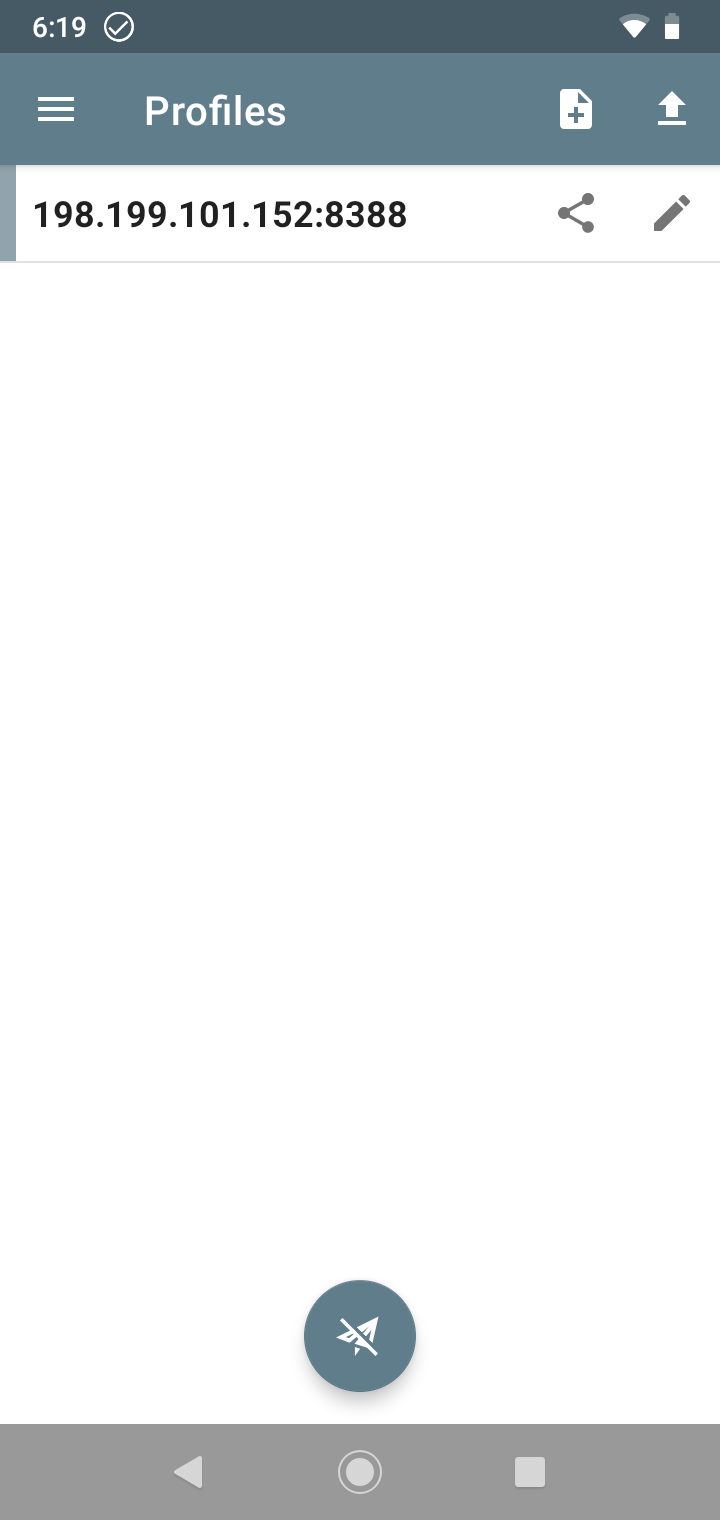
- Abre la app Shadowsocks en tu Android
- Verás esta pantalla inicial:
Para crear un perfil de conexión nuevo:
- Toca el botón [+]
- Elige “Manual Settings” en el menú
- Introduce los datos de conexión de la página de tu servicio Just My Socks
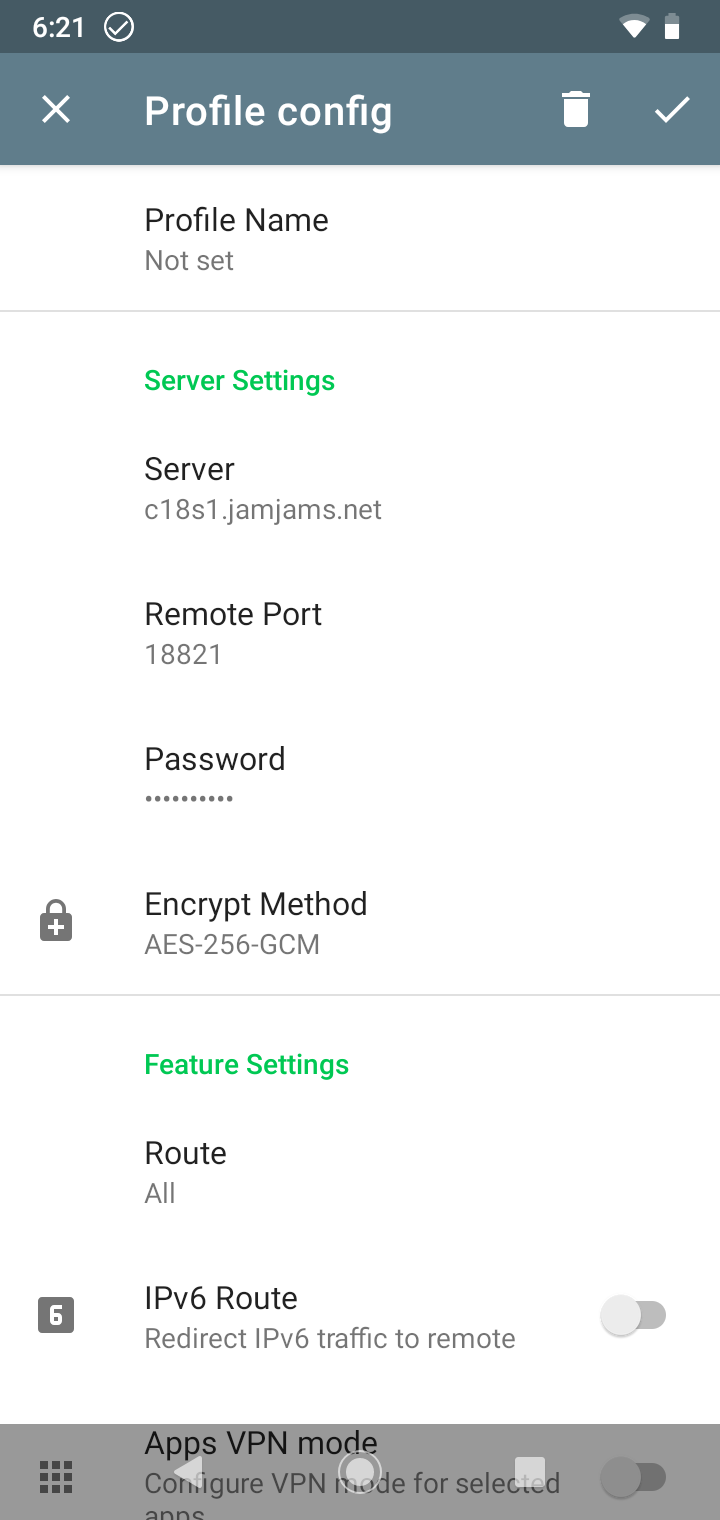
Configuración del protocolo OBFS
Nota de seguridad: Muchos servidores de Just My Socks admiten OBFS, que mejora la seguridad y el evasión. Esos servidores exigen activar el plugin OBFS en tu dispositivo. Configúralo así:
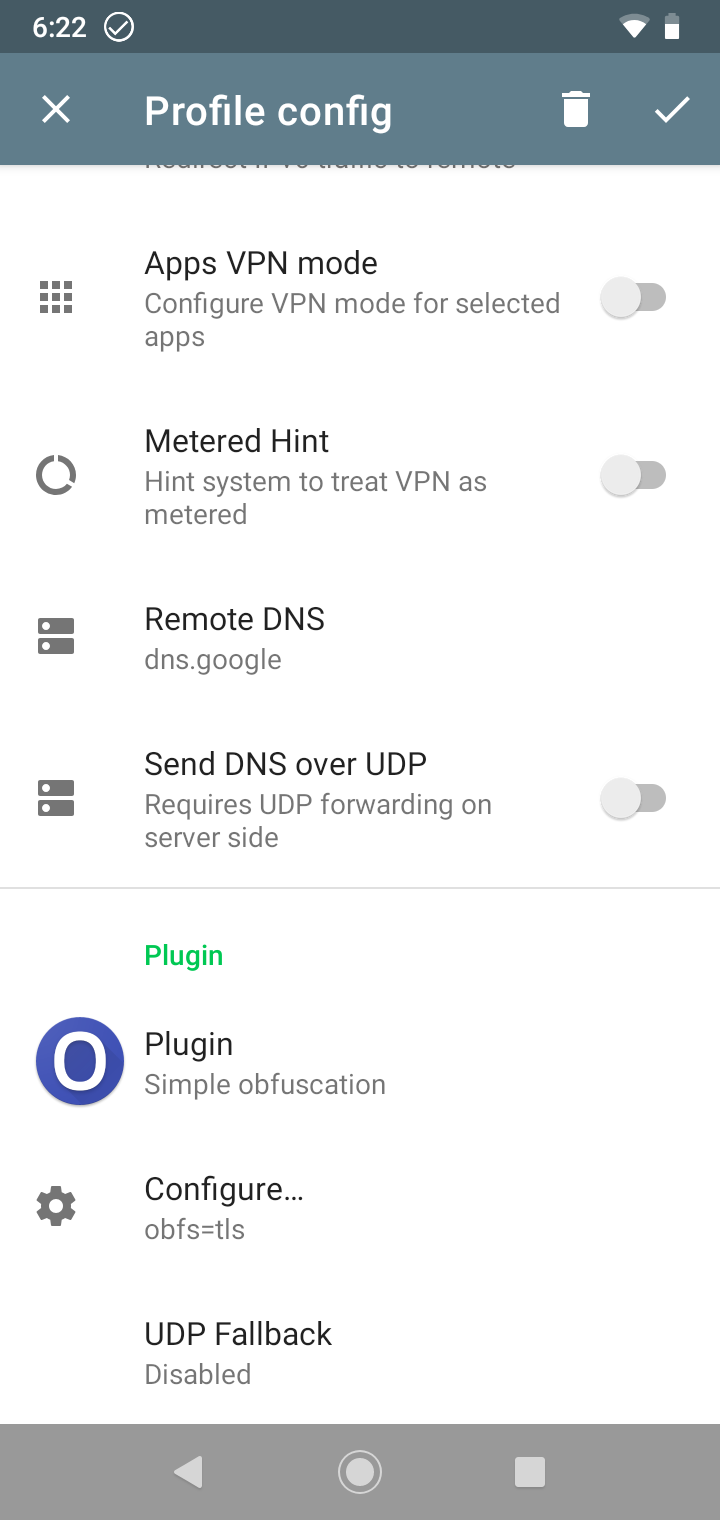
Como en el ejemplo, rellena correctamente los campos “Plugin” y “Plugin Options” con lo que indica tu página de servicio.
Activar la conexión
Tras guardar el perfil, volverás a la pantalla principal. Para activar:
- Selecciona el perfil nuevo tocándolo (aparecerá una BARRA VERTICAL VERDE a la izquierda)
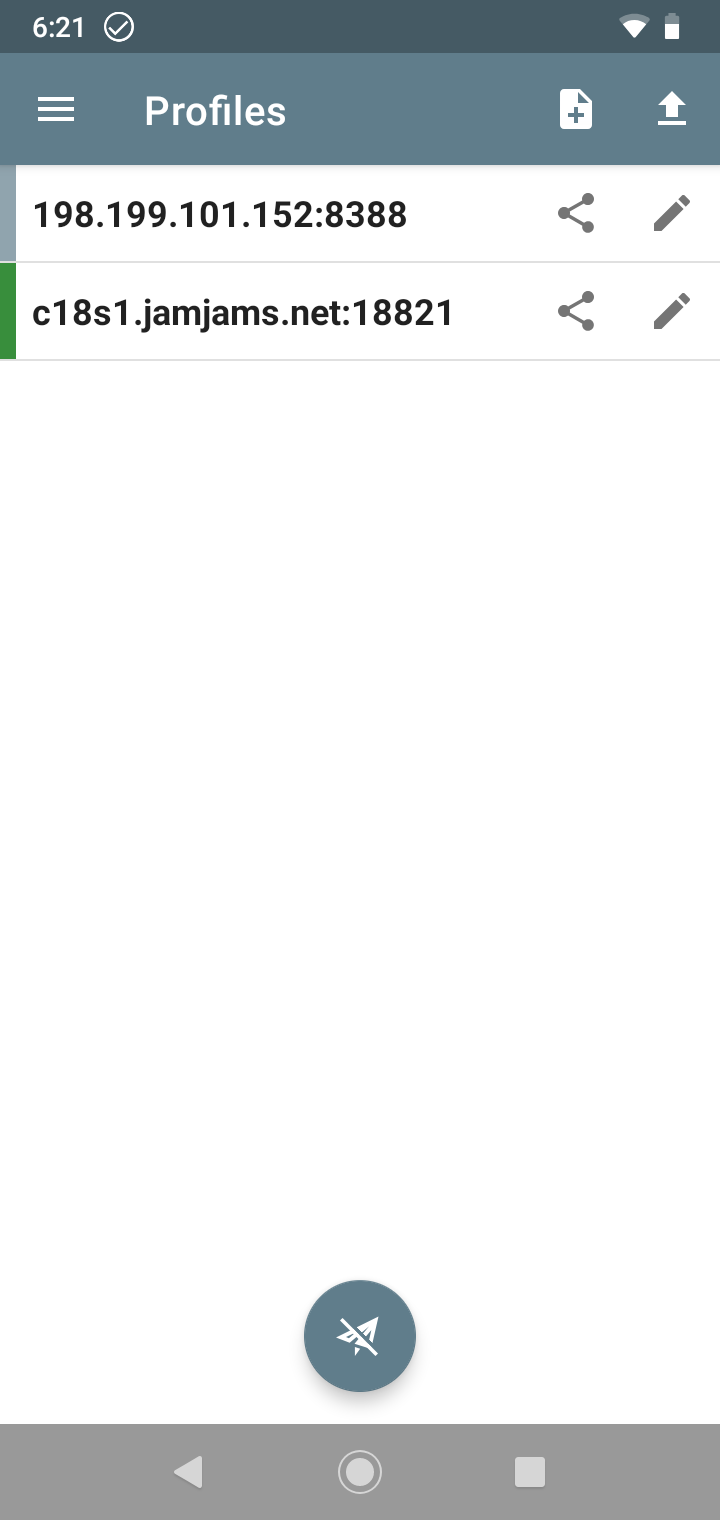
- Toca el icono del círculo gris para activar Shadowsocks en tu Android
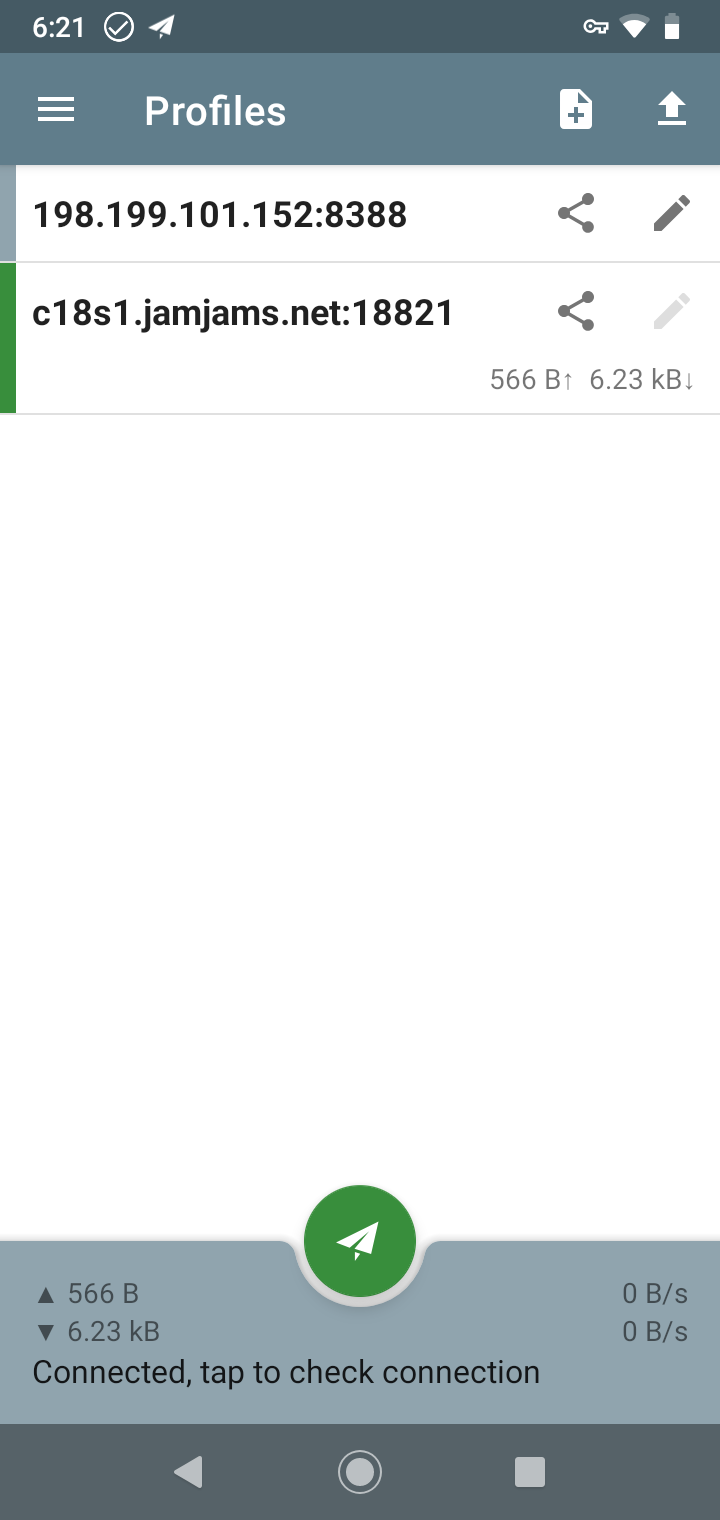
¡Listo! Tu Android queda conectado de forma segura a través de Just My Socks con Shadowsocks y protección OBFS.