Cómo usar Just My Socks en iPhone [shadowsocks]
Sat Mar 18 2023
← Volver a la base de conocimiento
Cómo usar Just My Socks en iPhone [shadowsocks]
Jamjams: la app oficial de Just My Socks para iPhone
Actualización importante (18 de marzo de 2023): Esta guía ha quedado sustituida por la aplicación oficial Jamjams, que ofrece configuración fluida y una conexión más estable.
Descargar Jamjams para iPhone — cliente oficial de Just My Socks
Jamjams es compatible con los protocolos Shadowsocks y v2ray, sin necesidad de configuración manual y con mejor rendimiento.
Configurar Potatso Lite en iPhone para Just My Socks
Antes de seguir, necesitas los datos de conexión del servicio (servidor, puerto, contraseña) desde cualquier dispositivo. Son imprescindibles para configurar Potatso Lite.
Cómo ver los datos de tu servicio Just My Socks:
- Inicia sesión en tu cuenta de Just My Socks
- Ve a Servicios → Mis servicios para ver tus suscripciones activas
- Elige un servicio activo para abrir la página de detalles de conexión (como abajo)
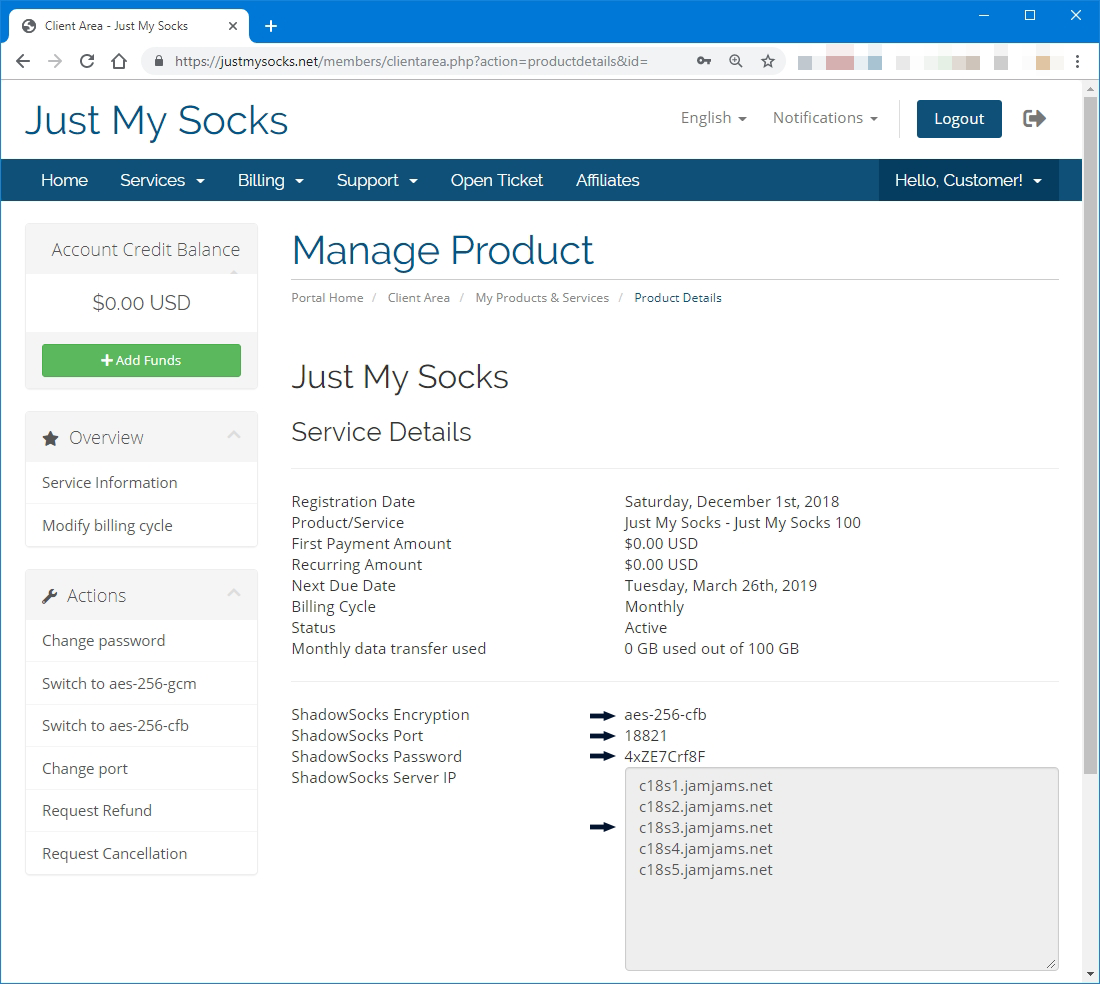
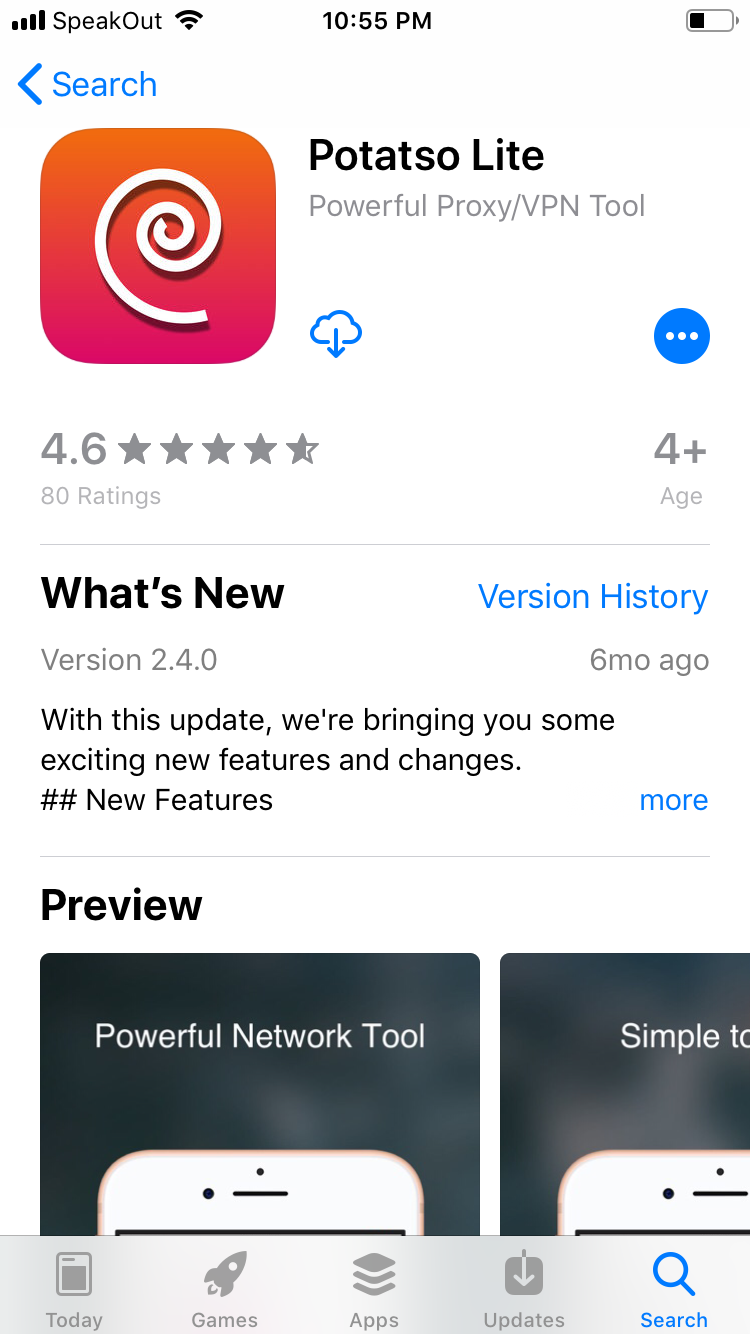
Con los datos a mano, sigue estos pasos para instalar y configurar Potatso Lite en tu iPhone:
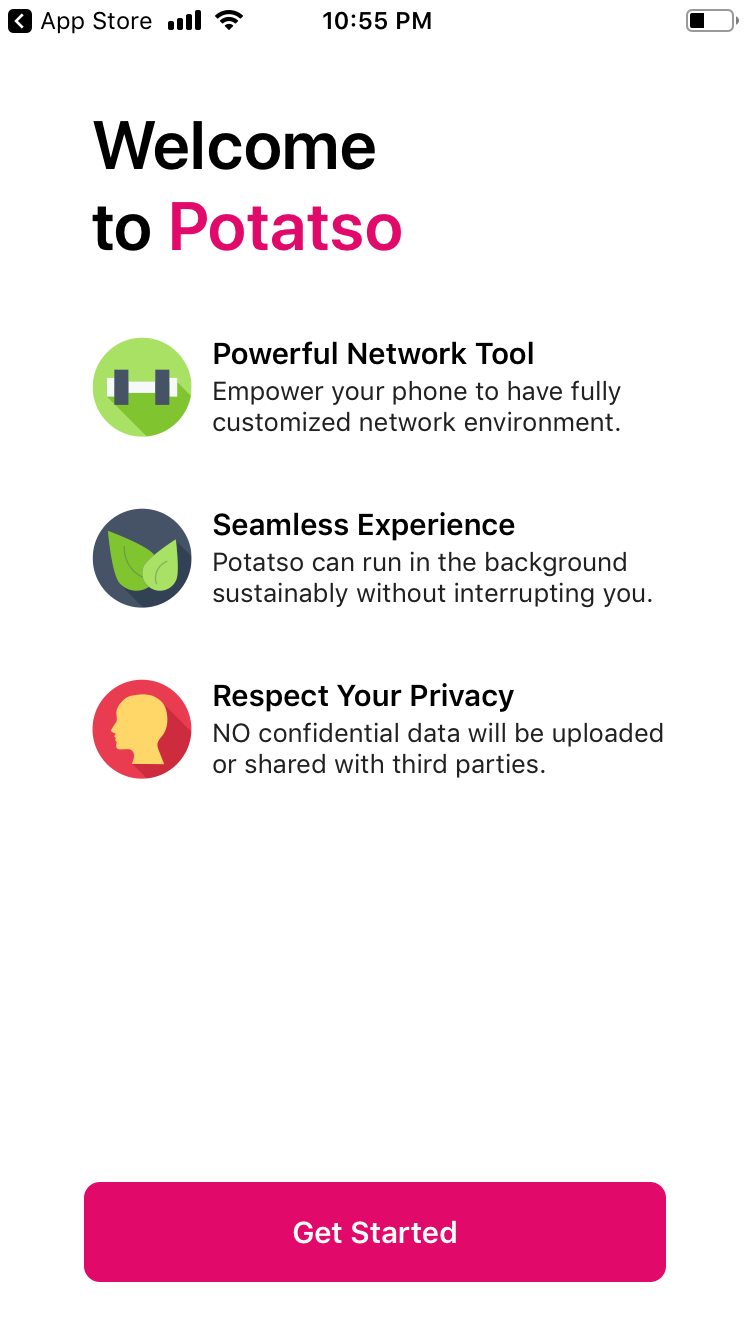
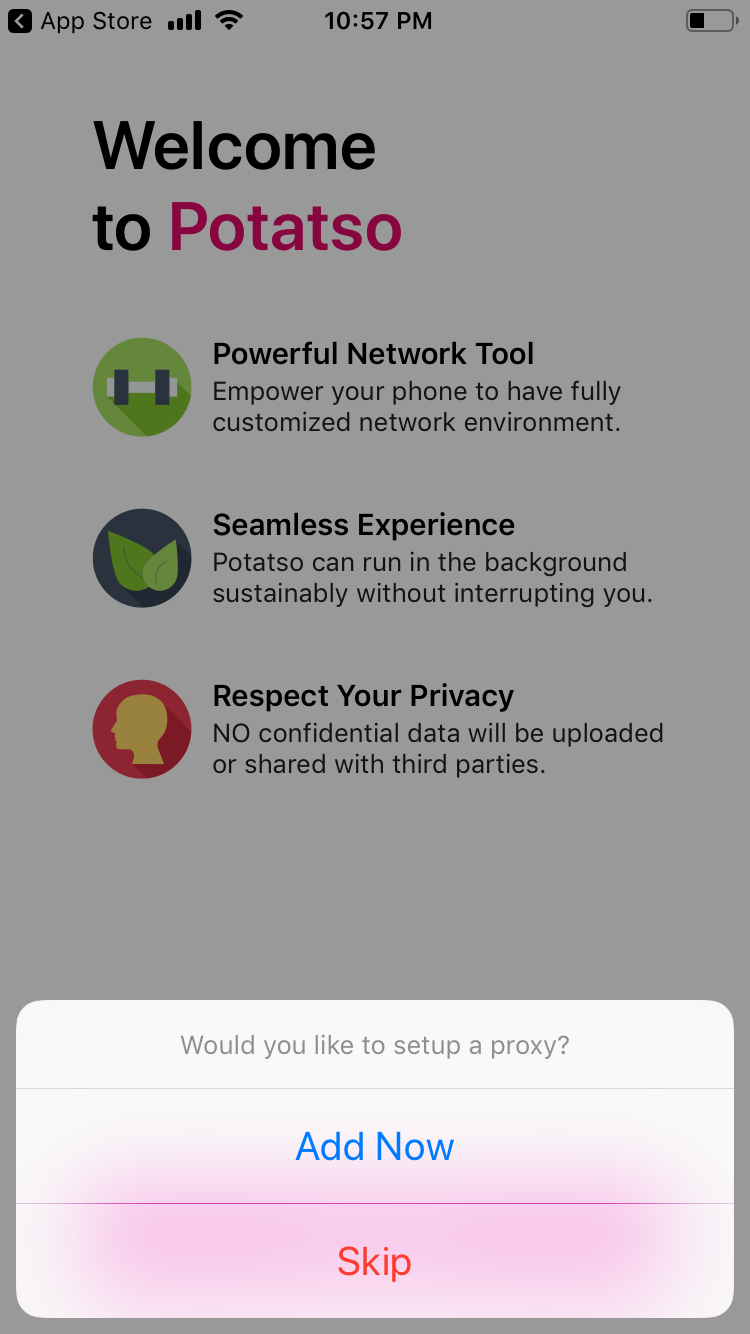
Cuando te pida configurar un proxy, elige «Add Now»:
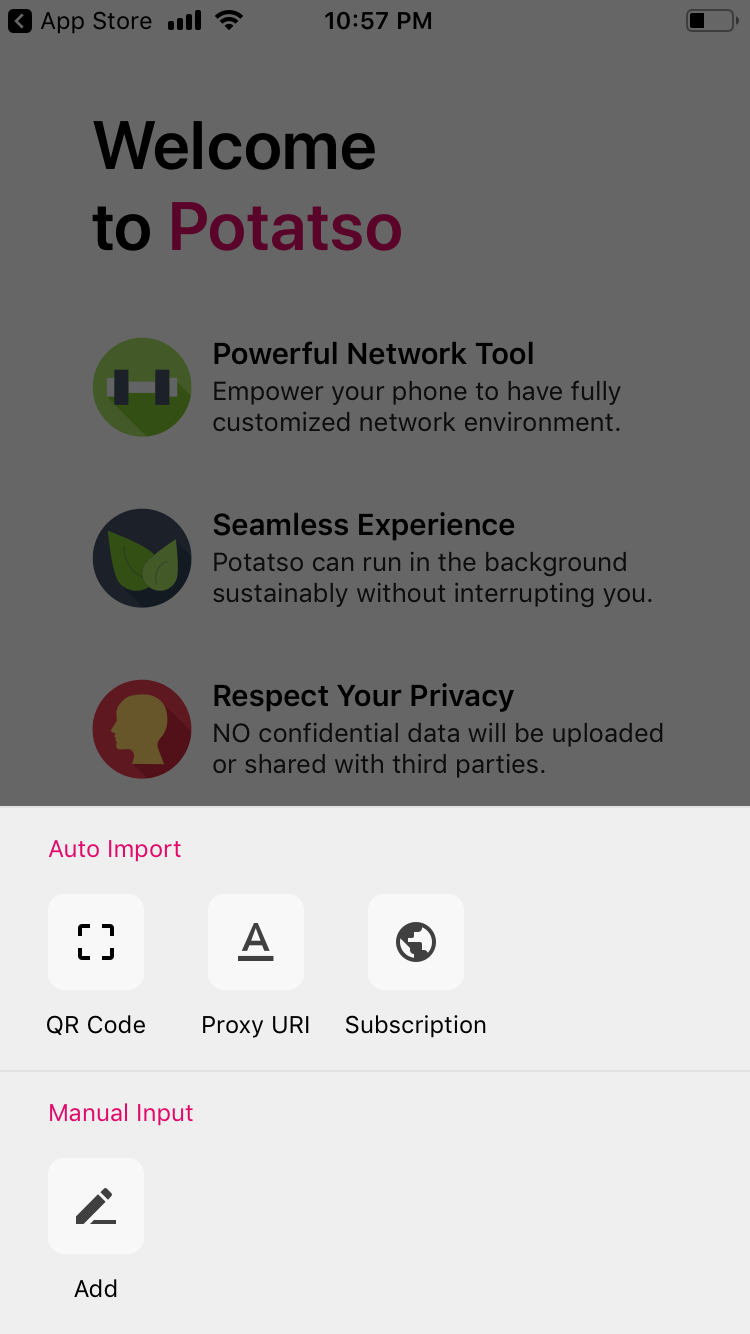
Luego pulsa «Add» para crear una conexión nueva:
Introduce los parámetros de la página de detalles de tu servicio Just My Socks:
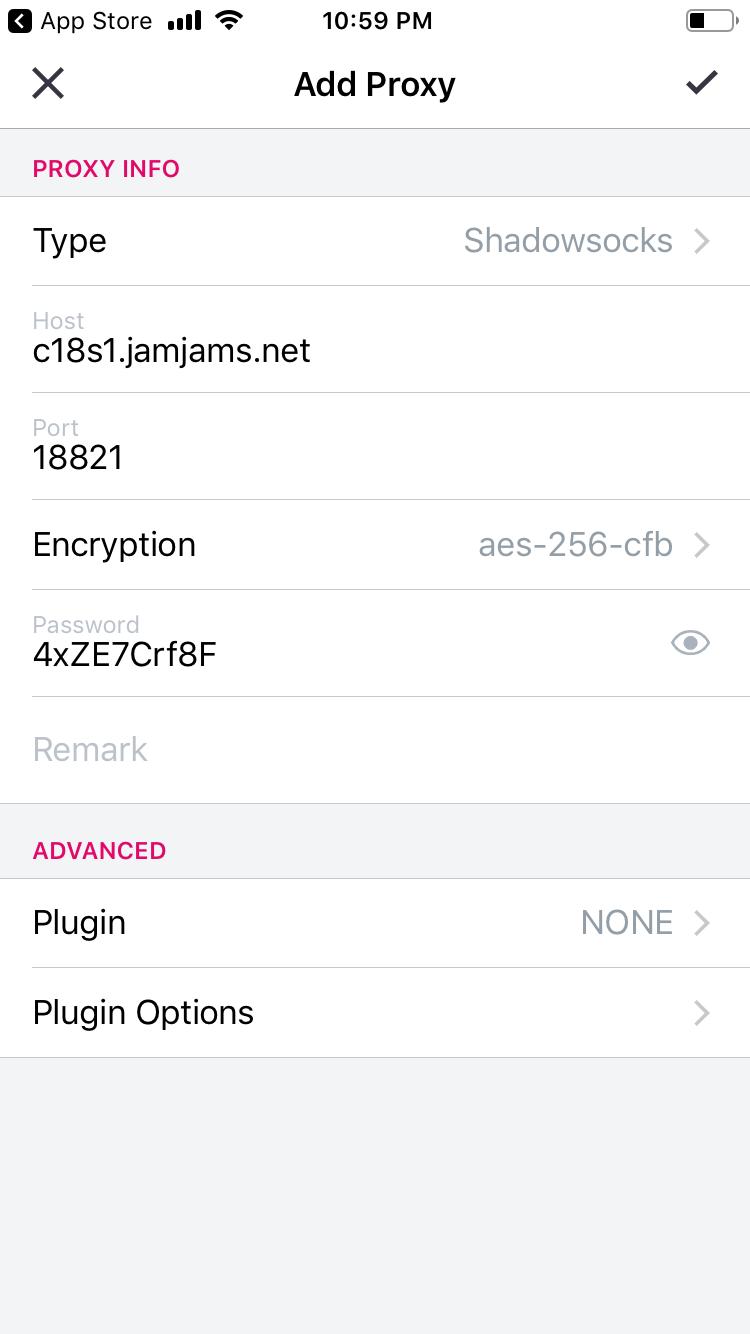
Con esto, la configuración básica está lista.
Configuración avanzada: soporte OBFS
Muchos servidores de Just My Socks admiten OBFS, que mejora la seguridad. Para usarlos debes activar el plugin OBFS en Potatso. Así se hace:
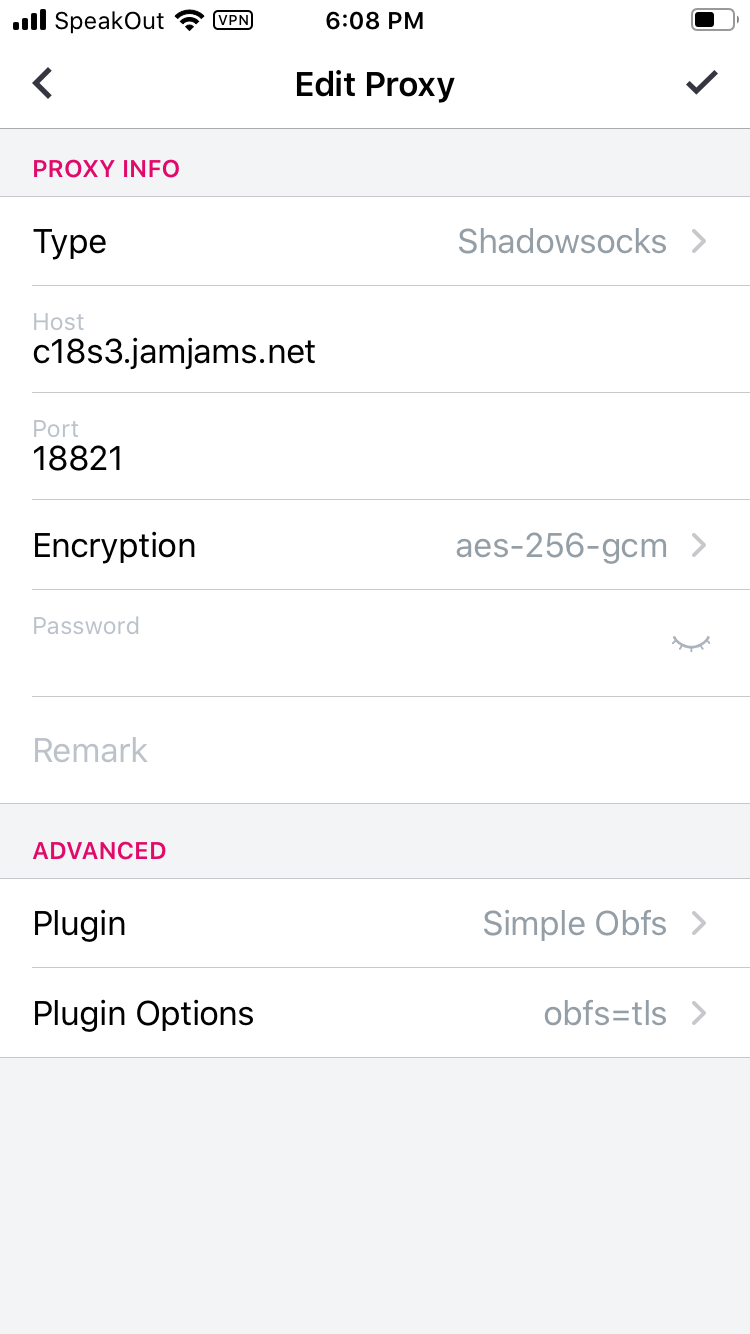
(Fíjate cómo están rellenados Plugin y Plugin-Options en el ejemplo)
Después puedes activar Smart Routing para optimizar el uso de datos: enruta sitios chinos sin proxy, lo que reduce consumo pero puede bajar un poco la seguridad.
En este tutorial seguimos sin Smart Routing. Pulsa «Start» para iniciar la conexión:
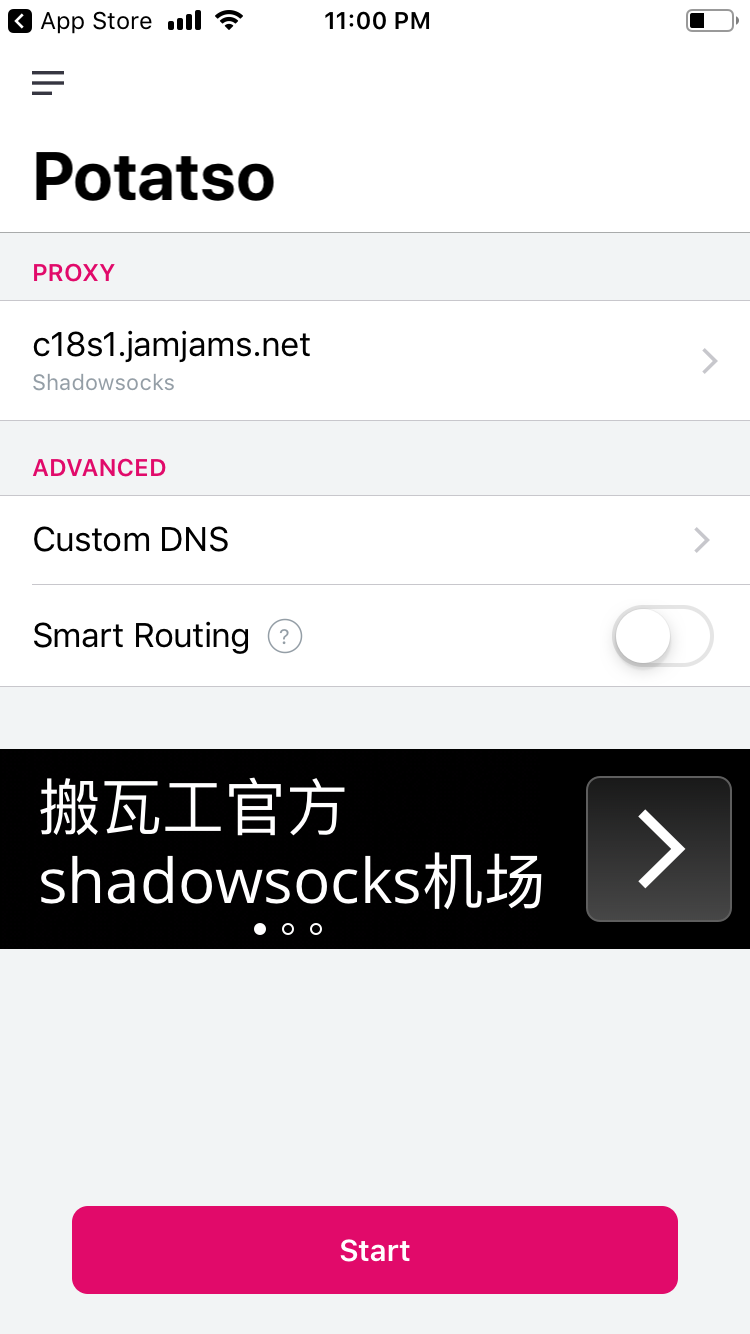
Aparecerá un aviso del sistema pidiendo permiso para la configuración VPN. Pulsa «Allow»:
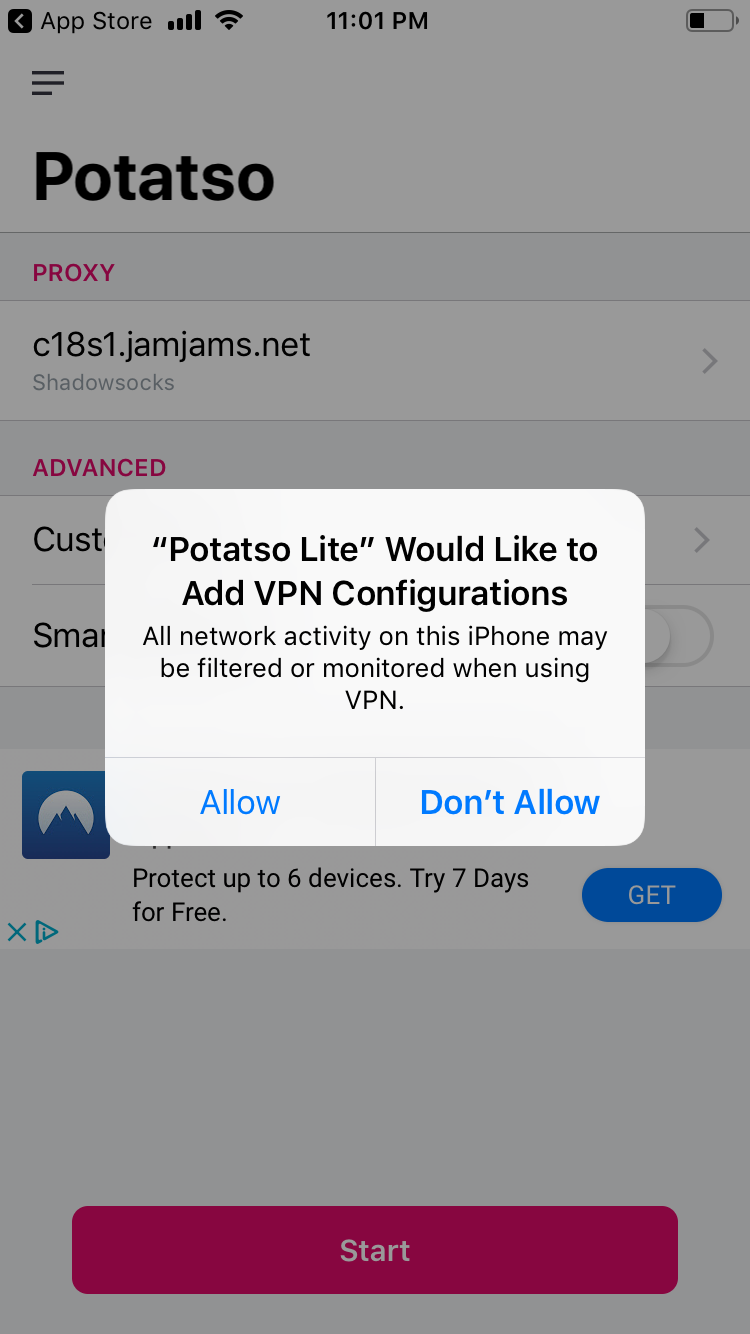
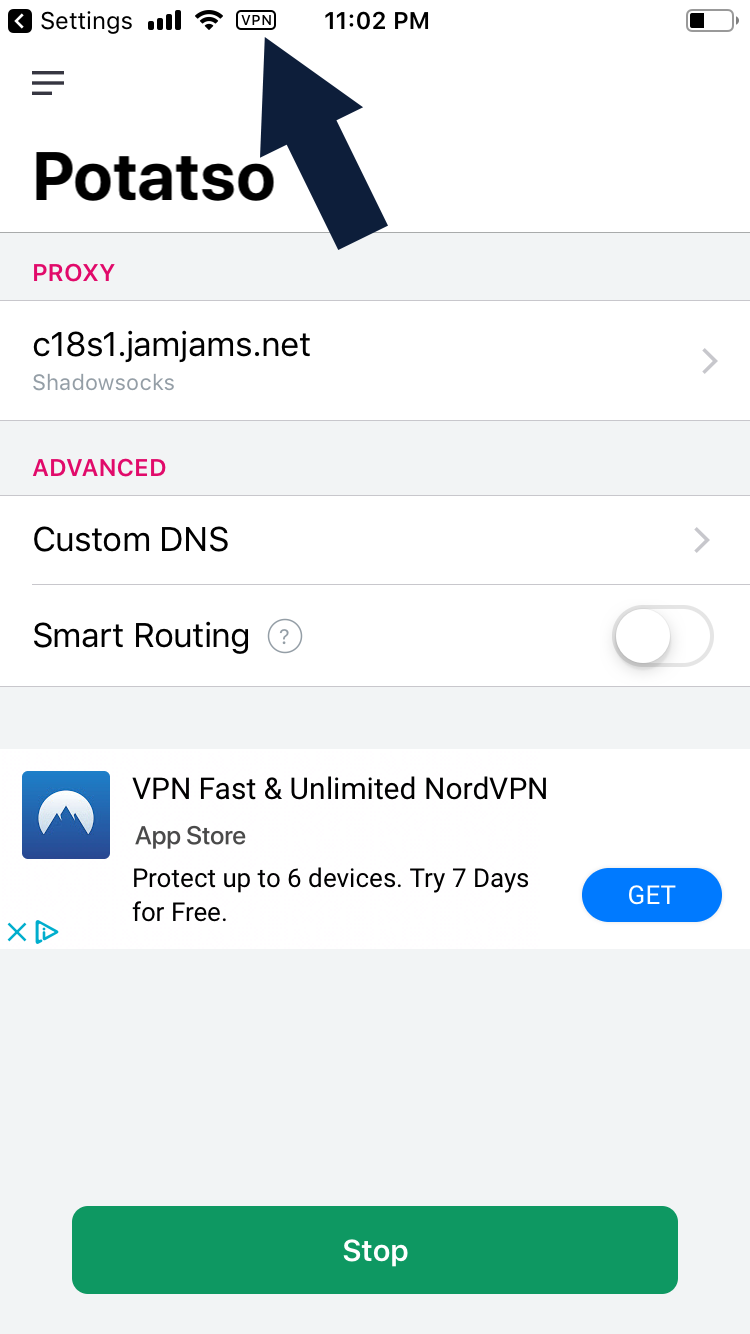
¡Listo! Tu conexión segura está activa: