Cómo usar Just My Socks en Mac [shadowsocks]
Mon Oct 02 2023
Jamjams para Mac — cliente oficial
A partir del 2 de octubre de 2023, esta página queda obsoleta. Recomendamos encarecidamente Jamjams oficial para una configuración más simple y mayor estabilidad.
Descargar Jamjams para Mac — cliente oficial con soporte completo Shadowsocks y v2ray sin configuración manual.
Configurar Shadowsocks con OBFS en Mac OSX
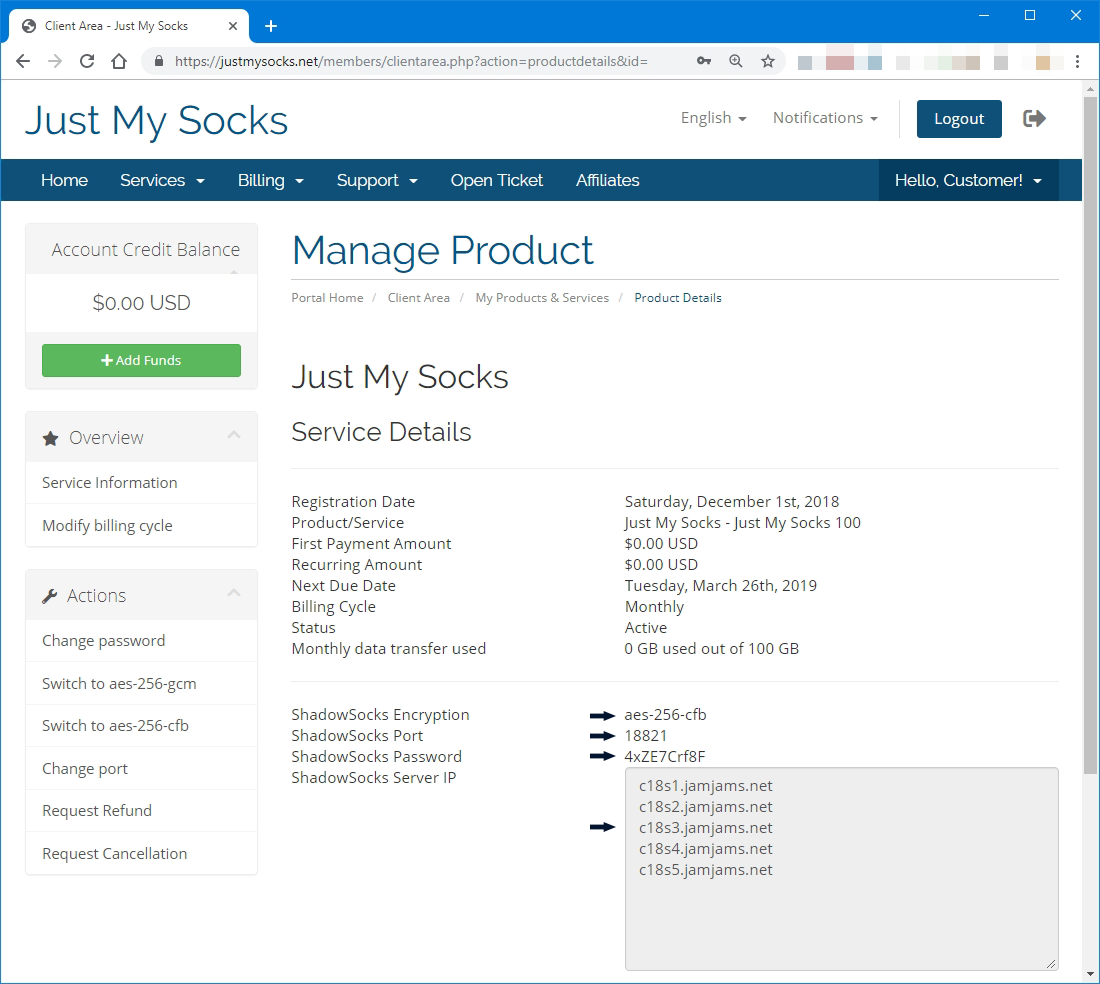
Necesitas los datos de conexión del servicio (servidor, puerto, contraseña) para configurar Shadowsocks.
Paso 1: Ver los detalles del servicio
- Inicia sesión en tu cuenta Just My Socks en el sitio web oficial
- Ve a Servicios → Mis servicios y revisa la lista de servicios
- Pulsa un servicio activo para ver la información detallada, como en el ejemplo:
Paso 2: Instalar ShadowsocksX-NG
Con la página de detalles abierta, descarga e instala shadowsocksx-ng desde la página oficial: ShadowsocksX-NG Download Link
Paso 3: Configurar ShadowsocksX-NG
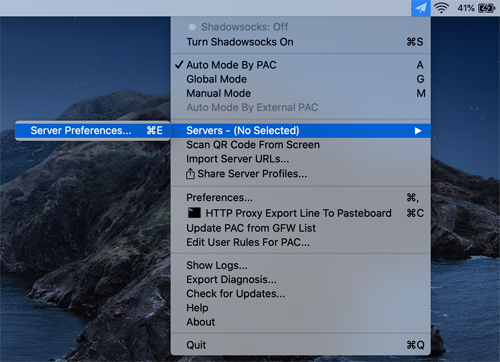
Tras instalar, abre ShadowsocksX-NG. Pulsa el icono de Shadowsocks en la barra de menú y ve a Servers → Server Preferences:
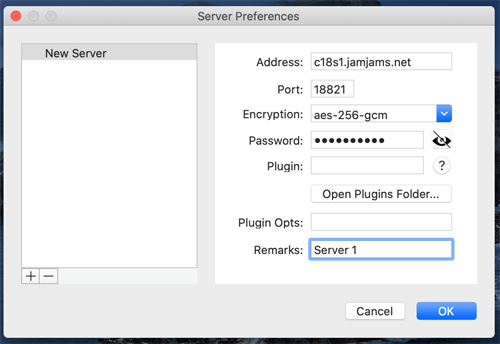
Introduce los datos exactamente como en tu página de servicio:
Paso 4: Configurar OBFS (importante)
Nota: muchos servidores premium usan OBFS. Ofrecen más seguridad y rendimiento, pero exigen el plugin OBFS en el cliente. Configúralo así:
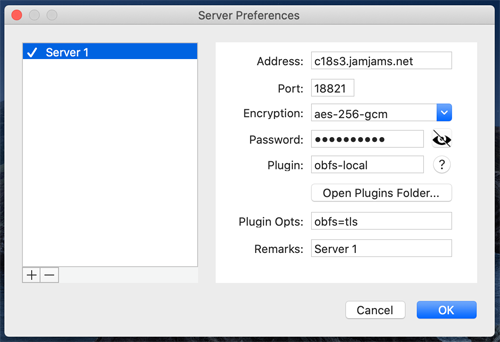 (En el ejemplo, rellena Plugin y Plugin Opts como se muestra)
No hace falta cambiar nada más en este paso.
Paso 5: Activar Shadowsocks
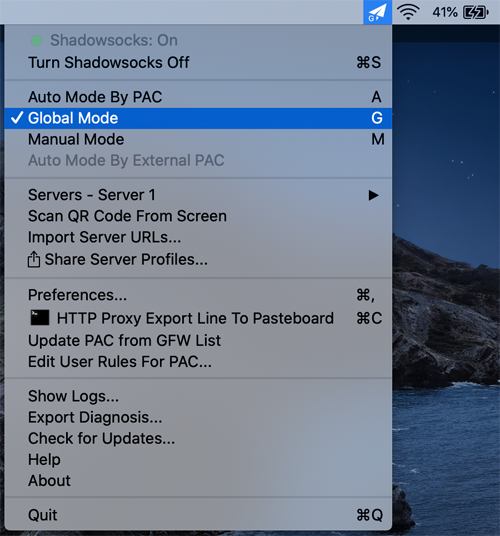
Primero pon Shadowsocks en modo Global para cubrir todo el tráfico:
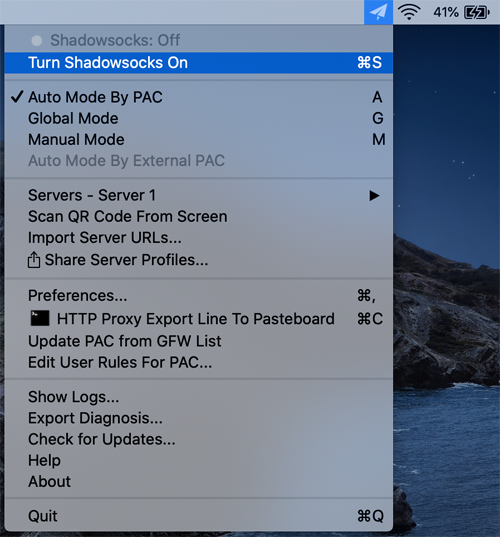
Luego activa Shadowsocks con «Turn Shadowsocks On»:
Paso 6: Comprobación
¡Listo! Tu conexión segura está activa:
