Guía completa: Just My Socks en Mac con v2ray
Sun Oct 01 2023
Jamjams para Mac — opción recomendada
Actualización importante (octubre 2023): Esta guía de configuración manual queda obsoleta. Recomendamos Jamjams oficial para un montaje más simple y mayor estabilidad.
Descargar Jamjams para Mac — cliente oficial con Shadowsocks y v2ray sin configuración manual.
Guía de configuración V2rayX en MacOS
Si prefieres la configuración manual, sigue estos pasos para v2ray en Mac:
Paso 1: Obtener los datos del servicio
Antes de configurar, necesitas la información de conexión al servidor:
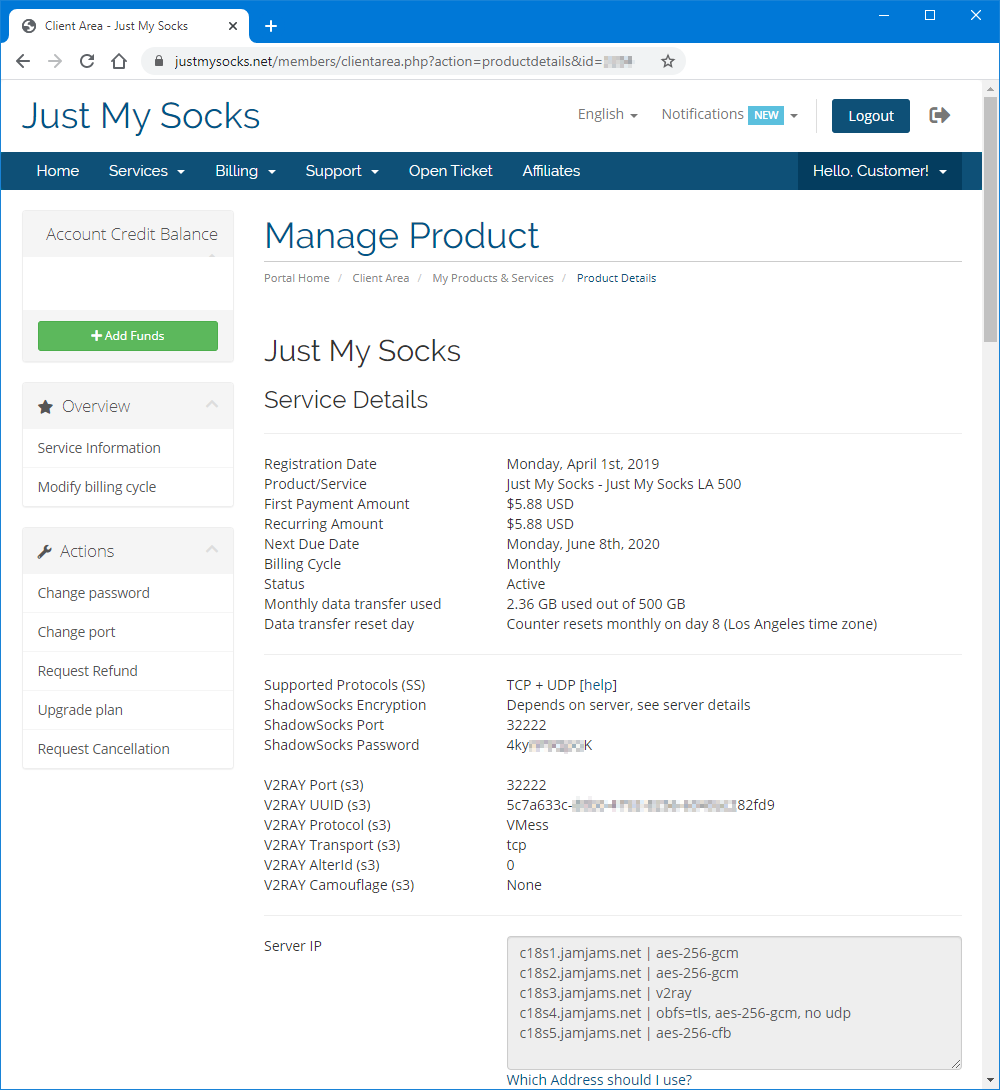
- Inicia sesión en tu cuenta Just My Socks
- Ve a Servicios → Mis servicios
- Pulsa un servicio activo para ver los detalles de conexión (como la captura)
Paso 2: Instalar y configurar v2rayX
Descarga v2rayX desde la página de descargas, luego:
-
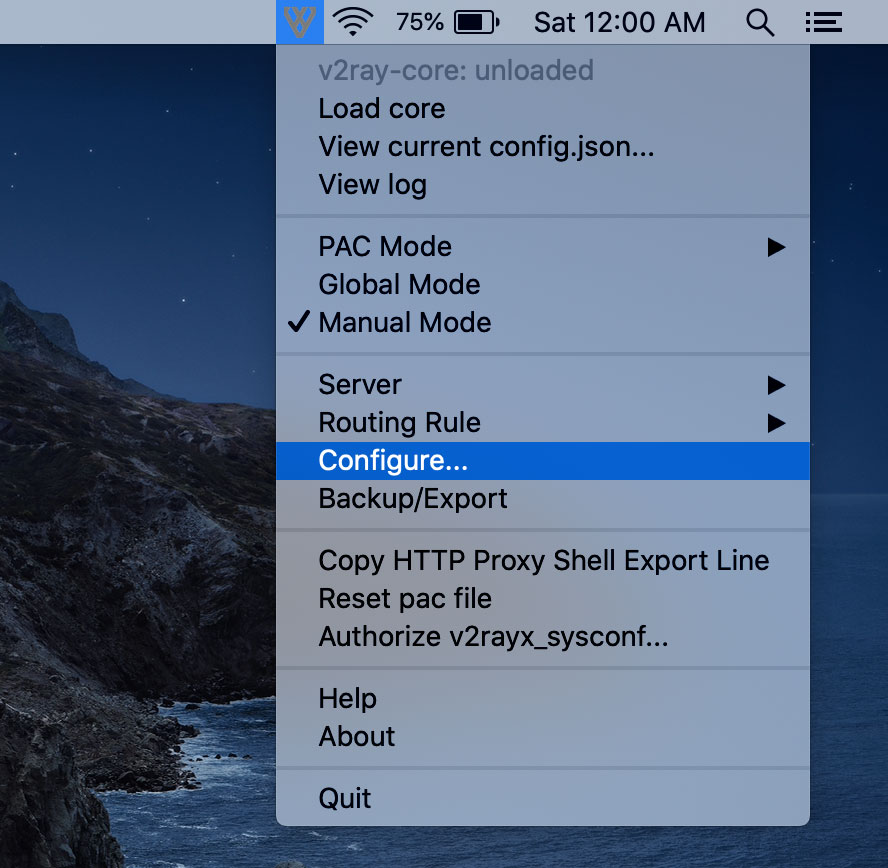
Abre v2rayX y la ventana de configuración como se indica:
-
Introduce los datos de tu página de servicio:
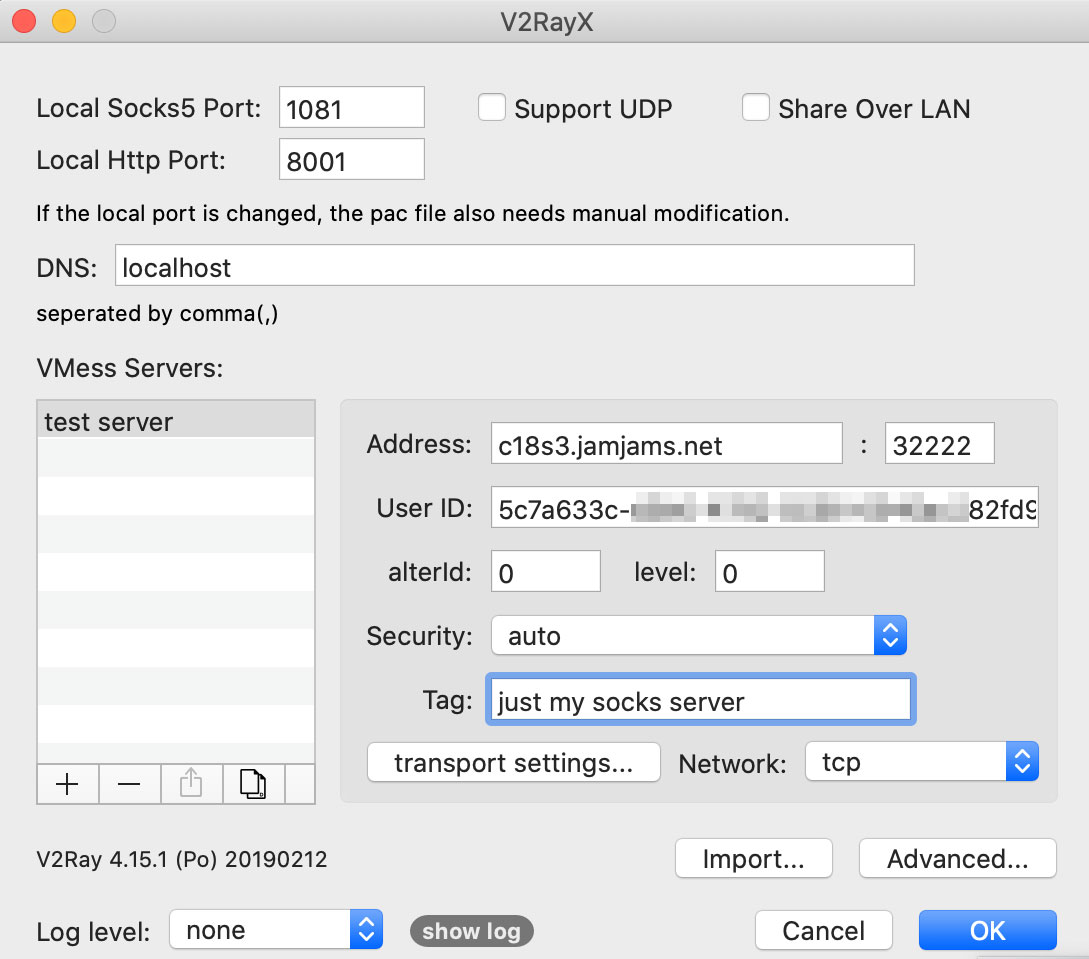
Consejo: el campo «Tag» puede ser cualquier nombre para identificar este servidor.
Seguridad: si en el panel usas transporte v2ray TCP+TLS, activa tls y deja allowInsecure en True.
Paso 3: Activar la conexión
Tras configurar:
-
Carga el núcleo v2ray:
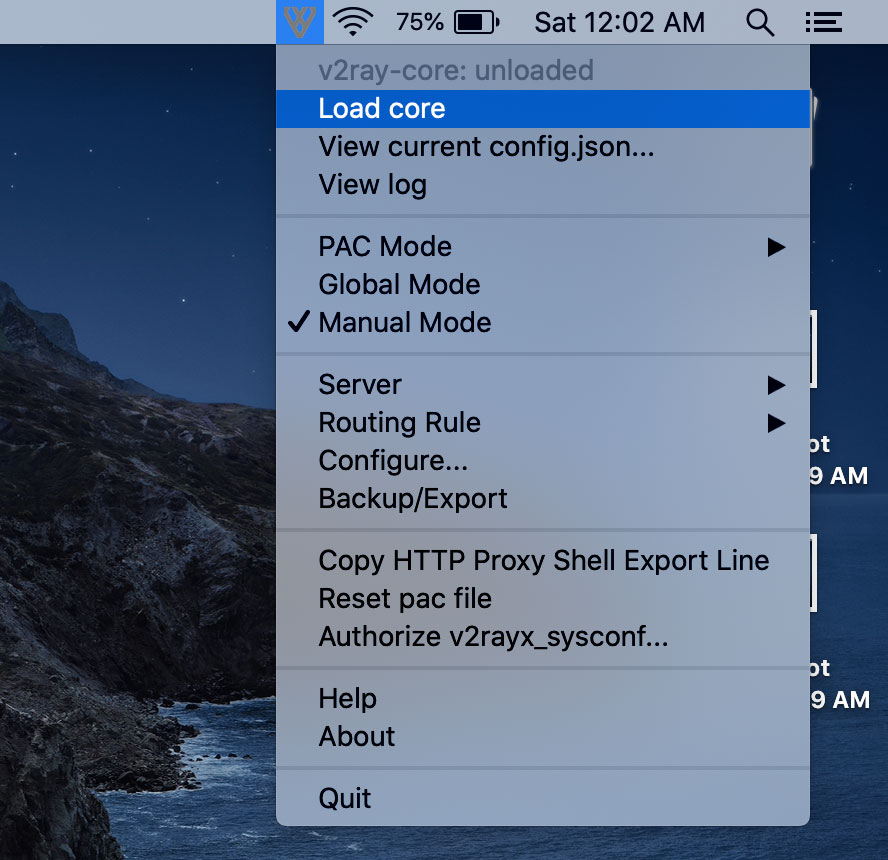
-
Activa el proxy en modo Global para todo el sistema:
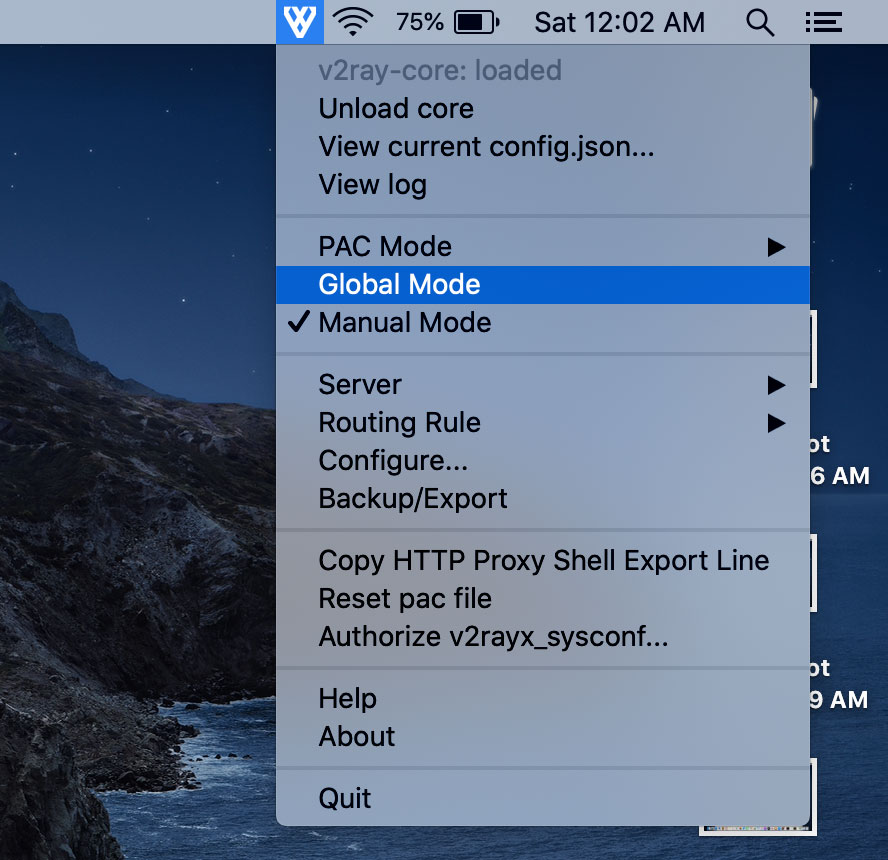
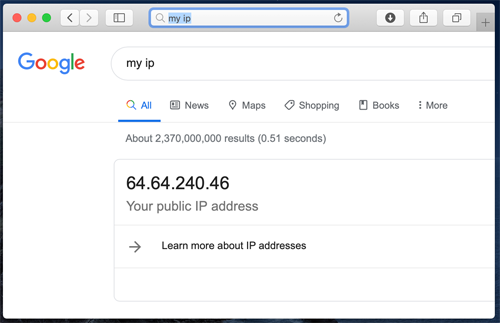
Quedarás conectado de forma segura: