Guía para PC Windows: configurar Just My Socks con V2ray y Shadowsocks
Mon Oct 02 2023
← Volver a la base de conocimiento
Guía para PC Windows: configurar Just My Socks con V2ray y Shadowsocks
Jamjams: cliente oficial de Just My Socks para Windows
Actualización importante (2 de octubre de 2023): Esta guía ha sido sustituida por el software oficial Jamjams, con instalación más simple y mayor estabilidad.
Descargar Jamjams para Windows — opción recomendada para todos los usuarios de Windows.
Jamjams admite Shadowsocks y V2ray sin configuración manual.
Guía V2rayN-Core en Windows [V2ray y Shadowsocks]
Primero necesitas los datos de conexión del servicio (servidor, puerto, contraseña) para V2ray y Shadowsocks.
Cómo ver los datos del servicio:
1. Inicia sesión en tu cuenta Just My Socks
2. Ve a Servicios → Mis servicios
3. Elige un servicio activo y revisa la información de conexión como abajo:
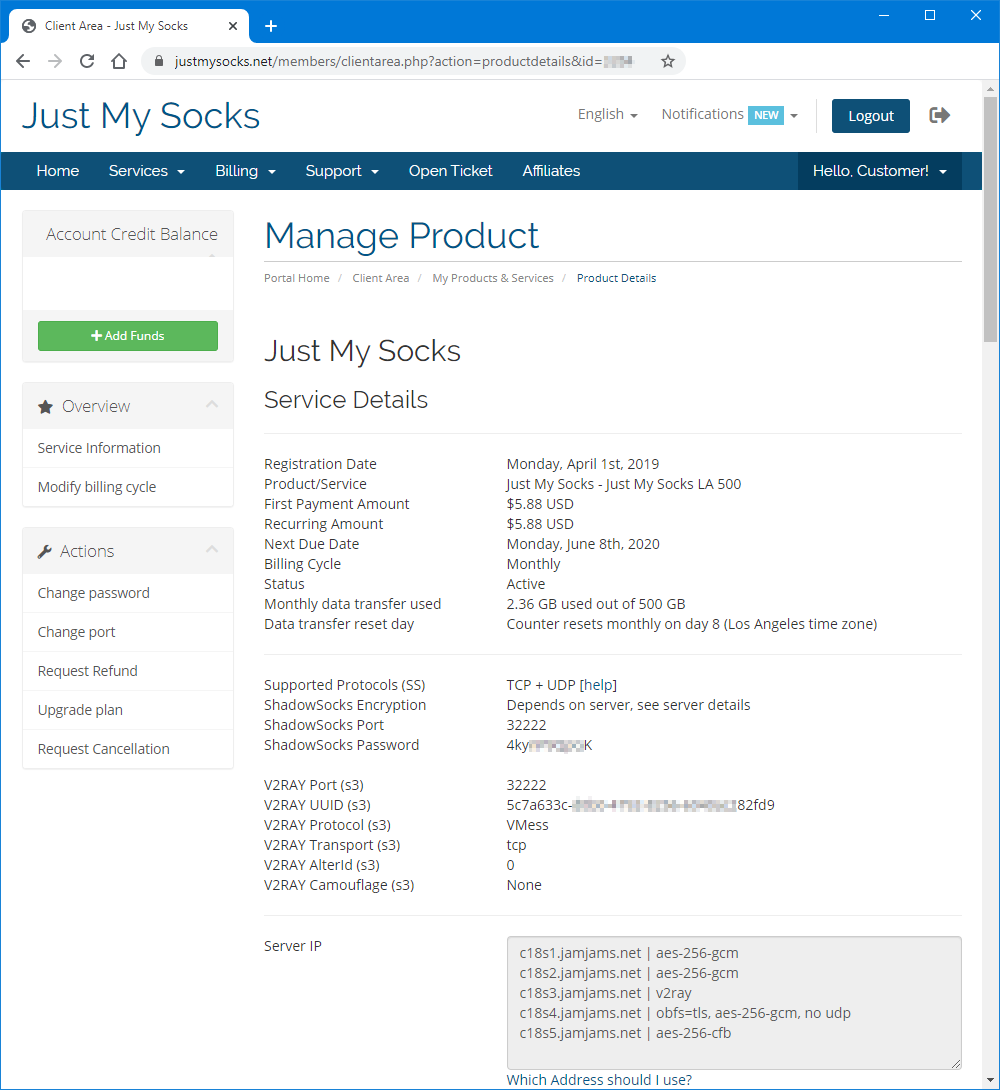
Con esos datos, descarga e instala V2rayN-Core desde la página oficial: Download V2rayN-Core
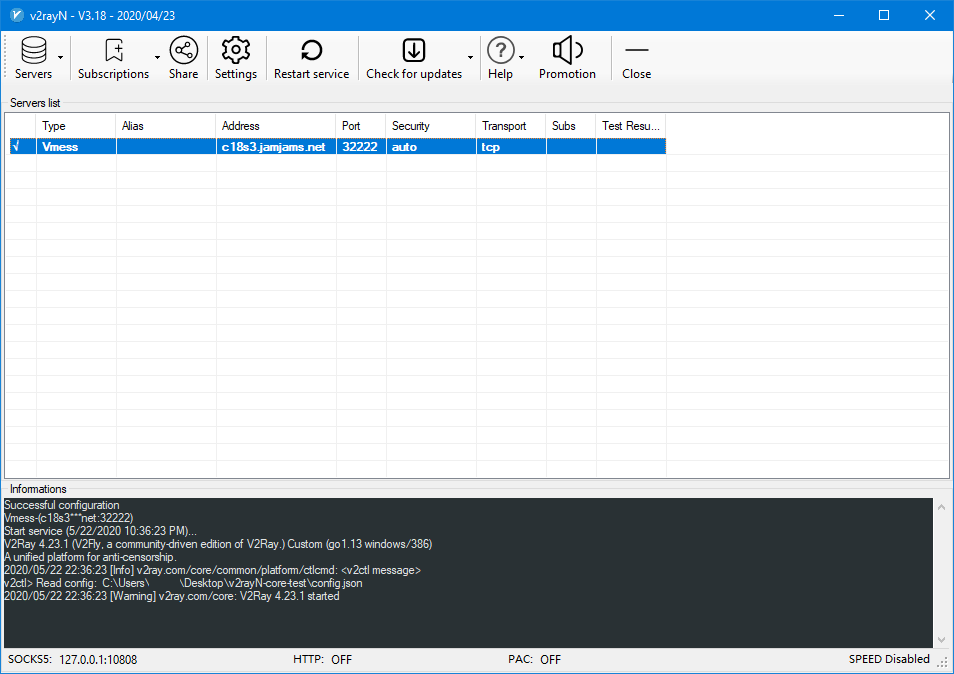
Tras descomprimir, ejecuta V2rayN.exe:
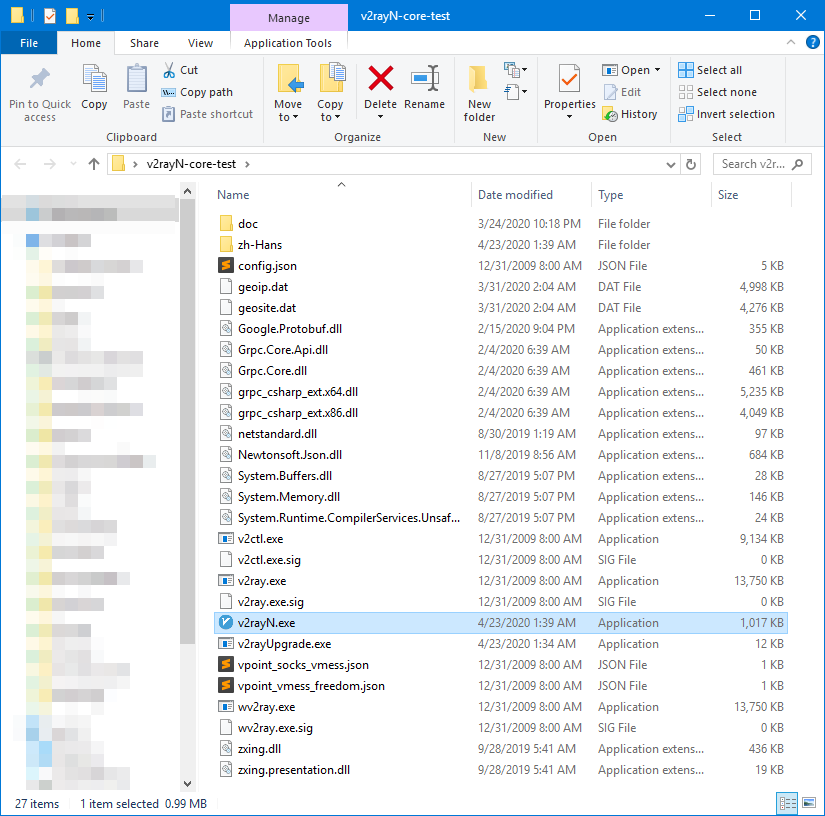
Si falla al abrir: puede que necesites actualizar .NET Framework: Install .NET 4.8
Para la ventana principal, haz doble clic en el icono de V2rayN en la bandeja del sistema:

Configuración del protocolo V2ray:
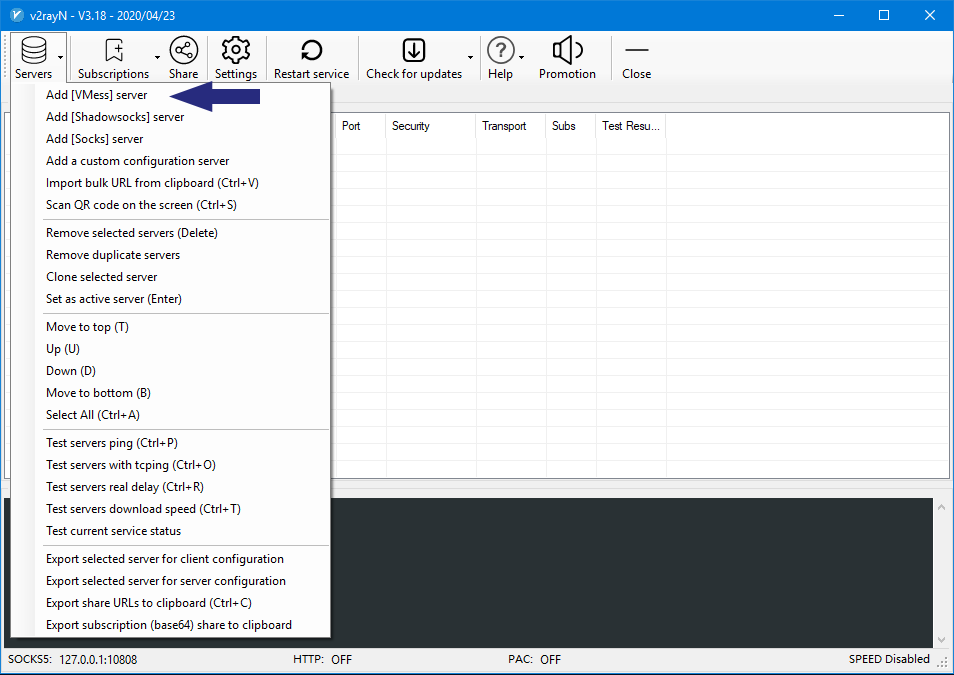
En la ventana principal ve a Servers → Add [VMess] server:
Introduce los parámetros de tu página de servicio:
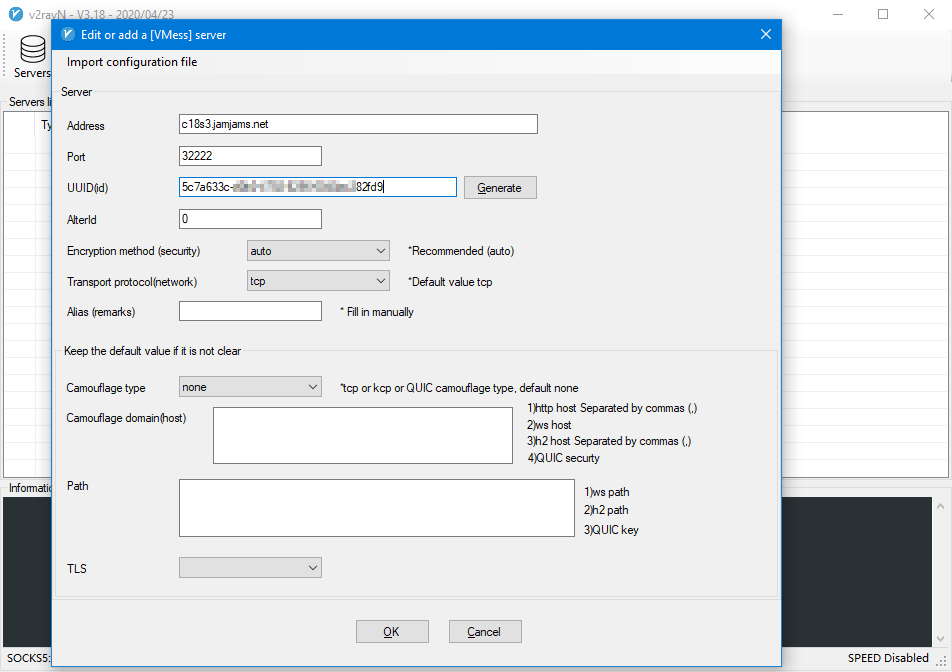
Con transporte TCP+TLS (si está activo en el panel), activa tls y deja allowInsecure en True.
La configuración V2ray está lista.
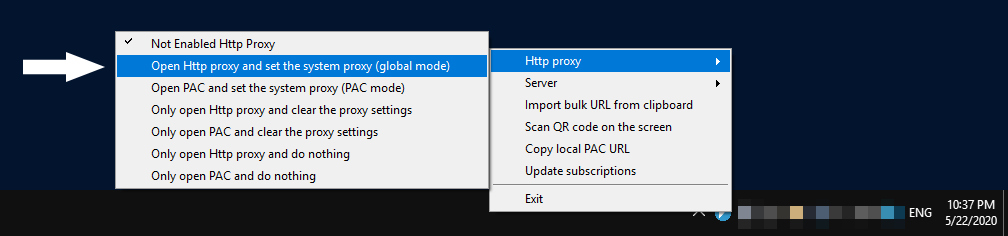
Para conectar, clic derecho en el icono de la bandeja, Http proxy → Open Http proxy, y activa el proxy del sistema (modo global)
Listo: ya estás conectado a Just My Socks:

Configuración del protocolo Shadowsocks:
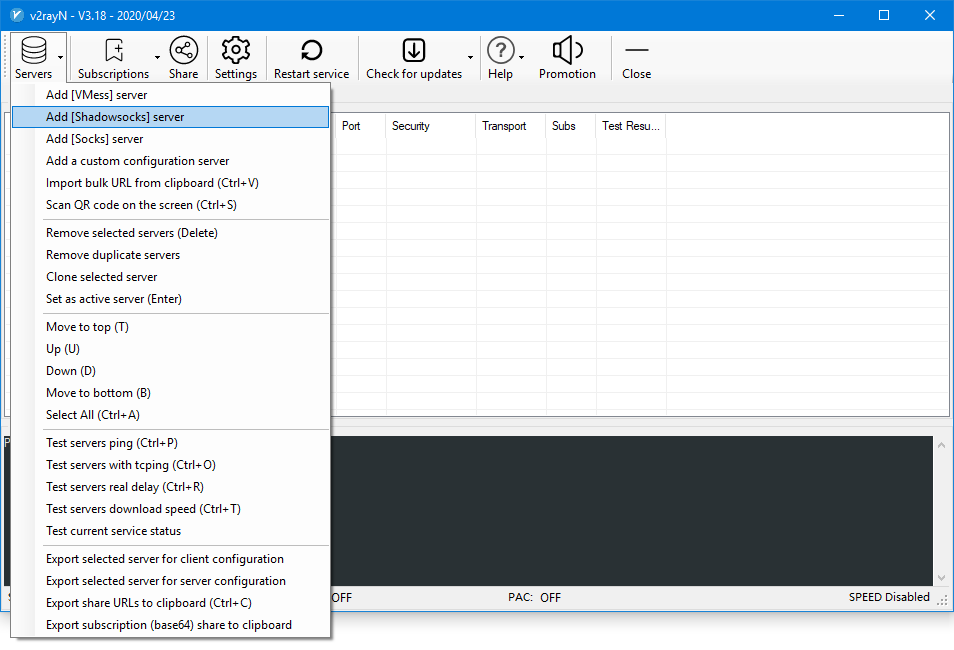
En la ventana principal ve a Servers → Add [Shadowsocks] server:
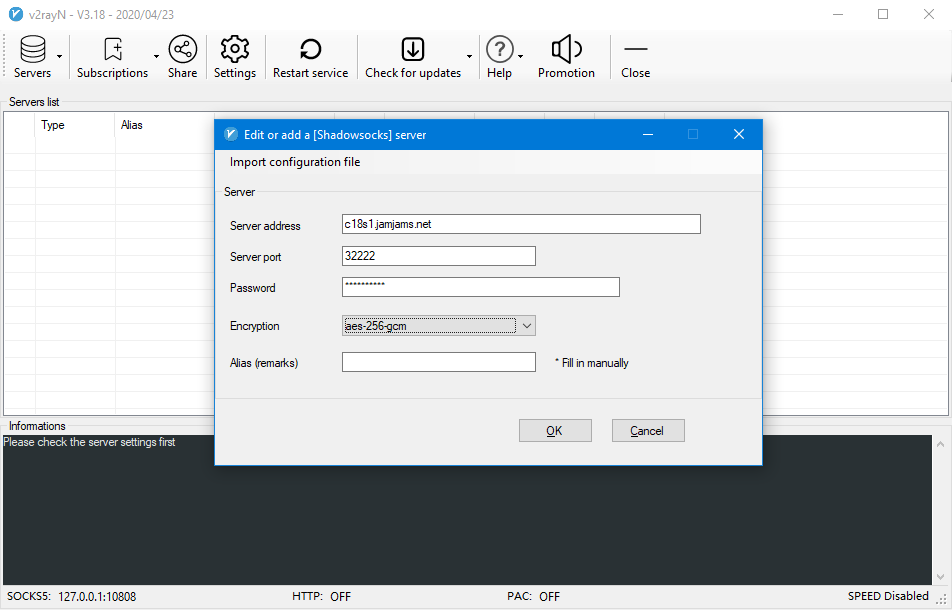
Introduce los datos Shadowsocks de tu página de servicio:
La configuración Shadowsocks está lista.
Para activar, clic derecho en la bandeja, Http proxy → Open Http proxy, y proxy del sistema (modo global)
Listo: conectado a Just My Socks vía Shadowsocks: