نحوه استفاده از Just My Socks در اندروید [shadowsocks]
Thu Mar 16 2023
راهنمای کامل: Shadowsocks با OBFS در اندروید
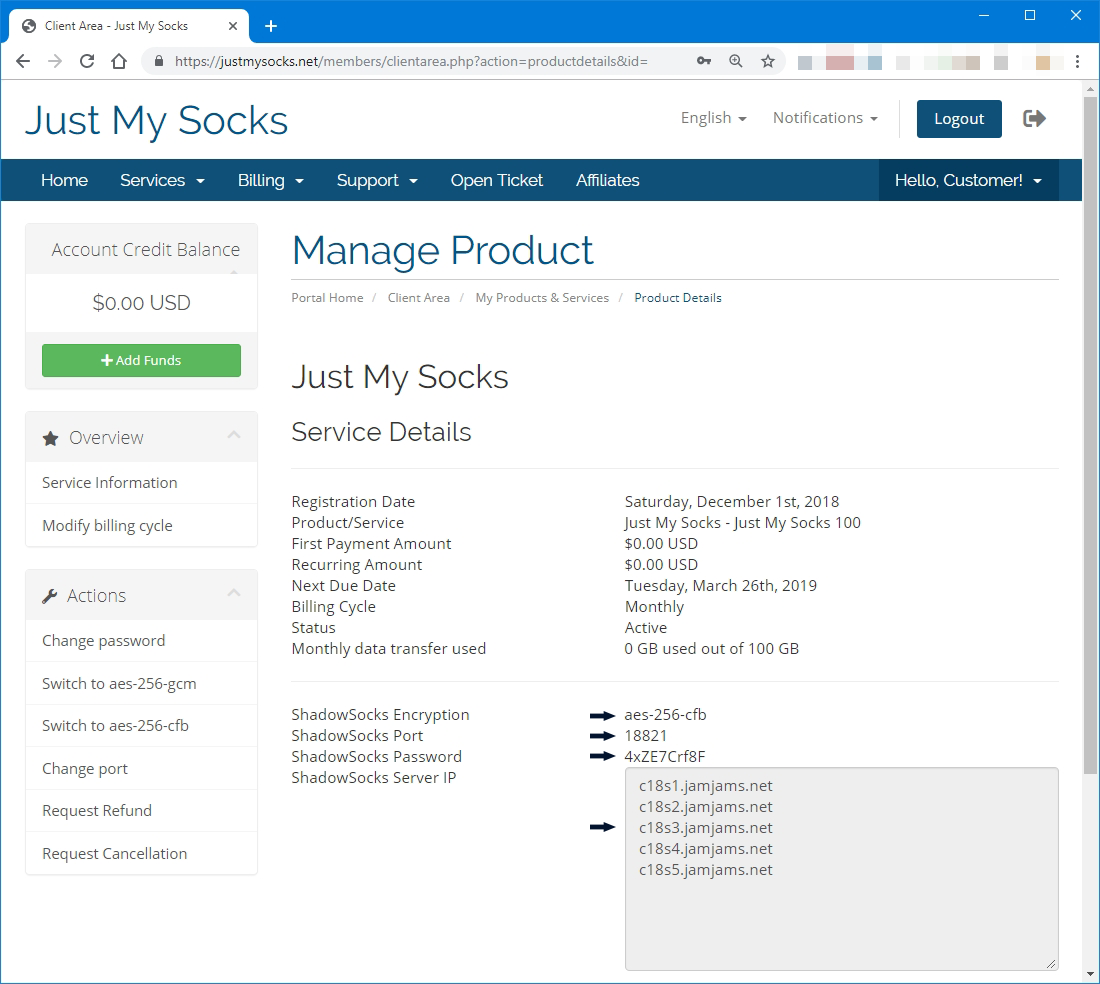
برای شروع کار با Just My Socks در دستگاه اندروید خود، ابتدا باید به جزئیات اتصال سرویس خود (آدرس سرور، پورت، رمز عبور) دسترسی پیدا کنید زیرا این موارد برای پیکربندی صحیح Shadowsocks ضروری هستند.
دسترسی به جزئیات سرویس Just My Socks:
- به حساب Just My Socks خود از طریق وبسایت رسمی وارد شوید
- به بخش Services → My Services بروید که تمام سرویسهای فعال شما لیست شدهاند
- روی سرویس فعال خود کلیک کنید تا اطلاعات اتصال دقیق را مشاهده کنید
برنامههای مورد نیاز
برای راهاندازی بهینه، باید دو برنامه ضروری را در دستگاه اندروید خود نصب کنید:
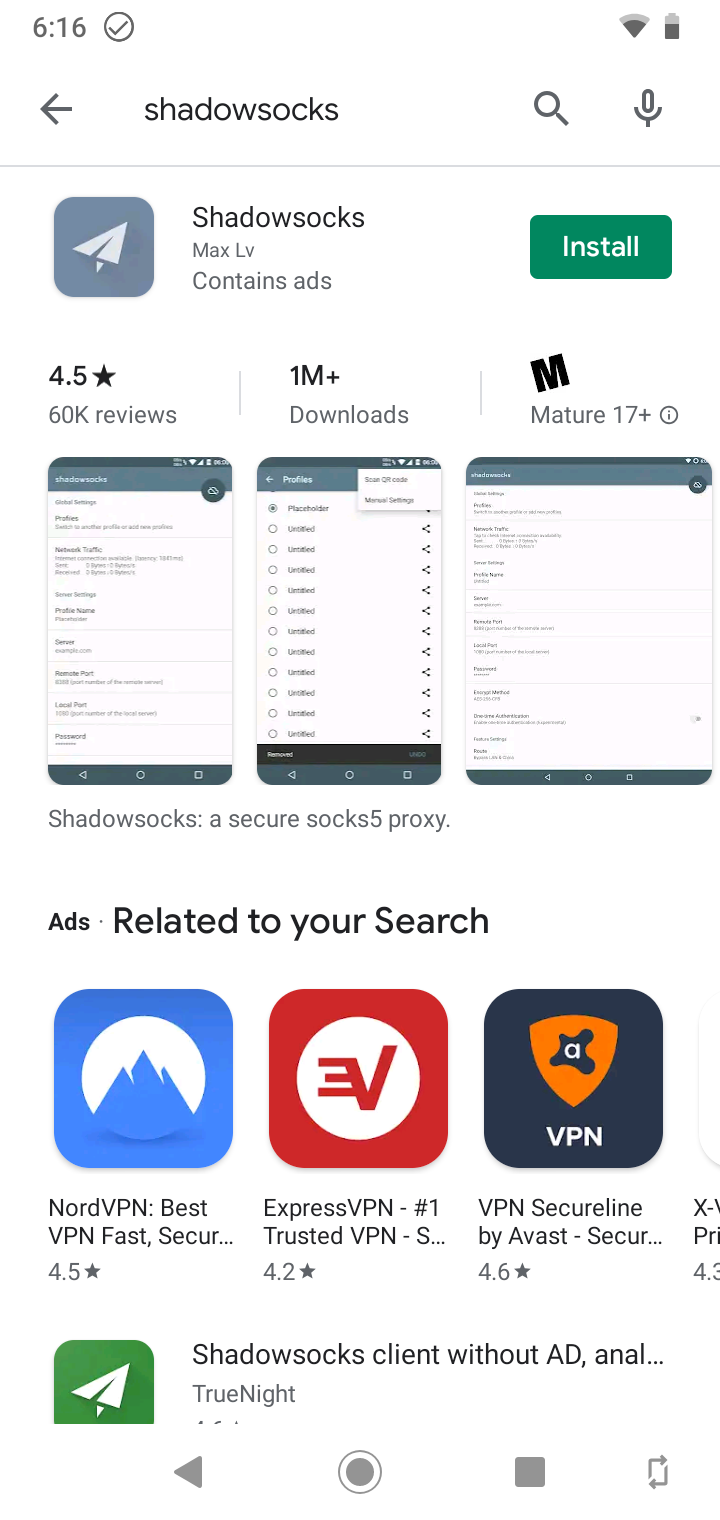
- Shadowsocks - برنامه کلاینت اصلی
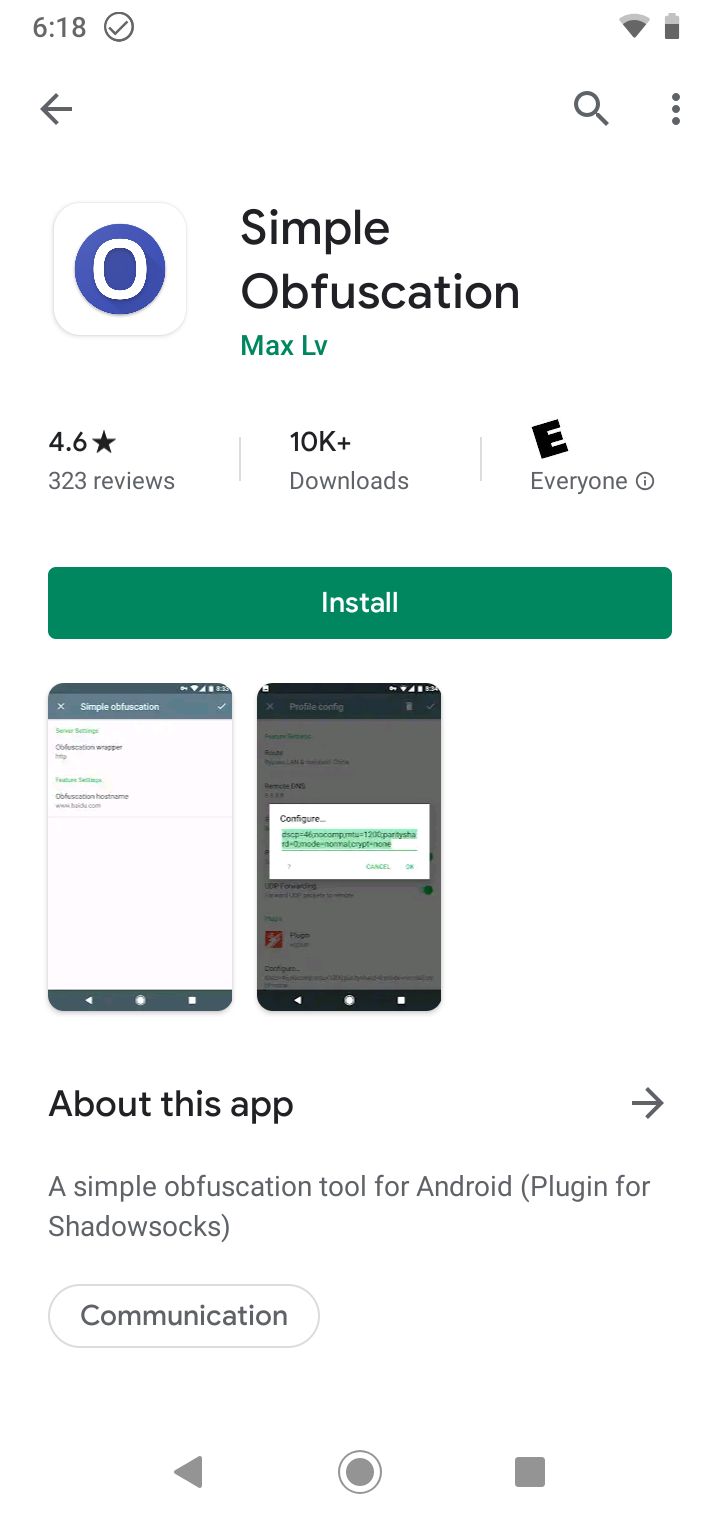
- Simple Obfuscation - برای دسترسی به سرورهایی که از پروتکل OBFS استفاده میکنند ضروری است
مهم: نصب برنامه Simple Obfuscation بسیار مهم است زیرا بسیاری از سرورهای Just My Socks نیاز به پشتیبانی OBFS در سمت کلاینت دارند. بدون این برنامه، دسترسی به سرورها محدود خواهد بود.
این برنامهها را در Google Play Store پیدا کنید:
راهنمای پیکربندی گام به گام
پس از نصب هر دو برنامه، این مراحل را برای پیکربندی اتصال خود دنبال کنید:
- برنامه Shadowsocks را در دستگاه اندروید خود باز کنید
- این صفحه اولیه را مشاهده خواهید کرد:
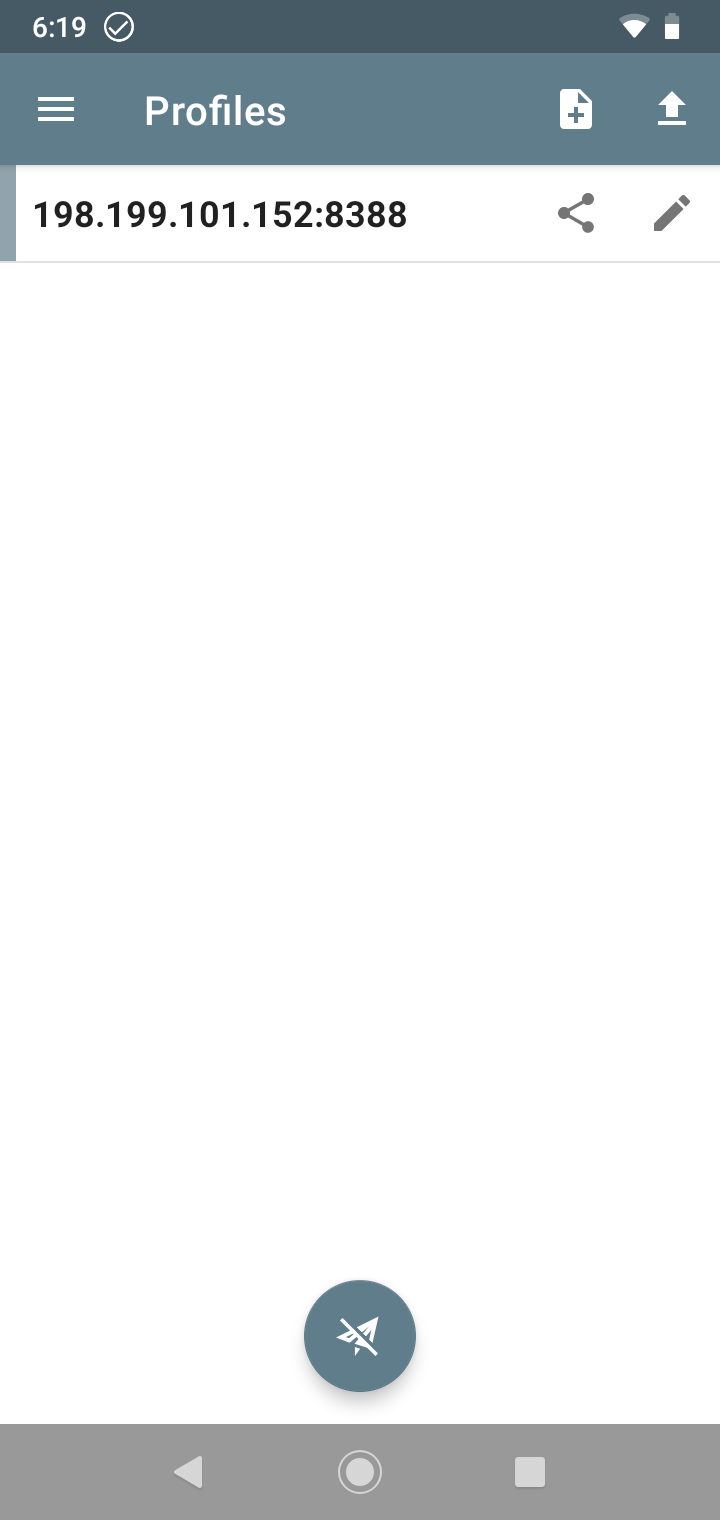
برای ایجاد یک پروفایل اتصال جدید:
- روی دکمه [+] ضربه بزنید
- “Manual Settings” را از منوی کشویی انتخاب کنید
- جزئیات اتصال را از صفحه سرویس Just My Socks خود وارد کنید
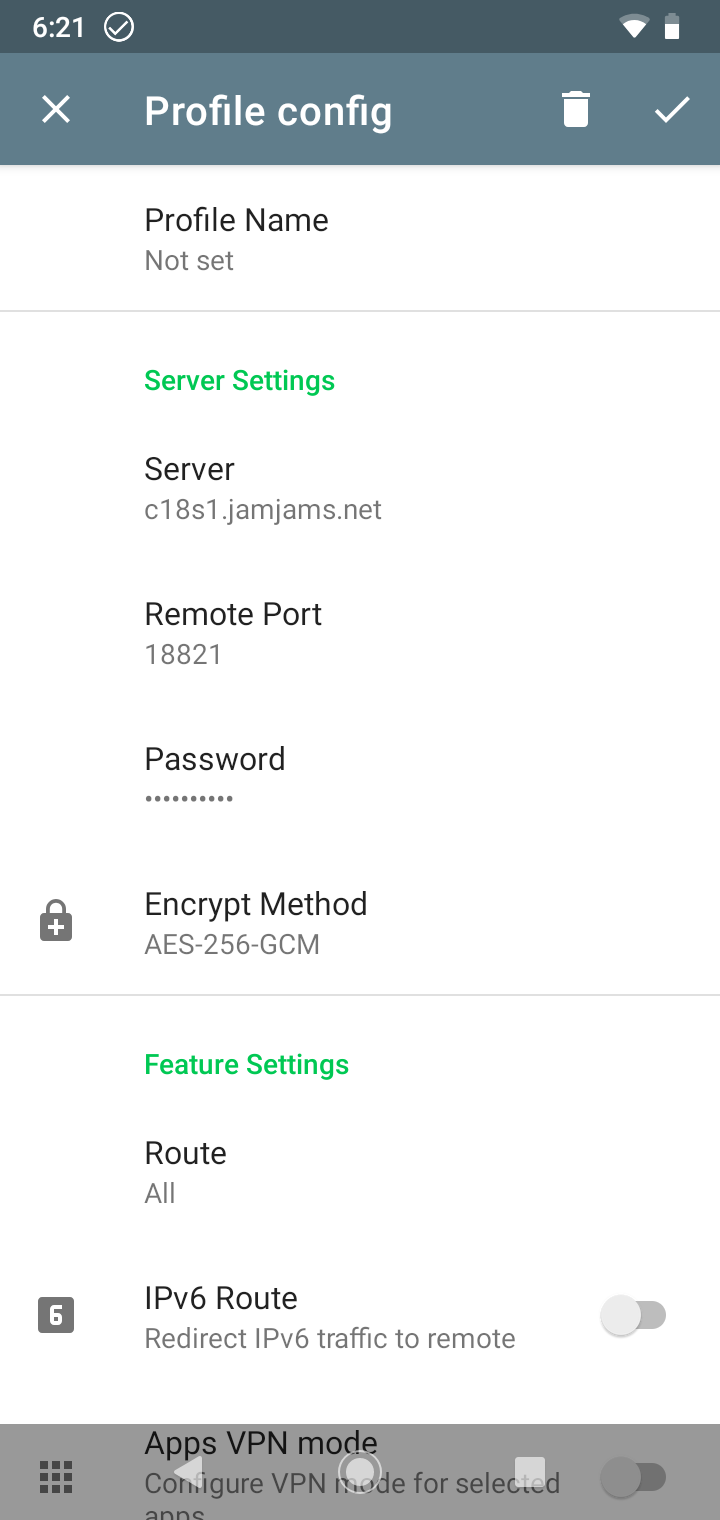
پیکربندی پروتکل OBFS
نکته امنیتی مهم: بسیاری از سرورهای Just My Socks از پروتکل OBFS پشتیبانی میکنند که امنیت و قابلیتهای عبور بهتری ارائه میدهد. این سرورها نیاز دارند که افزونه OBFS را در دستگاه خود فعال کنید. نحوه پیکربندی صحیح:
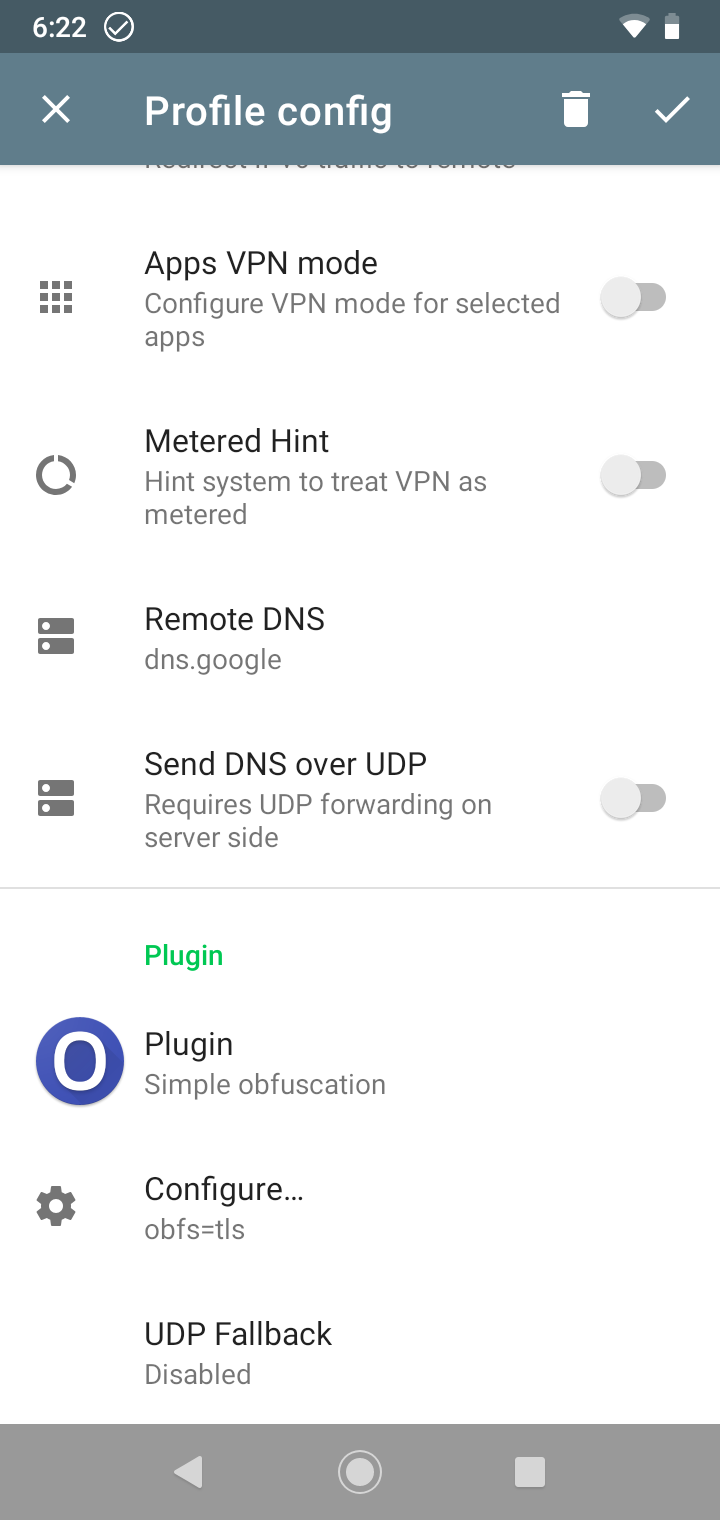
همانطور که در مثال بالا نشان داده شده، باید فیلدهای “Plugin” و “Plugin Options” را با اطلاعات ارائه شده در جزئیات سرویس خود به درستی پر کنید.
فعالسازی اتصال
پس از ذخیره پروفایل، به صفحه اصلی باز میگردید. برای فعالسازی اتصال:
- اتصال جدید ایجاد شده را با ضربه زدن روی آن انتخاب کنید (یک نوار عمودی سبز در سمت چپ ظاهر میشود)
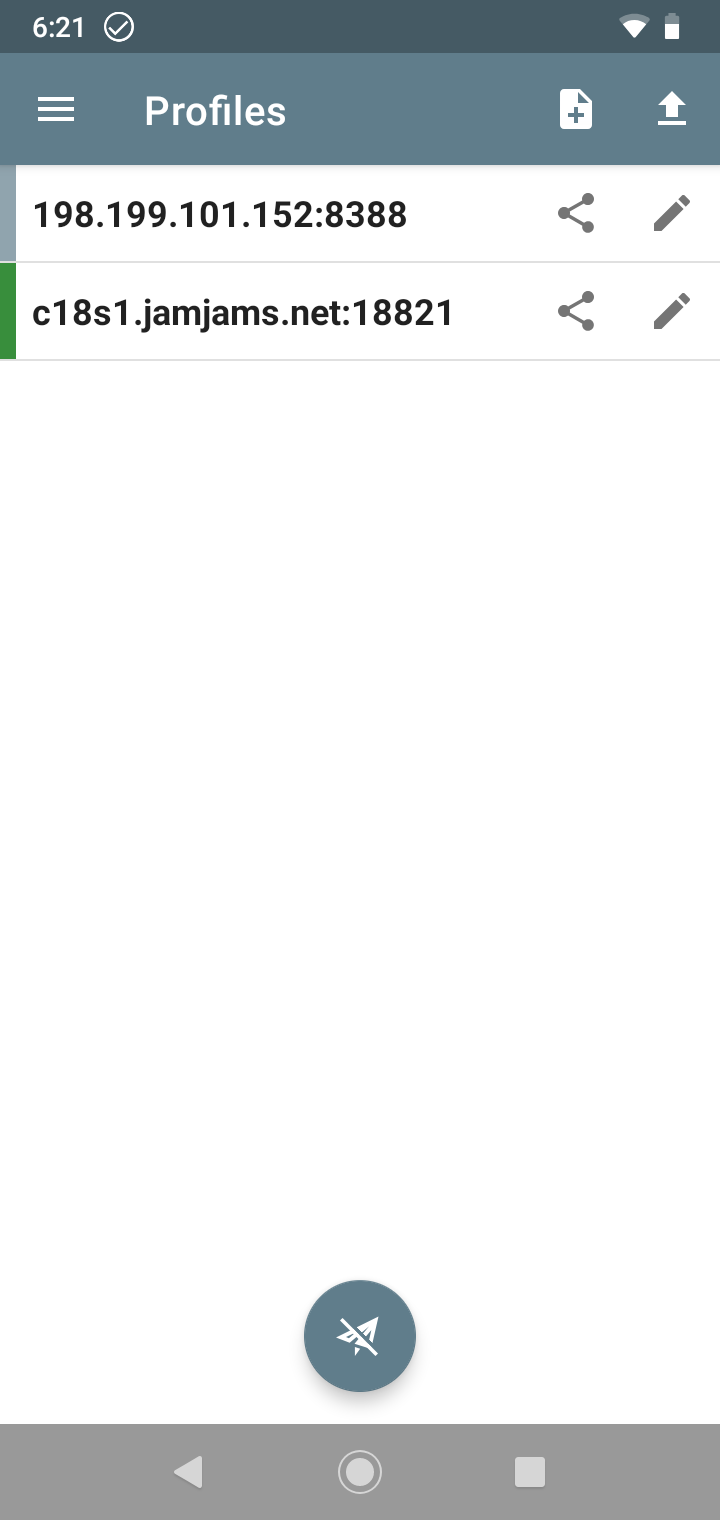
- روی آیکون دایره خاکستری ضربه بزنید تا Shadowsocks در دستگاه اندروید شما فعال شود
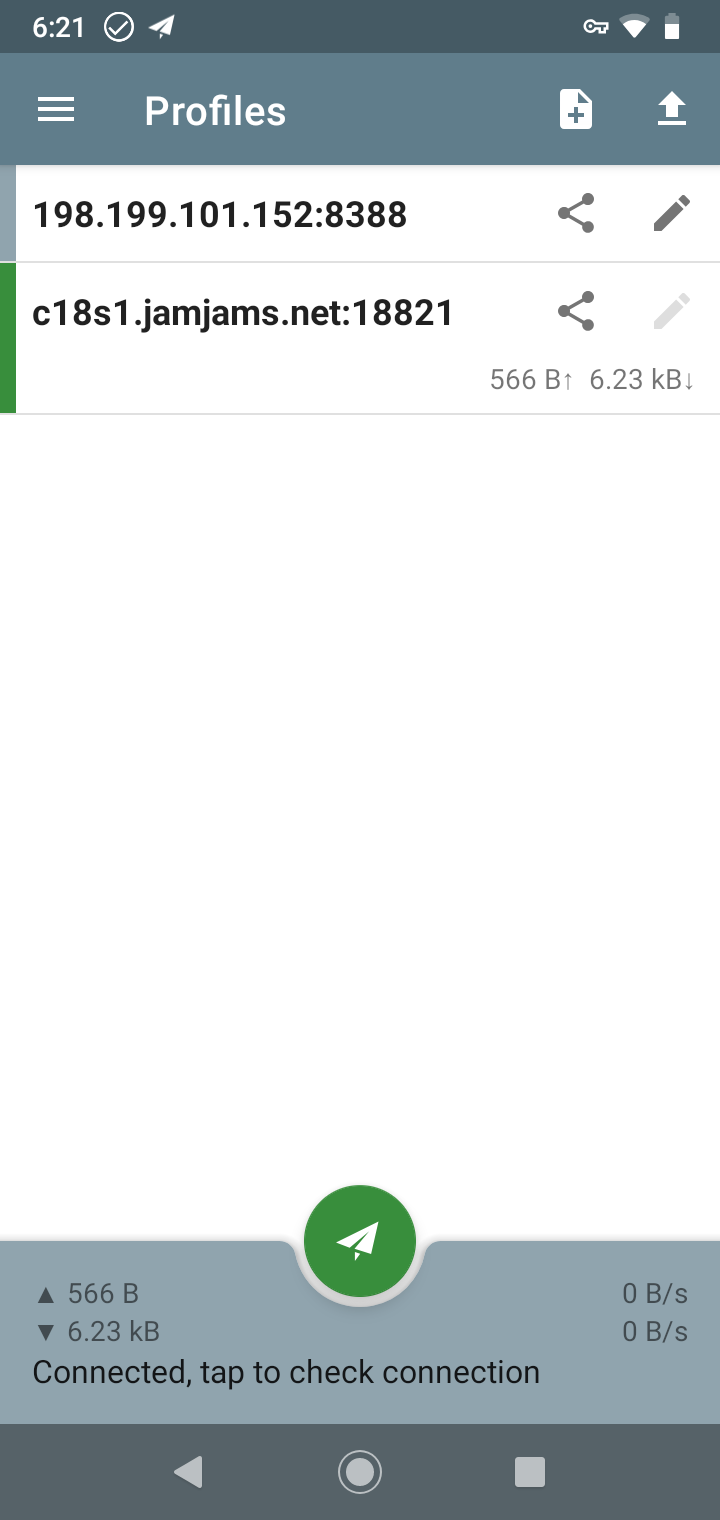
تبریک! دستگاه اندروید شما اکنون به طور امن از طریق Just My Socks با حفاظت Shadowsocks و OBFS متصل است.