نحوه استفاده از Just My Socks در مک [shadowsocks]
Mon Oct 02 2023
نرمافزار Jamjams برای مک - کلاینت رسمی
از ۲ اکتبر ۲۰۲۳، این صفحه منسوخ شده است. ما به شدت استفاده از نرمافزار رسمی Jamjams را برای پیکربندی ساده و پایداری بهتر توصیه میکنیم.
دانلود Jamjams برای مک - کلاینت رسمی که به طور کامل از هر دو پروتکل Shadowsocks و v2ray بدون نیاز به پیکربندی دستی پشتیبانی میکند.
راهاندازی Shadowsocks با OBFS در Mac OSX
برای شروع، باید به جزئیات اتصال سرویس خود (آدرس سرور، پورت، رمز عبور) دسترسی پیدا کنید که برای پیکربندی صحیح Shadowsocks ضروری هستند.
مرحله ۱: مشاهده جزئیات سرویس
- از طریق وبسایت رسمی به حساب Just My Socks خود وارد شوید
- به Services → My Services بروید که لیست کاملی از سرویسهای حساب شما را خواهید یافت
- روی هر سرویس فعال کلیک کنید تا اطلاعات سرویس دقیق مشابه این مثال را مشاهده کنید:
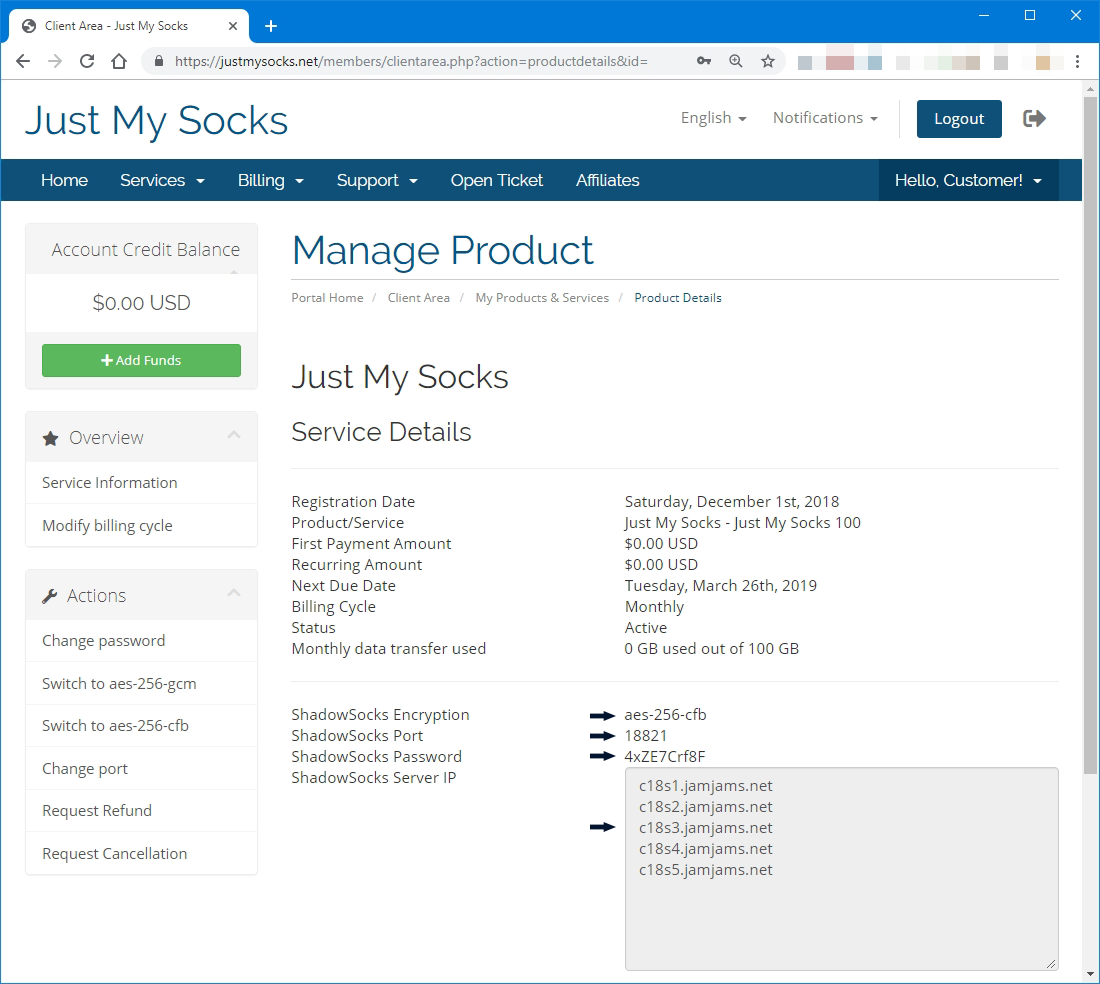
مرحله ۲: نصب کلاینت ShadowsocksX-NG
پس از باز کردن صفحه جزئیات سرویس، shadowsocksx-ng را از صفحه رسمی دانلود و نصب کنید: لینک دانلود ShadowsocksX-NG
مرحله ۳: پیکربندی ShadowsocksX-NG
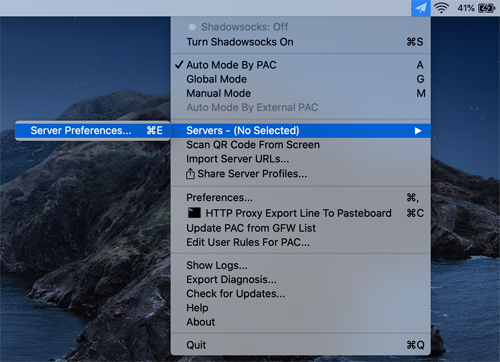
پس از نصب، ShadowsocksX-NG را باز کنید. روی آیکون Shadowsocks در نوار منو کلیک کنید و به Servers → Server Preferences بروید:
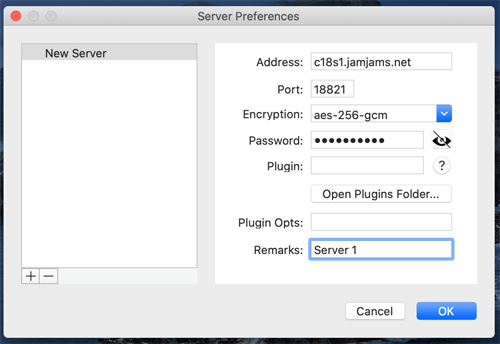
جزئیات اتصال را دقیقاً همانطور که در صفحه سرویس نشان داده شده وارد کنید:
مرحله ۴: پیکربندی پروتکل OBFS (مهم)
توجه: بسیاری از سرورهای ممتاز از پروتکل OBFS پشتیبانی میکنند. این سرورها امنیت و عملکرد بهتری ارائه میدهند، اما نیاز دارند که افزونه OBFS را در کلاینت خود فعال کنید. پیکربندی صحیح:
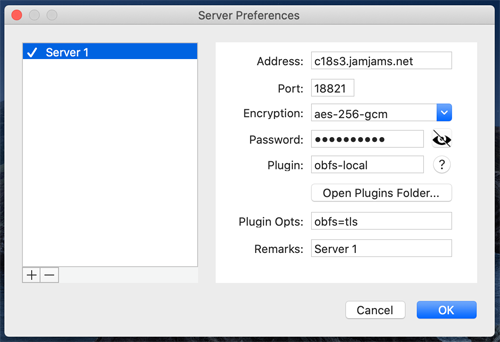 (در این مثال، باید هر دو فیلد Plugin و Plugin Opts را همانطور که نشان داده شده پر کنید)
پس از این مرحله تغییر دیگری لازم نیست.
مرحله ۵: فعالسازی Shadowsocks
ابتدا، Shadowsocks را به حالت Global برای پوشش کامل تغییر دهید:
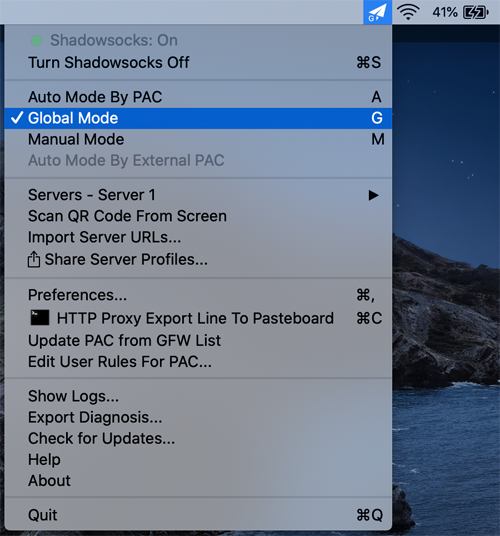
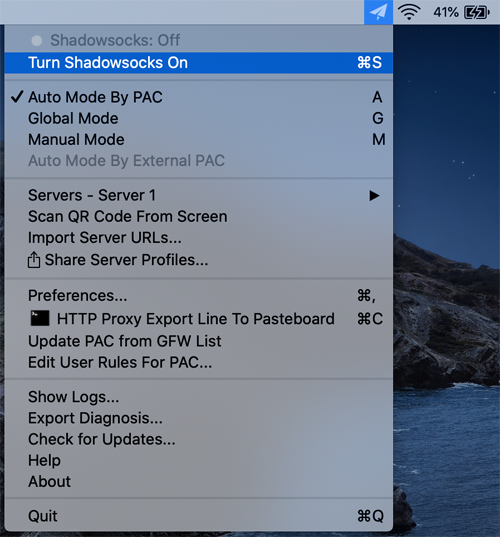
سپس Shadowsocks را با انتخاب “Turn Shadowsocks On” فعال کنید:
مرحله ۶: تأیید
تبریک! اتصال امن شما اکنون فعال و عملیاتی است:
