راهنمای کامل استفاده از Just My Socks در مک با v2ray
Sun Oct 01 2023
نرمافزار Jamjams برای مک - راهحل توصیه شده
بهروزرسانی مهم (اکتبر ۲۰۲۳): این راهنمای پیکربندی دستی اکنون منسوخ شده است. ما به شدت استفاده از نرمافزار رسمی Jamjams را برای راهاندازی ساده و پایداری بهتر توصیه میکنیم.
دانلود Jamjams برای مک - کلاینت رسمی که به طور کامل از هر دو پروتکل Shadowsocks و v2ray بدون نیاز به پیکربندی دستی پشتیبانی میکند.
راهنمای پیکربندی V2rayX برای MacOS
اگر راهاندازی دستی را ترجیح میدهید، این مراحل را برای پیکربندی v2ray در مک خود دنبال کنید:
مرحله ۱: دسترسی به جزئیات سرویس
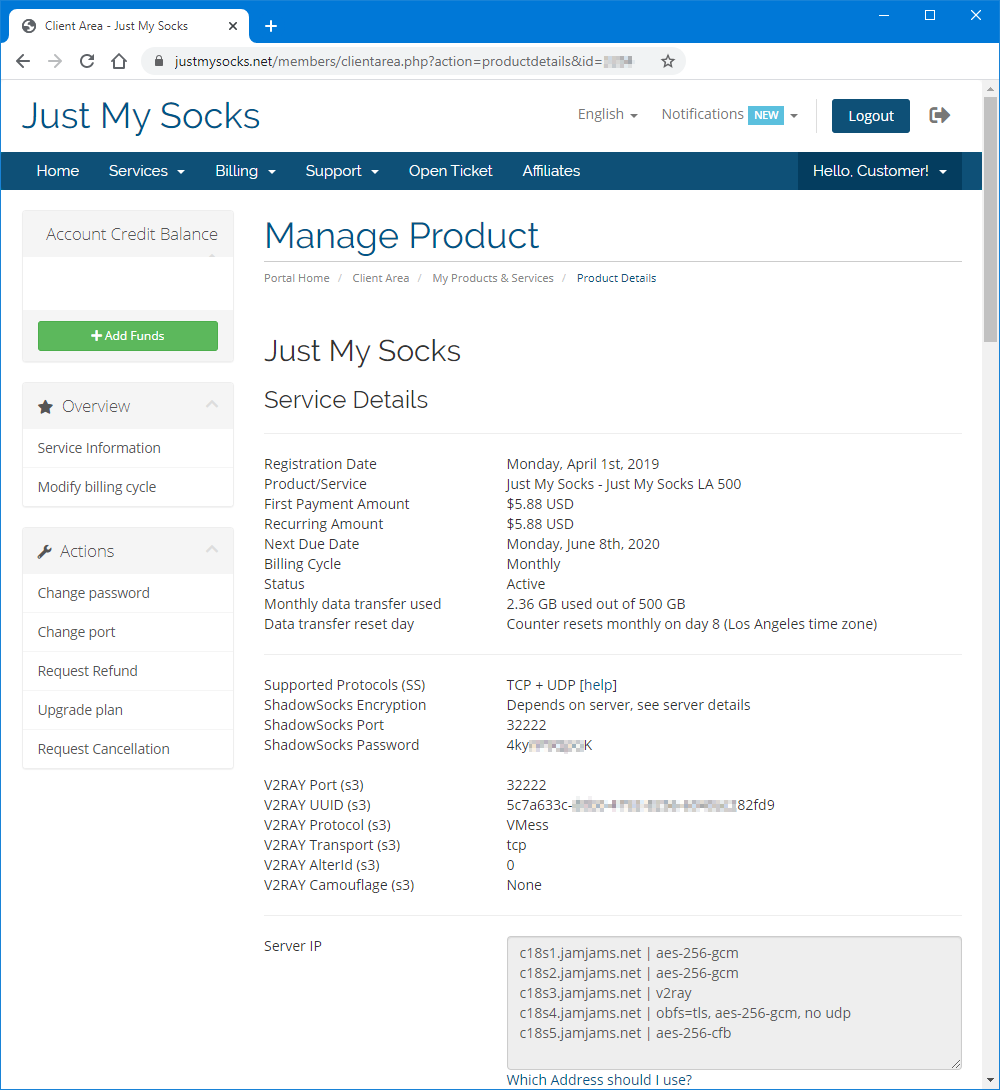
قبل از پیکربندی، باید اطلاعات اتصال سرور خود را دریافت کنید:
- به حساب Just My Socks خود وارد شوید
- به Services → My Services بروید تا اشتراکهای فعال خود را مشاهده کنید
- روی هر سرویس فعال کلیک کنید تا جزئیات اتصال آن را مشاهده کنید (مشابه تصویر زیر)
مرحله ۲: نصب و پیکربندی v2rayX
برنامه v2rayX را از صفحه دانلودها دانلود کنید، سپس:
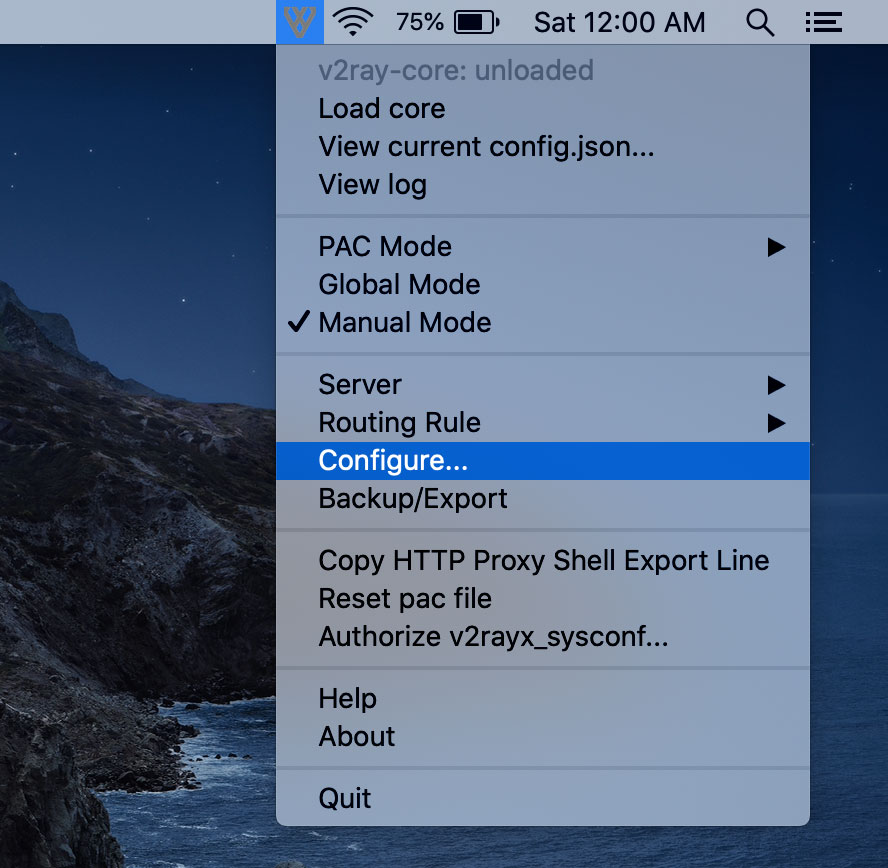
- v2rayX را اجرا کنید و پنجره پیکربندی را همانطور که نشان داده شده باز کنید:
- جزئیات اتصال خود را از صفحه سرویس وارد کنید:
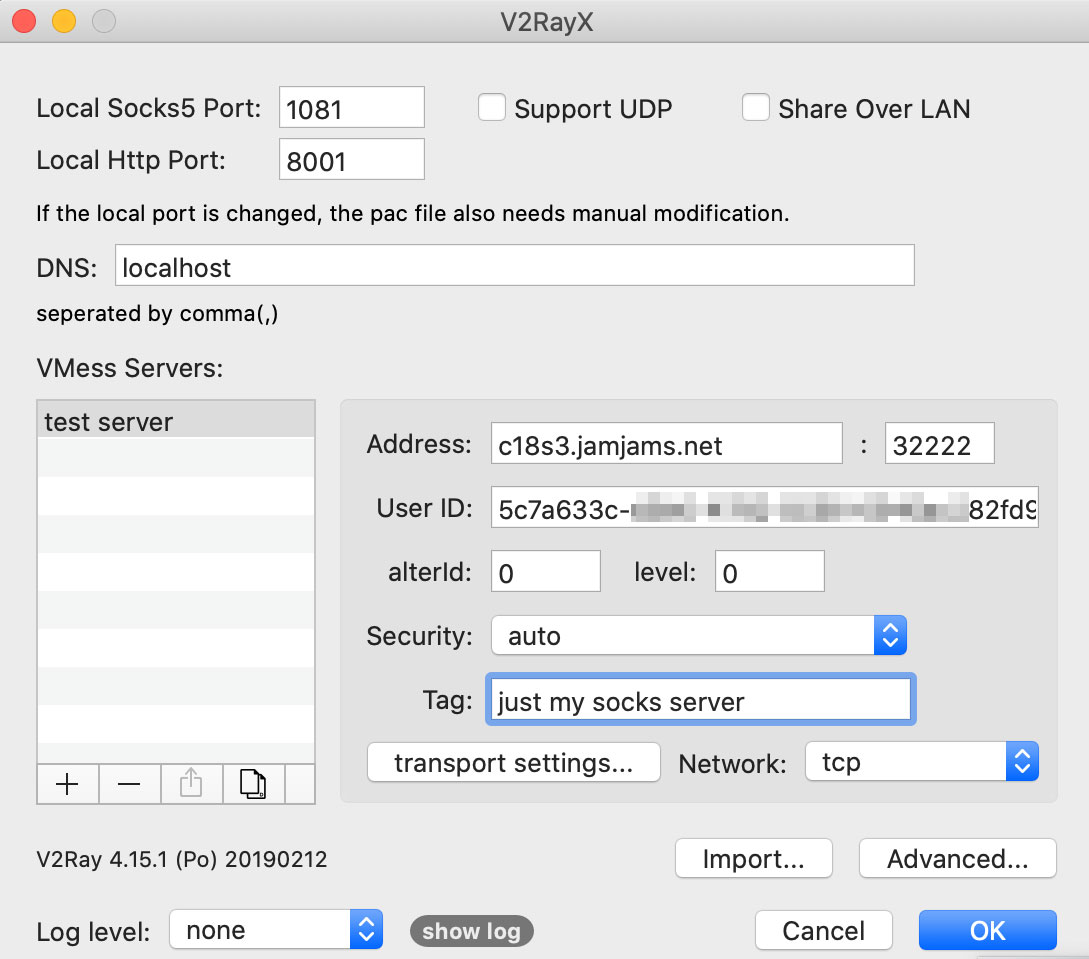
نکته پیکربندی: فیلد “Tag” میتواند هر نامی که انتخاب میکنید برای شناسایی این اتصال سرور باشد.
نکته امنیتی: اگر انتقال v2ray را به TCP+TLS در پنل کنترل پیکربندی کردهاید، مطمئن شوید که tls را فعال کرده و allowInsecure را روی True تنظیم کنید تا عملکرد صحیح داشته باشید.
مرحله ۳: فعالسازی اتصال
پس از تکمیل پیکربندی:
- هسته v2ray را بارگذاری کنید:
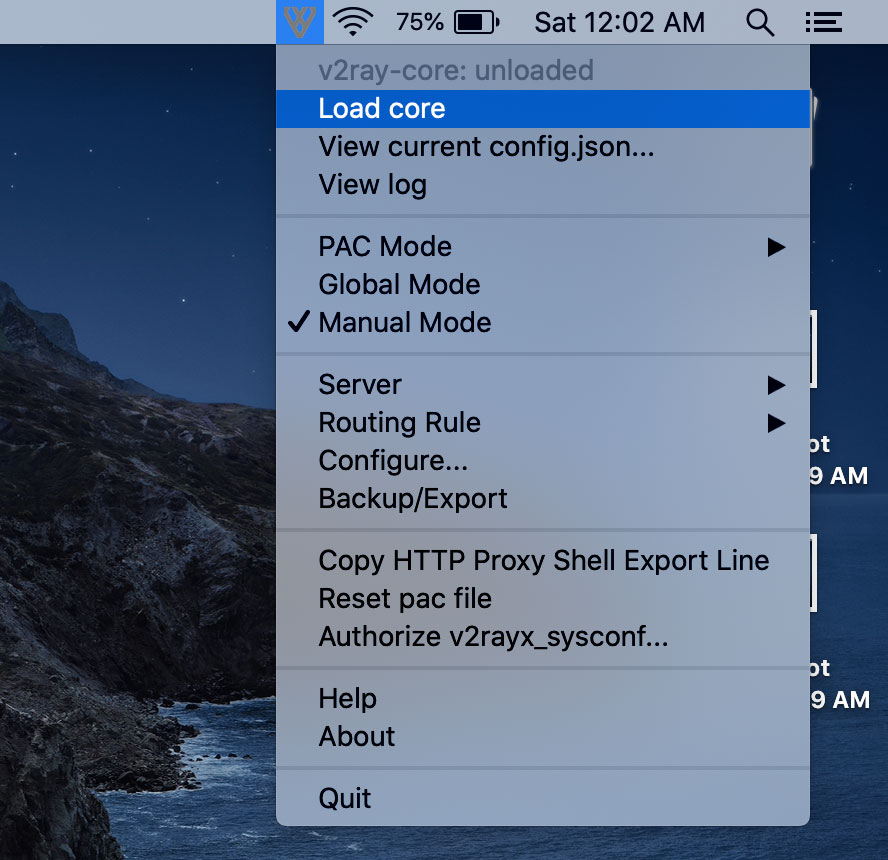
- حالت Global proxy را برای حفاظت در سطح سیستم فعال کنید:
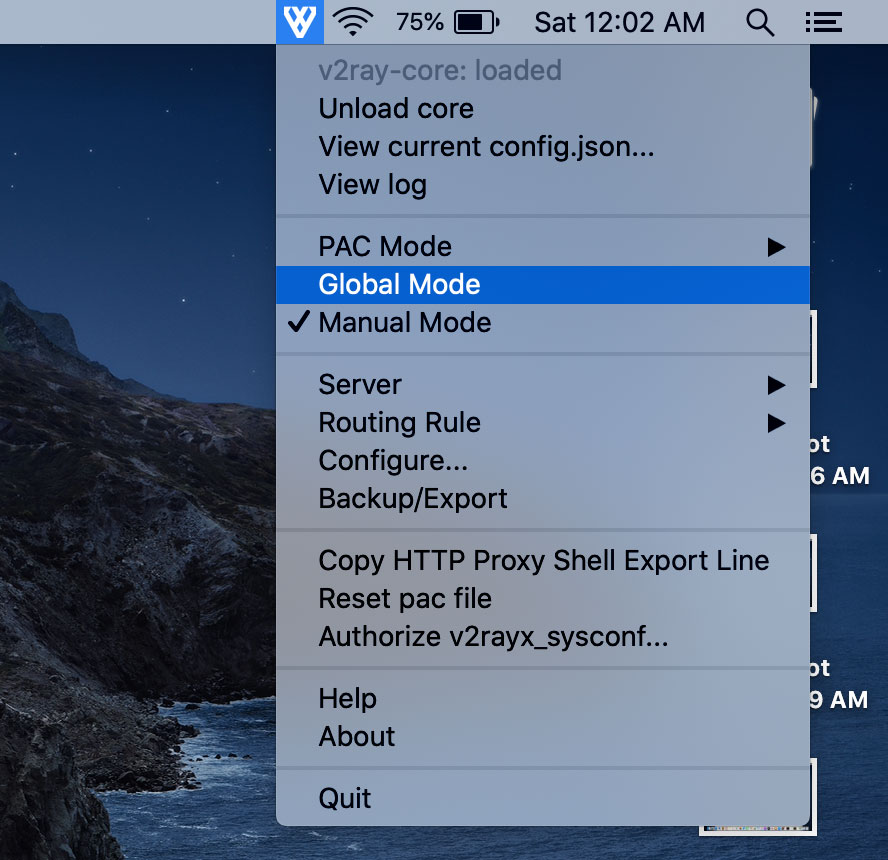
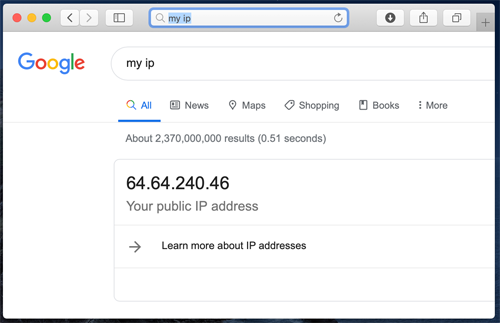
پس از پیکربندی، به طور امن متصل خواهید شد: