راهنمای راهاندازی ویندوز: پیکربندی Just My Socks با V2ray و Shadowsocks
Mon Oct 02 2023
Jamjams: کلاینت رسمی ویندوز برای Just My Socks
بهروزرسانی مهم (۲ اکتبر ۲۰۲۳): این راهنما با نرمافزار رسمی Jamjams جایگزین شده است که راهاندازی ساده و پایداری بهتر ارائه میدهد.
دانلود Jamjams برای ویندوز - راهحل توصیه شده برای تمام کاربران ویندوز.
Jamjams پشتیبانی یکپارچه از هر دو پروتکل Shadowsocks و V2ray بدون نیاز به پیکربندی دستی ارائه میدهد.
راهنمای راهاندازی V2rayN-Core برای ویندوز [پشتیبانی از V2ray و Shadowsocks]
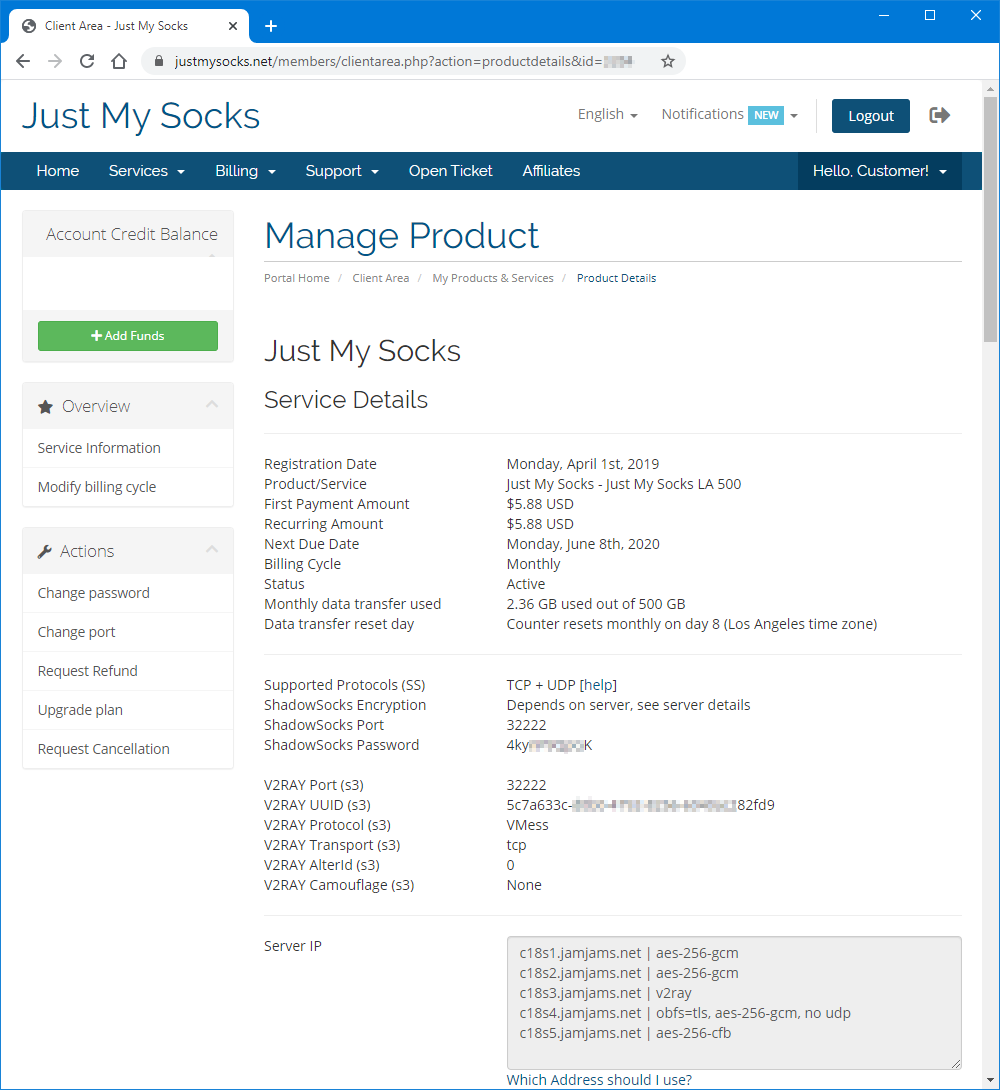
برای شروع، باید به جزئیات اتصال سرویس خود (آدرس سرور، پورت، رمز عبور) دسترسی پیدا کنید که برای پیکربندی هر دو V2ray و Shadowsocks ضروری هستند.
دسترسی به جزئیات سرویس:
- به حساب Just My Socks خود وارد شوید
- به Services → My Services بروید تا اشتراکهای فعال خود را مشاهده کنید
- هر سرویس فعال را انتخاب کنید تا اطلاعات اتصال دقیق را همانطور که در زیر نشان داده شده مشاهده کنید:
پس از دسترسی به جزئیات اتصال، V2rayN-Core را از صفحه رسمی دانلود و نصب کنید: دانلود V2rayN-Core
پس از دانلود و استخراج فایلها، برنامه V2rayN.exe را اجرا کنید:
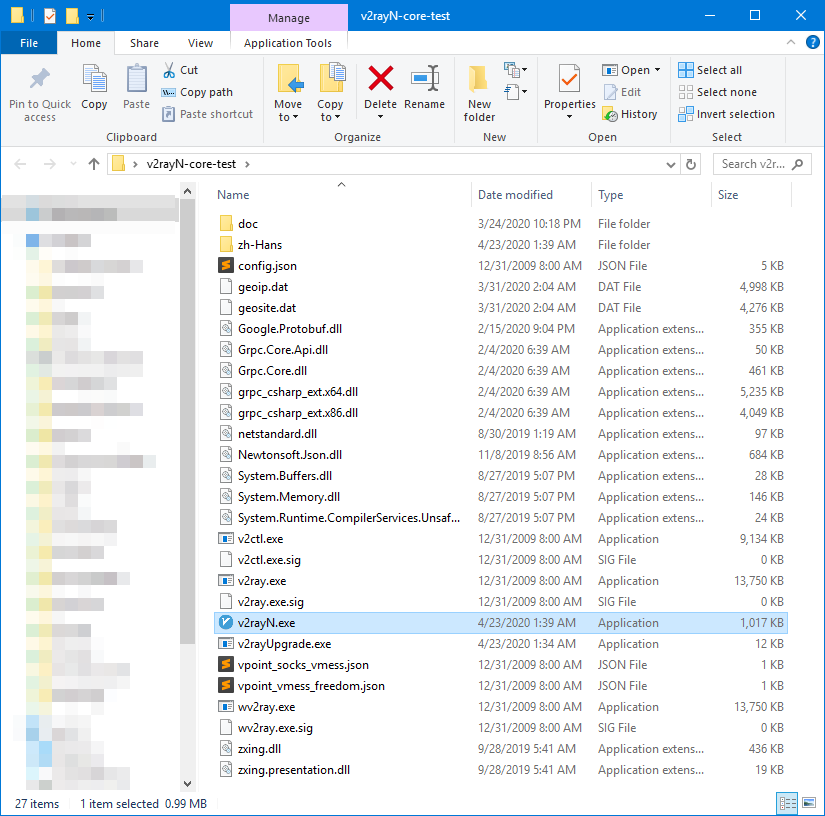
نکته رفع مشکل: اگر برنامه بلافاصله پس از اجرا کرش میکند، ممکن است نیاز به بهروزرسانی .NET framework داشته باشید: نصب .NET 4.8
برای دسترسی به رابط اصلی، روی آیکون V2rayN در سیستم تری دوبار کلیک کنید:

راهنمای راهاندازی پروتکل V2ray:
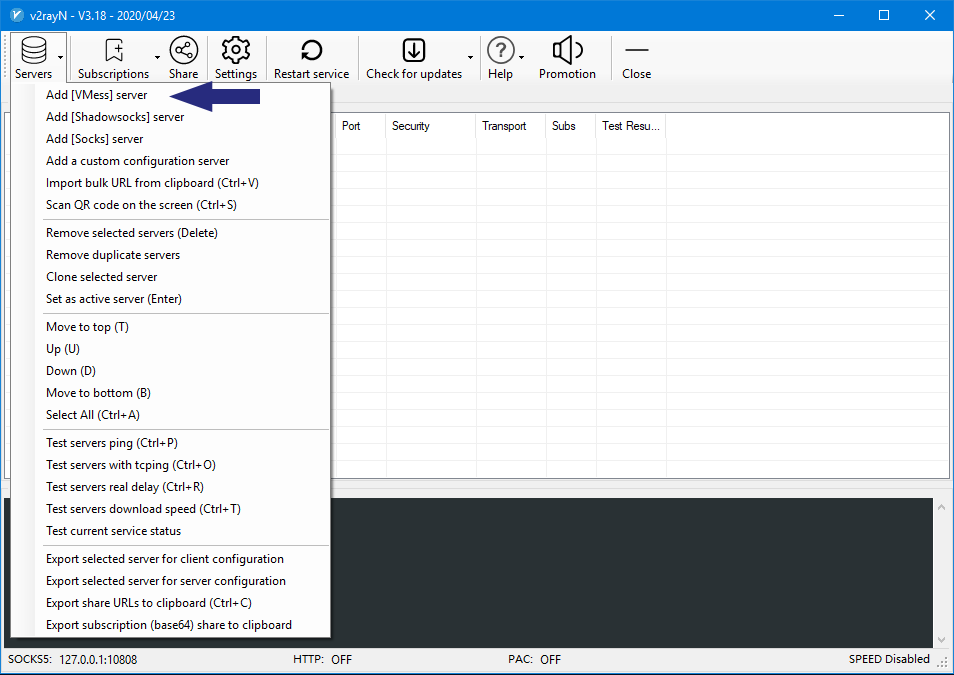
از پنجره اصلی، به Servers → Add [VMess] server بروید:
پارامترهای اتصال را از صفحه جزئیات سرویس خود وارد کنید:
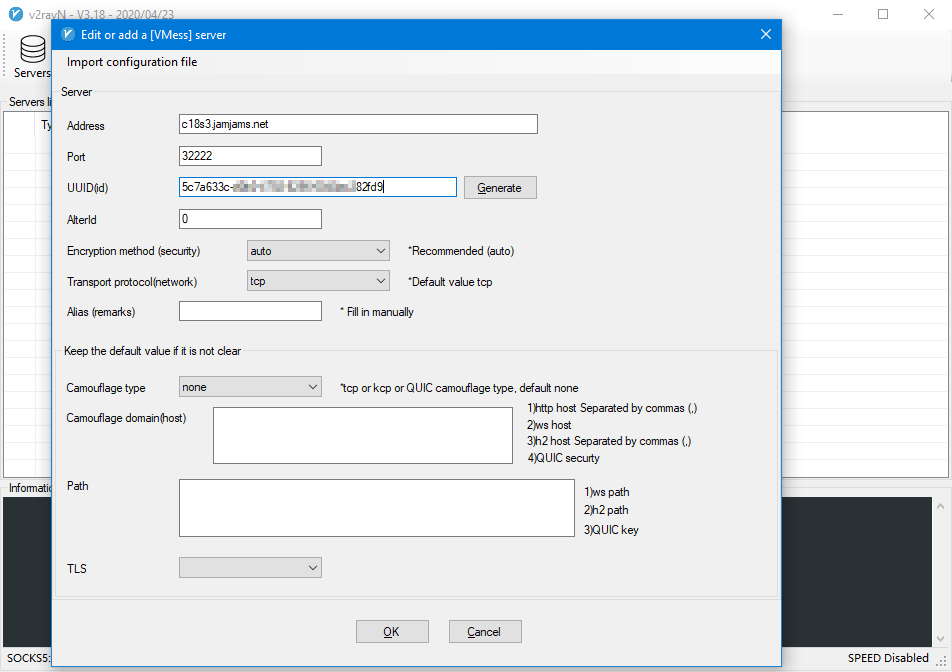
برای تنظیمات انتقال TCP+TLS (اگر در پنل کنترل فعال شده)، مطمئن شوید که tls را فعال کرده و allowInsecure را روی True تنظیم کنید.
راهاندازی V2ray شما اکنون کامل و آماده استفاده است.
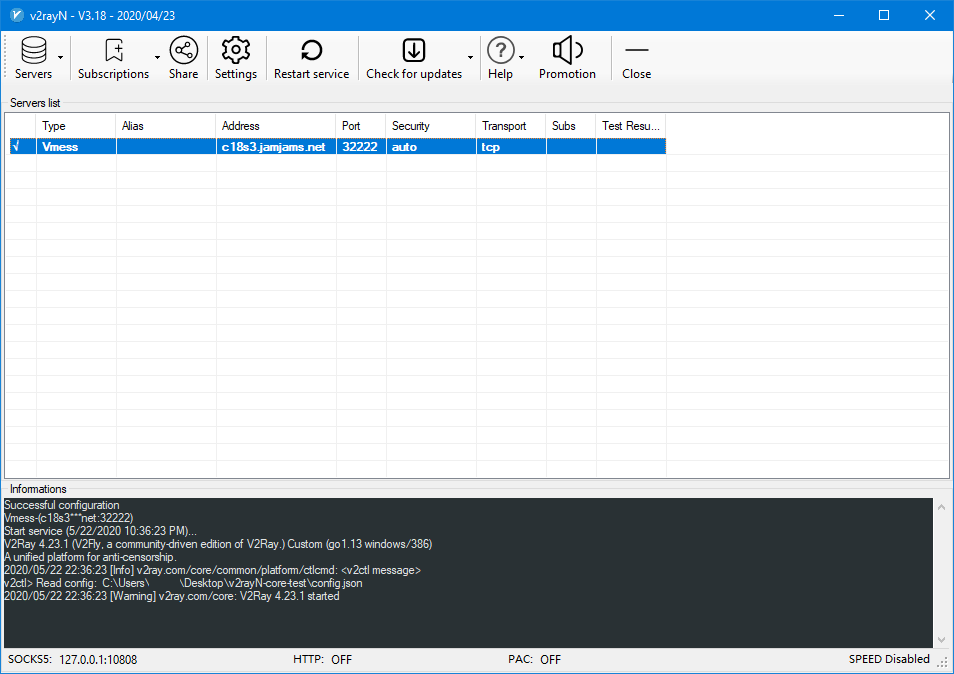
برای فعال کردن اتصال، روی آیکون تری راست کلیک کنید، Http proxy → Open Http proxy را انتخاب کنید و پروکسی سیستم را تنظیم کنید (حالت global):
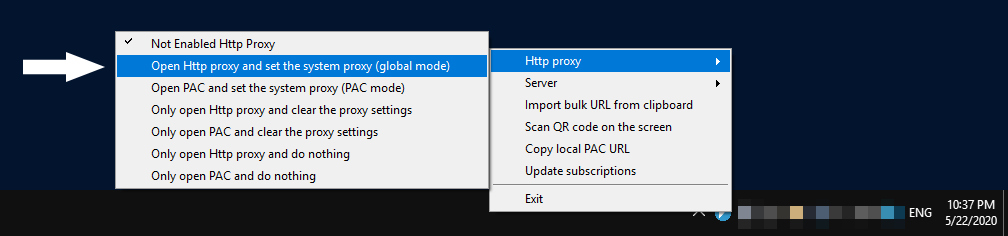
موفقیت! شما اکنون به Just My Socks متصل هستید:

راهنمای راهاندازی پروتکل Shadowsocks:
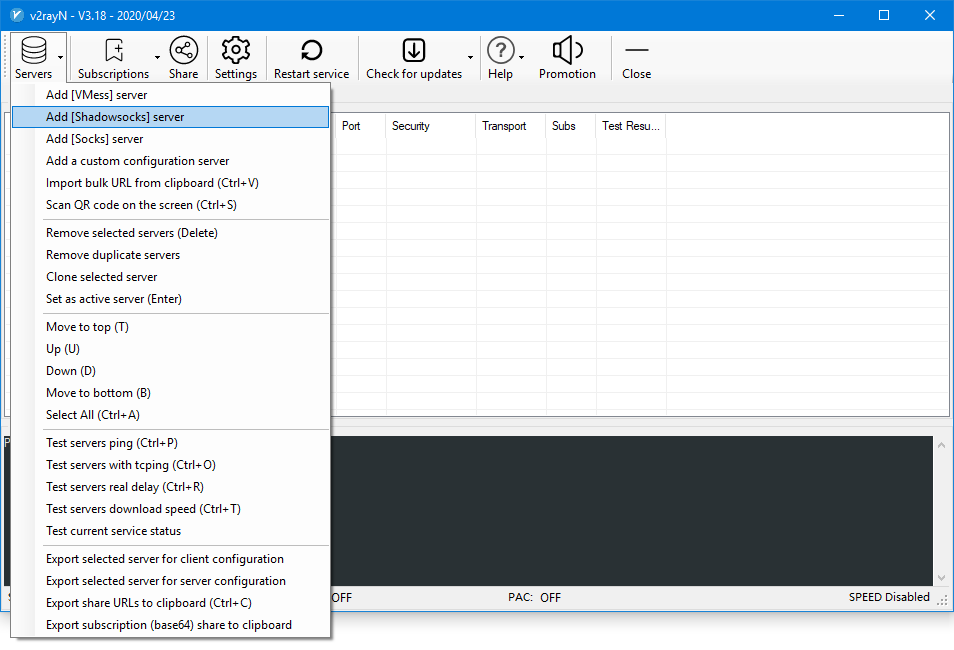
از پنجره اصلی، به Servers → Add [Shadowsocks] server بروید:
جزئیات اتصال Shadowsocks خود را از صفحه سرویس وارد کنید:
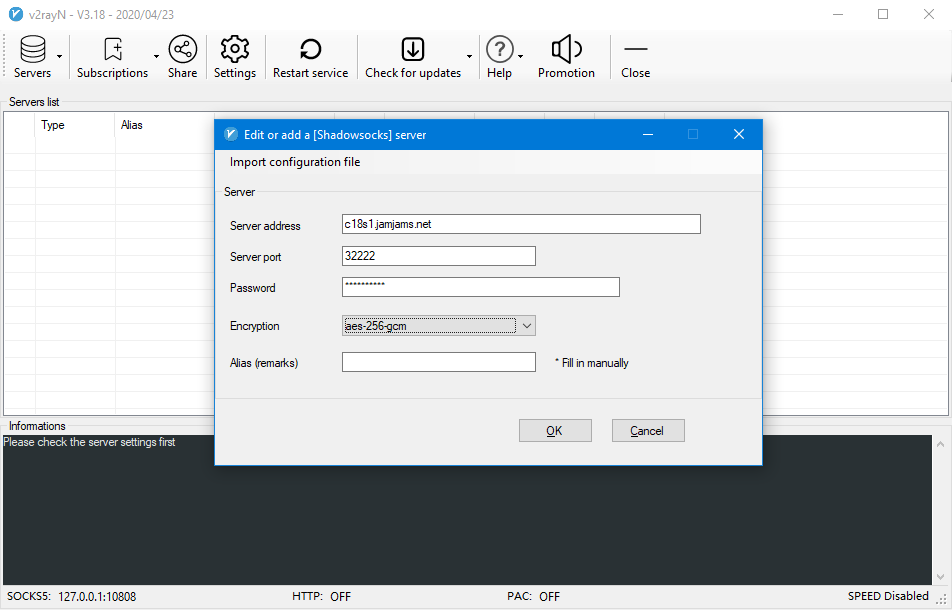
راهاندازی Shadowsocks شما اکنون کامل است.
برای فعال کردن اتصال، روی آیکون تری راست کلیک کنید، Http proxy → Open Http proxy را انتخاب کنید و پروکسی سیستم را تنظیم کنید (حالت global):
موفقیت! شما اکنون از طریق Shadowsocks به Just My Socks متصل هستید: