Just My Socks használata Androidon [shadowsocks]
Thu Mar 16 2023
Teljes útmutató: Shadowsocks OBFS-sel Androidon
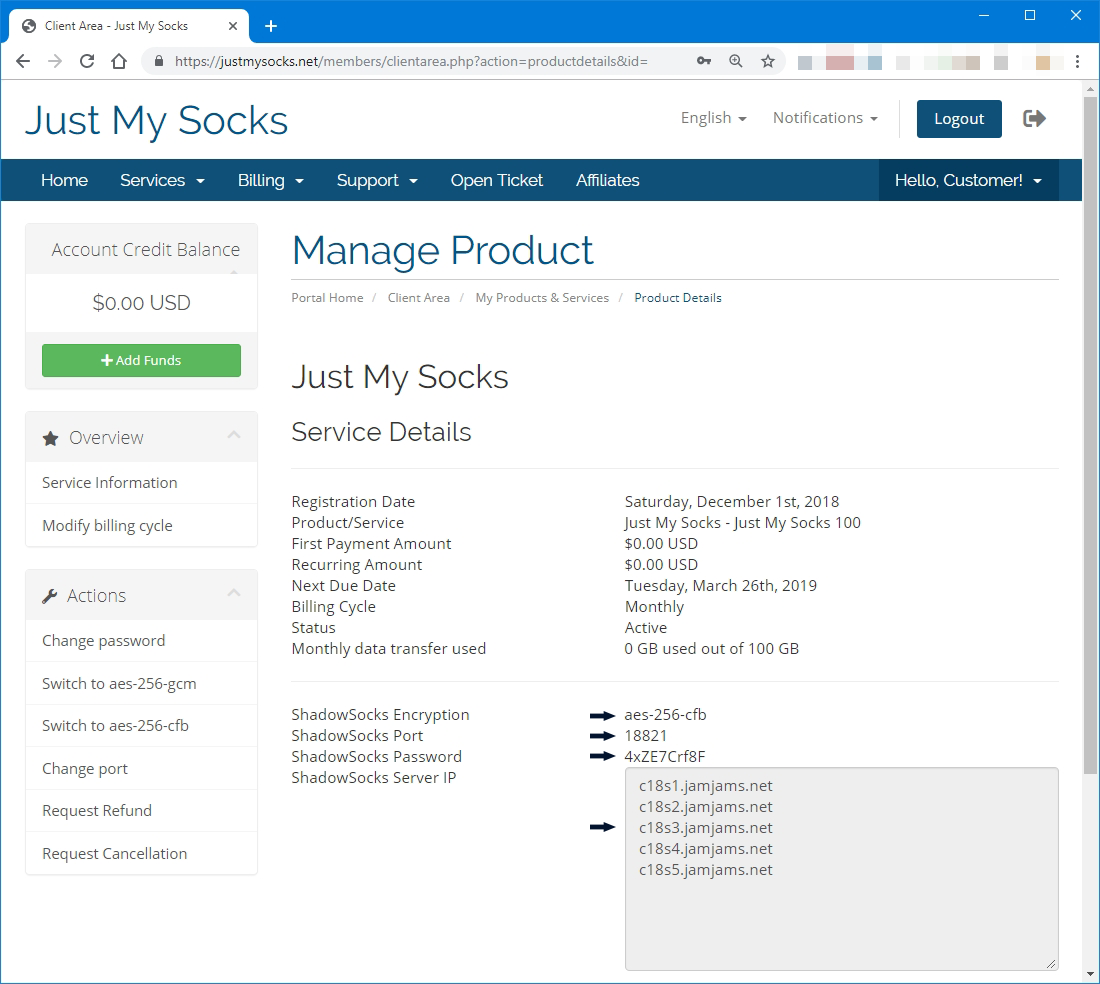
A Just My Socks Android-eszközön való használatához először el kell érnie a szolgáltatás csatlakozási adatait (kiszolgáló címe, port, jelszó), mert ezek elengedhetetlenek a megfelelő Shadowsocks beállításhoz.
Just My Socks szolgáltatás részleteinek elérése:
- Jelentkezzen be Just My Socks fiókjába a hivatalos weboldalon
- Lépjen a Szolgáltatások → Szolgáltatásaim menüpontra, ahol az összes aktív szolgáltatás listázva van
- Kattintson az aktív szolgáltatásra a részletes csatlakozási információk megtekintéséhez
Szükséges alkalmazások
Az optimális beállításhoz két lényeges alkalmazást kell telepítenie Android-eszközére:
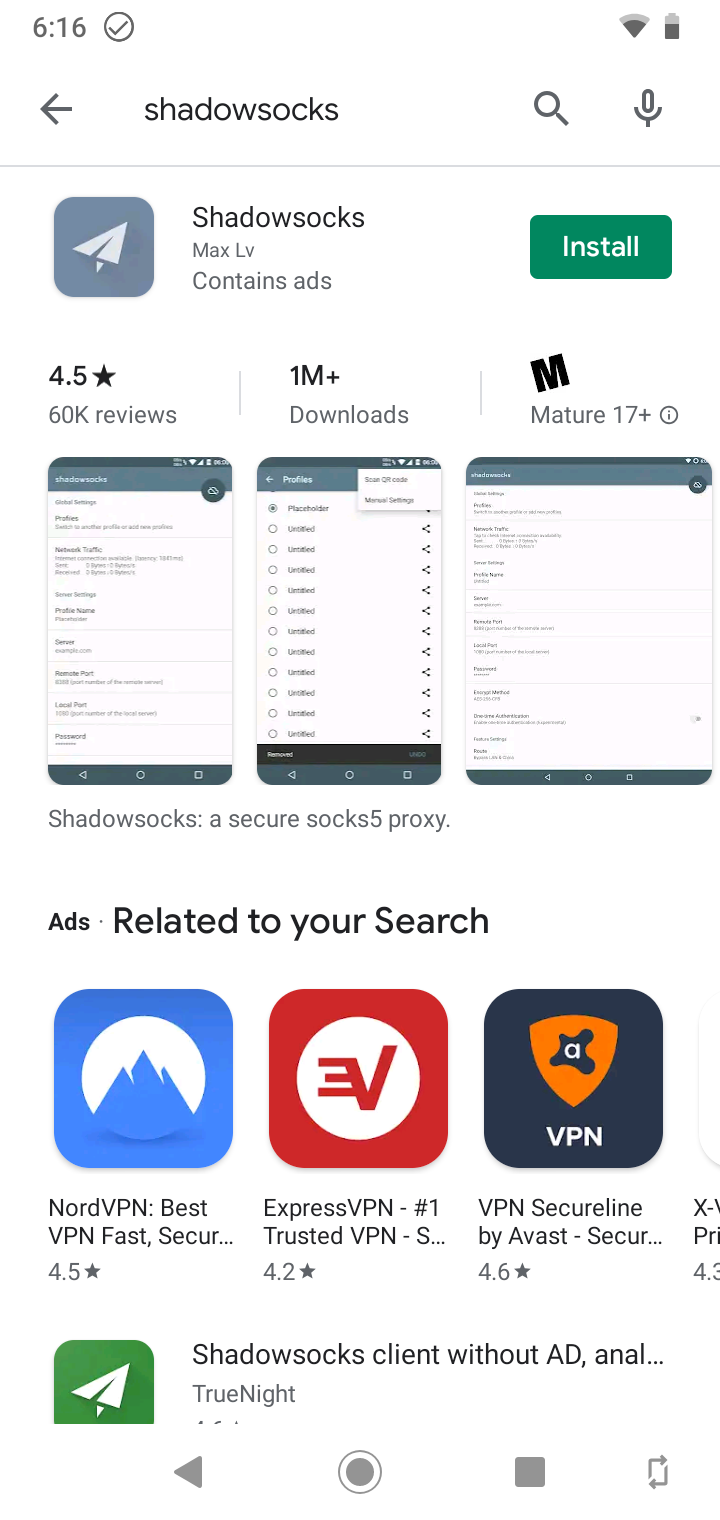
- Shadowsocks — A fő kliensalkalmazás
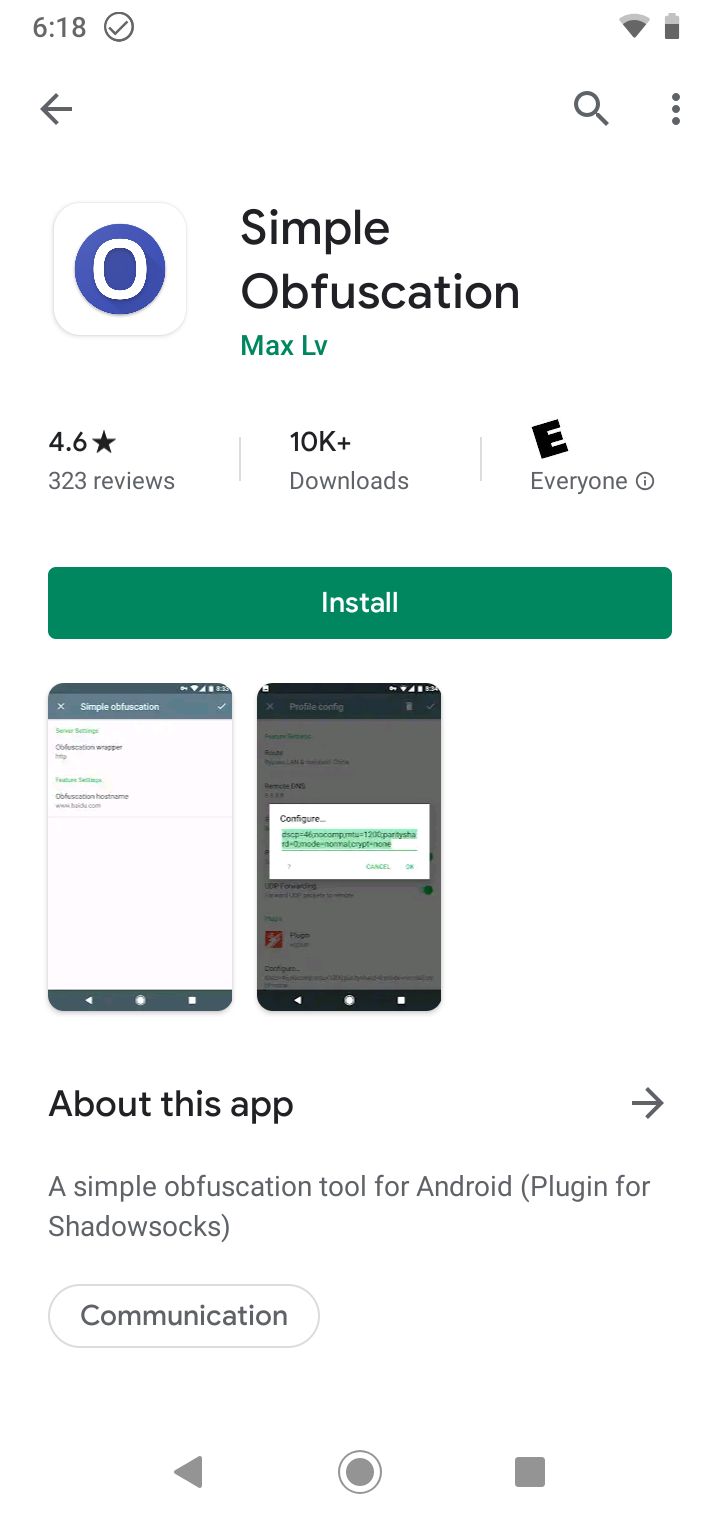
- Simple Obfuscation — Szükséges az OBFS protokollt használó kiszolgálók eléréséhez
Fontos: A Simple Obfuscation telepítése kulcsfontosságú, mert sok Just My Socks kiszolgáló OBFS támogatást igényel a kliens oldalon. Enélkül korlátozott a kiszolgáló-hozzáférés.
Ezeket az alkalmazásokat a Google Play Áruházban találja:
Lépésről lépésre beállítási útmutató
Mindkét alkalmazás telepítése után kövesse ezeket a lépéseket a kapcsolat beállításához:
- Nyissa meg a Shadowsocks alkalmazást Android-eszközén
- Megjelenik a kezdőképernyő:
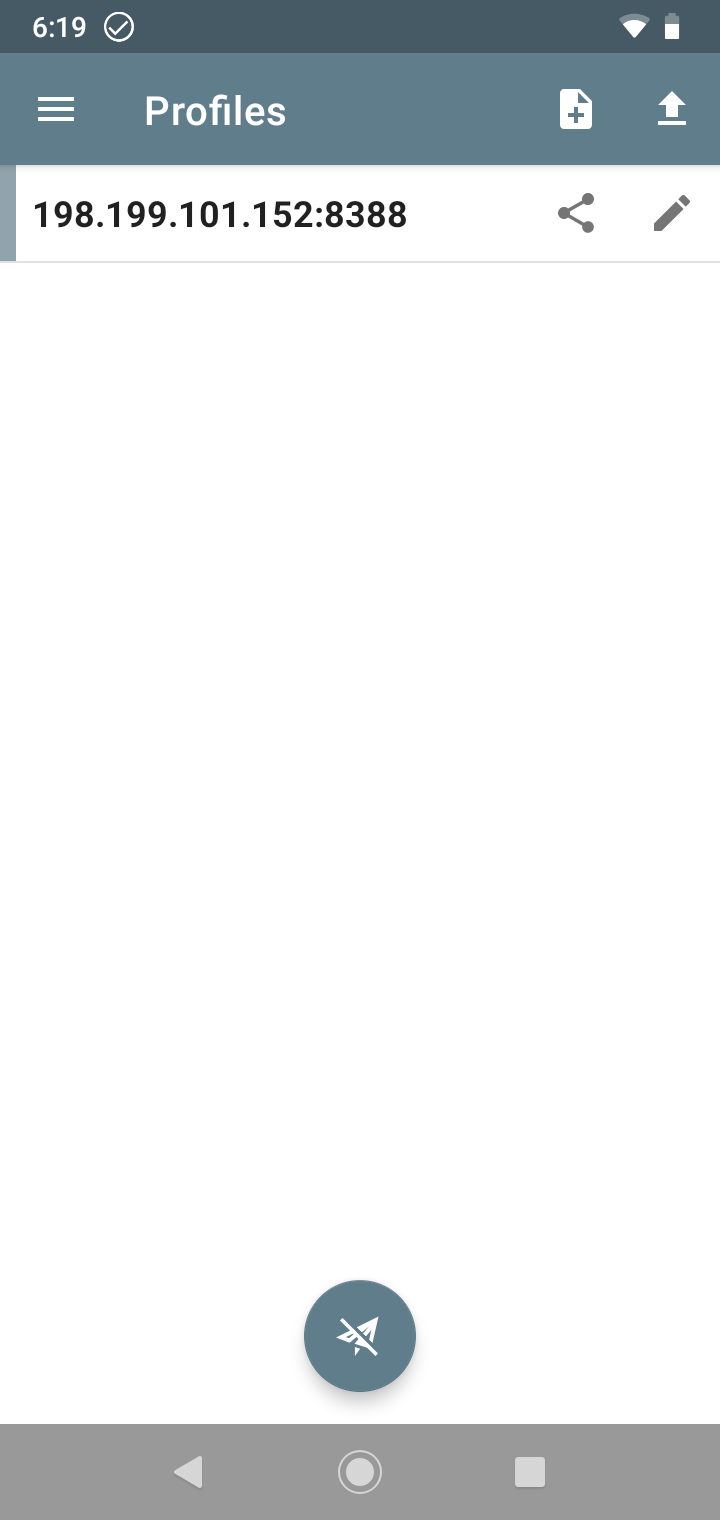
Új kapcsolati profil létrehozásához:
- Érintse meg a [+] gombot
- A legördülő menüből válassza a „Manual Settings” (Kézi beállítások) lehetőséget
- Adja meg a Just My Socks szolgáltatás oldalán látható csatlakozási adatokat
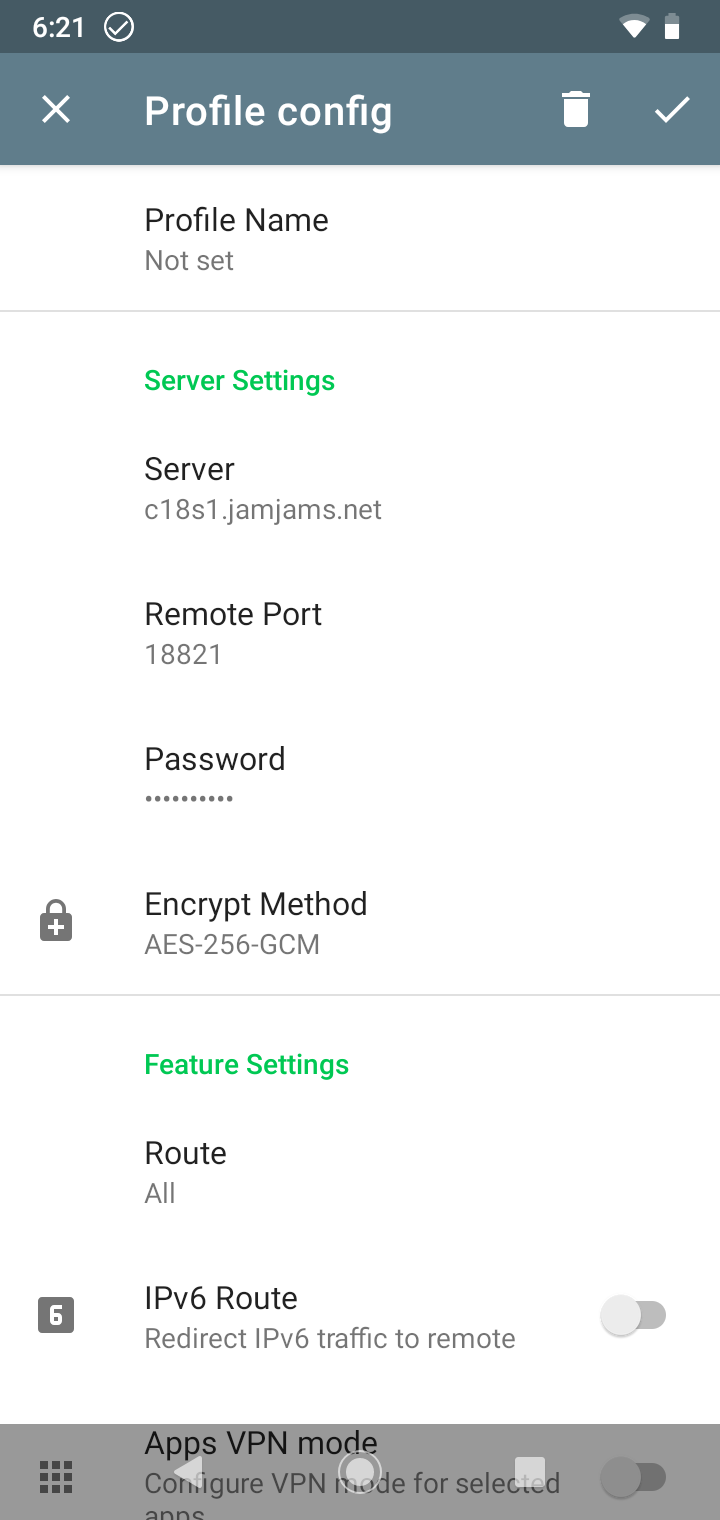
OBFS protokoll beállítása
Fontos biztonsági megjegyzés: Sok Just My Socks kiszolgáló támogatja az OBFS protokollt, amely fokozottabb biztonságot és megkerülési lehetőséget nyújt. Ezek a kiszolgálók megkövetelik, hogy engedélyezze az OBFS bővítményt az eszközön. Így állíthatja be helyesen:
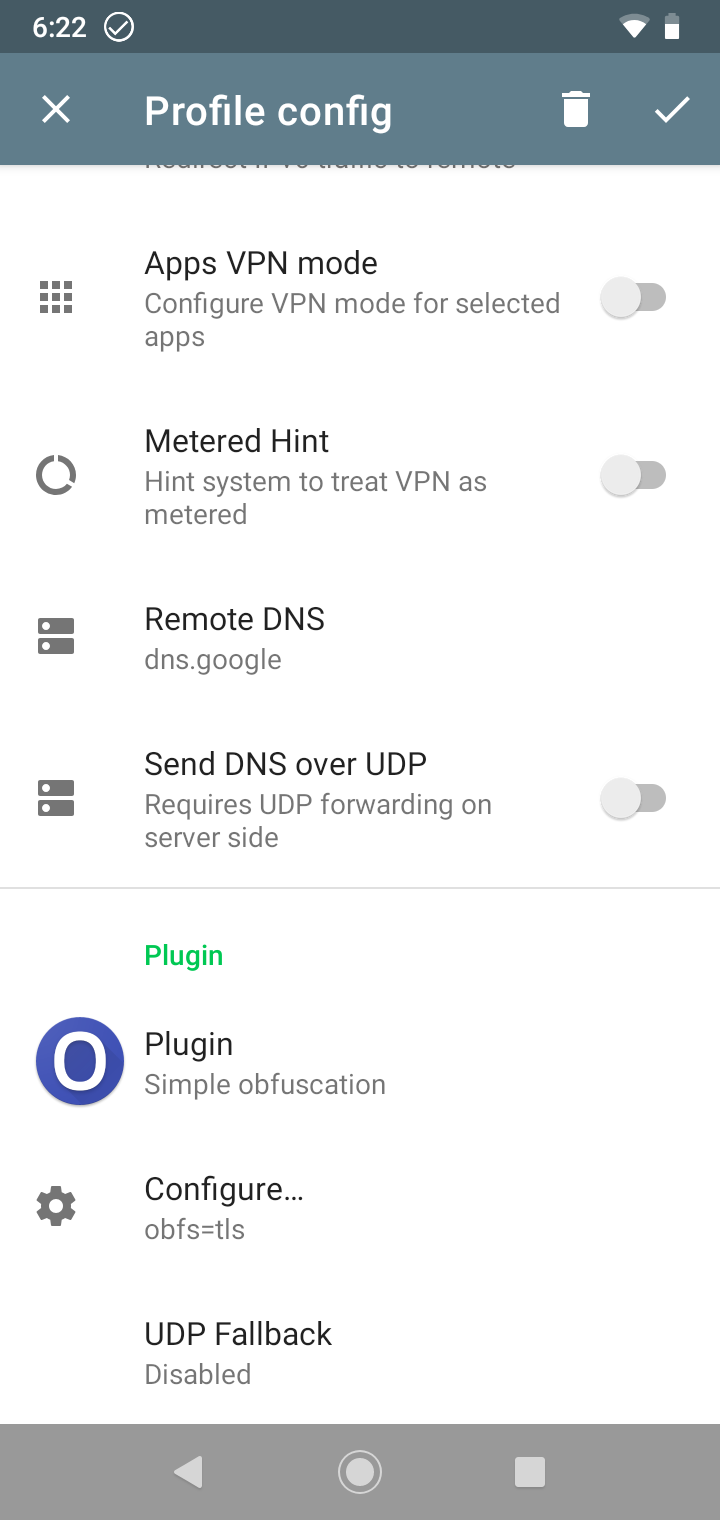
A fenti példához hasonlóan helyesen kell kitöltenie a „Plugin” és a „Plugin Options” mezőket a szolgáltatás részleteiben megadott információkkal.
Kapcsolat aktiválása
A profil mentése után visszatér a főképernyőre. A kapcsolat aktiválásához:
- Válassza ki az újonnan létrehozott kapcsolatot az érintésével (balra egy ZÖLD FÜGGŐLEGES SÁV jelenik meg)
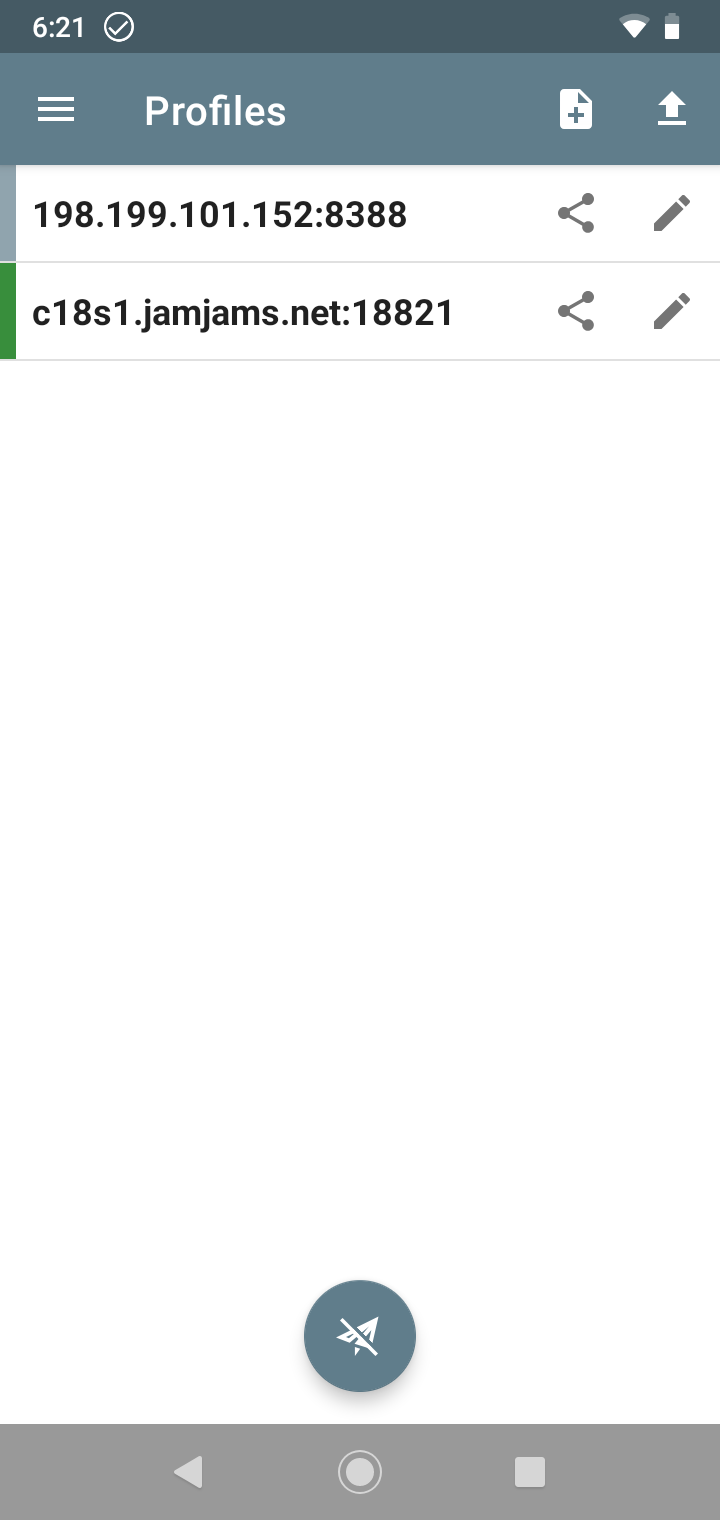
- Érintse meg a szürke kör ikont a Shadowsocks engedélyezéséhez Android-eszközén
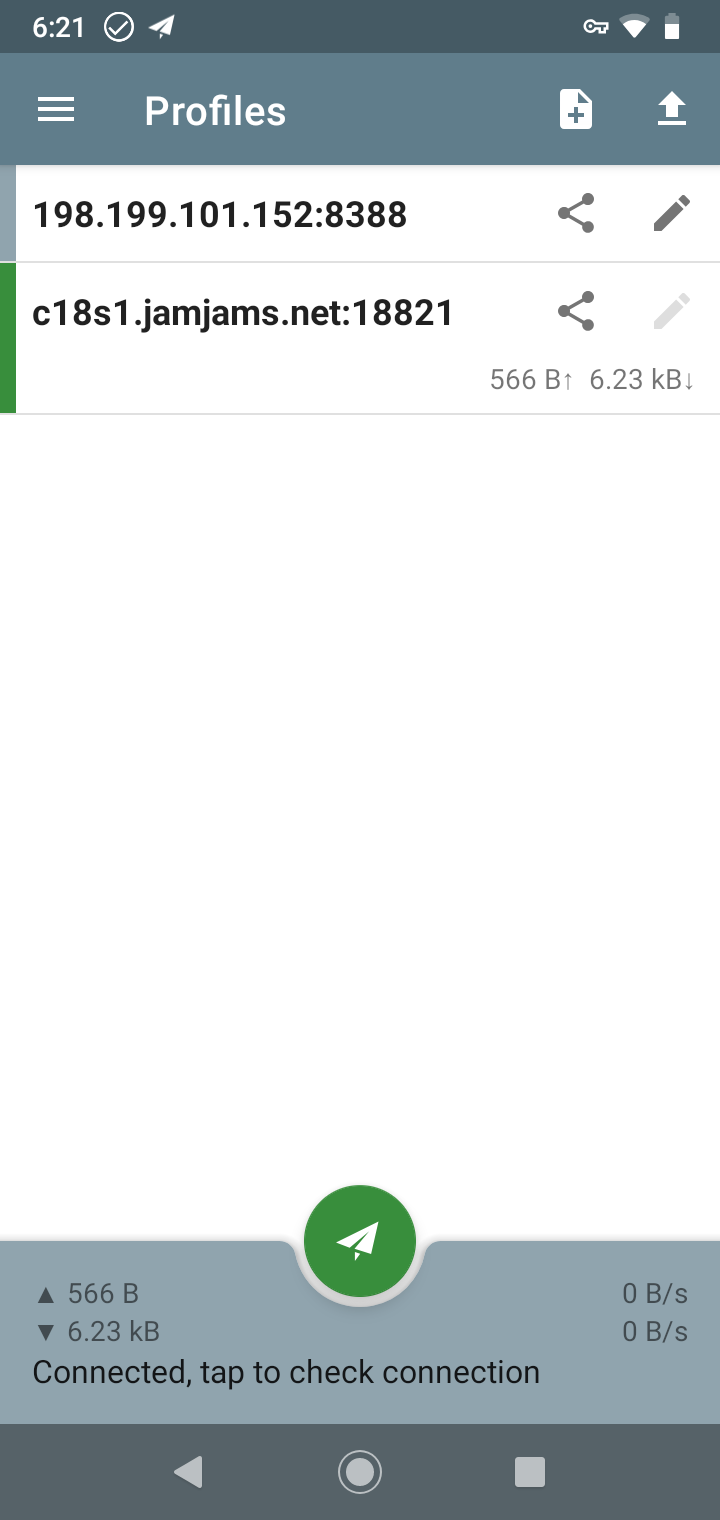
Gratulálunk! Android-eszköze most már biztonságosan csatlakozik a Just My Socks szolgáltatáshoz Shadowsocks és OBFS védelemmel.