Just My Socks használata Macen [shadowsocks]
Mon Oct 02 2023
Jamjams Macre — hivatalos kliens
- október 2-től ez az oldal elavult. Erősen ajánljuk a hivatalos Jamjams szoftvert az egyszerűbb beállítás és a nagyobb stabilitás érdekében.
Jamjams letöltése Macre — A hivatalos kliens, amely teljes mértékben támogatja a Shadowsocks és a v2ray protokollokat kézi konfiguráció nélkül.
Shadowsocks beállítása OBFS-sel Mac OSX-en
Először el kell érnie a szolgáltatás csatlakozási adatait (kiszolgáló címe, port, jelszó), amelyek elengedhetetlenek a megfelelő Shadowsocks konfigurációhoz.
1. lépés: Szolgáltatás részleteinek megtekintése
- Jelentkezzen be Just My Socks fiókjába a hivatalos weboldalon
- Lépjen a Szolgáltatások → Szolgáltatásaim menüpontra, ahol a fiók összes szolgáltatása listázva van
- Kattintson bármely aktív szolgáltatásra a részletes információ megtekintéséhez, az alábbi példához hasonlóan:

2. lépés: ShadowsocksX-NG kliens telepítése
A szolgáltatás részletei oldal megnyitása után töltse le és telepítse a shadowsocksx-ng-et a hivatalos oldalról: ShadowsocksX-NG letöltési link
3. lépés: ShadowsocksX-NG beállítása
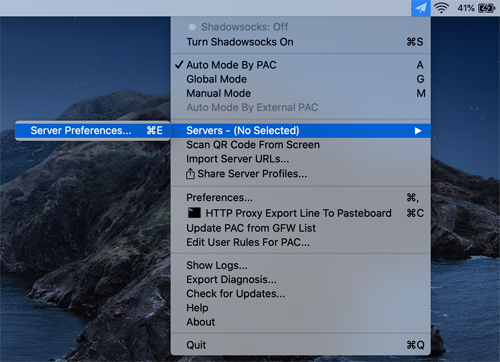
A telepítés után nyissa meg a ShadowsocksX-NG-et. Kattintson a Shadowsocks ikonra a menüsorban, majd lépjen a Kiszolgálók → Kiszolgáló beállítások menüpontra:
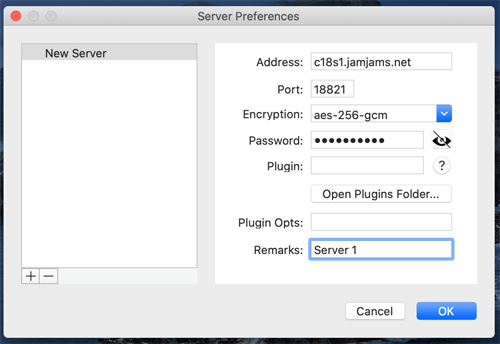
Adja meg a csatlakozási adatokat pontosan úgy, ahogy a szolgáltatás oldalán szerepelnek:
4. lépés: OBFS protokoll beállítása (fontos)
Megjegyzés: Sok prémium kiszolgáló támogatja az OBFS protokollt. Ezek a kiszolgálók fokozottabb biztonságot és teljesítményt nyújtanak, de megkövetelik, hogy engedélyezze az OBFS bővítményt a kliensen. Így állíthatja be helyesen:
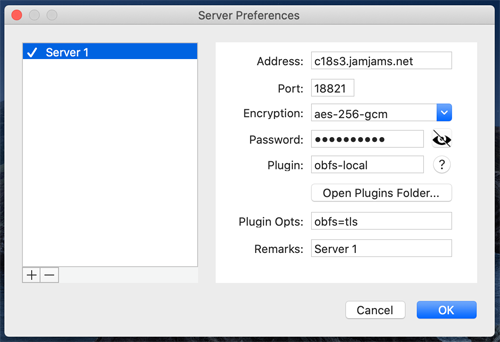 (Ebben a példában mind a Plugin, mind a Plugin Opts mezőt ki kell töltenie a képen látható módon)
Ezután további módosításra nincs szükség.
5. lépés: Shadowsocks engedélyezése
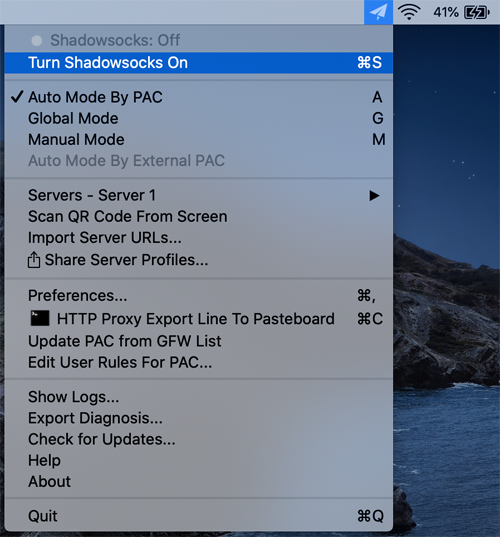
Először állítsa a Shadowsocksot globális módra az átfogó lefedettséghez:
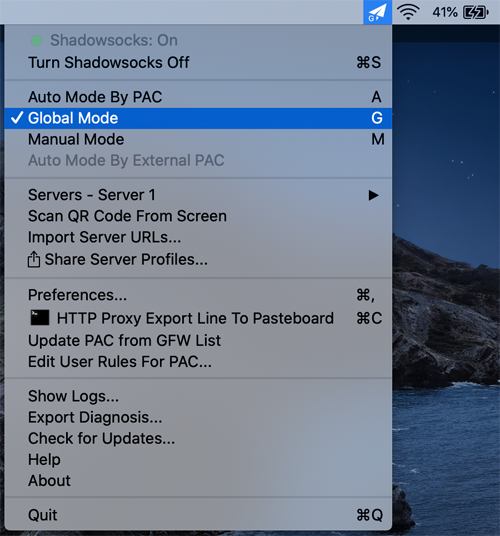
Ezután engedélyezze a Shadowsocksot a „Turn Shadowsocks On” kiválasztásával:
6. lépés: Ellenőrzés
Gratulálunk! A biztonságos kapcsolat aktív és működik:
