Teljes útmutató: Just My Socks használata Macen v2ray-jel
Sun Oct 01 2023
Jamjams Macre — ajánlott megoldás
Fontos frissítés (2023. október): Ez a kézi konfigurációs útmutató elavult. Erősen ajánljuk a hivatalos Jamjams szoftvert az egyszerűbb beállítás és a nagyobb stabilitás érdekében.
Jamjams letöltése Macre — A hivatalos kliens, amely teljes mértékben támogatja a Shadowsocks és a v2ray protokollokat kézi konfiguráció nélkül.
V2rayX konfigurációs útmutató macOS-hez
Ha a kézi beállítást részesíti előnyben, kövesse ezeket a lépéseket a v2ray Macen történő konfigurálásához:
1. lépés: Szolgáltatás részleteinek elérése
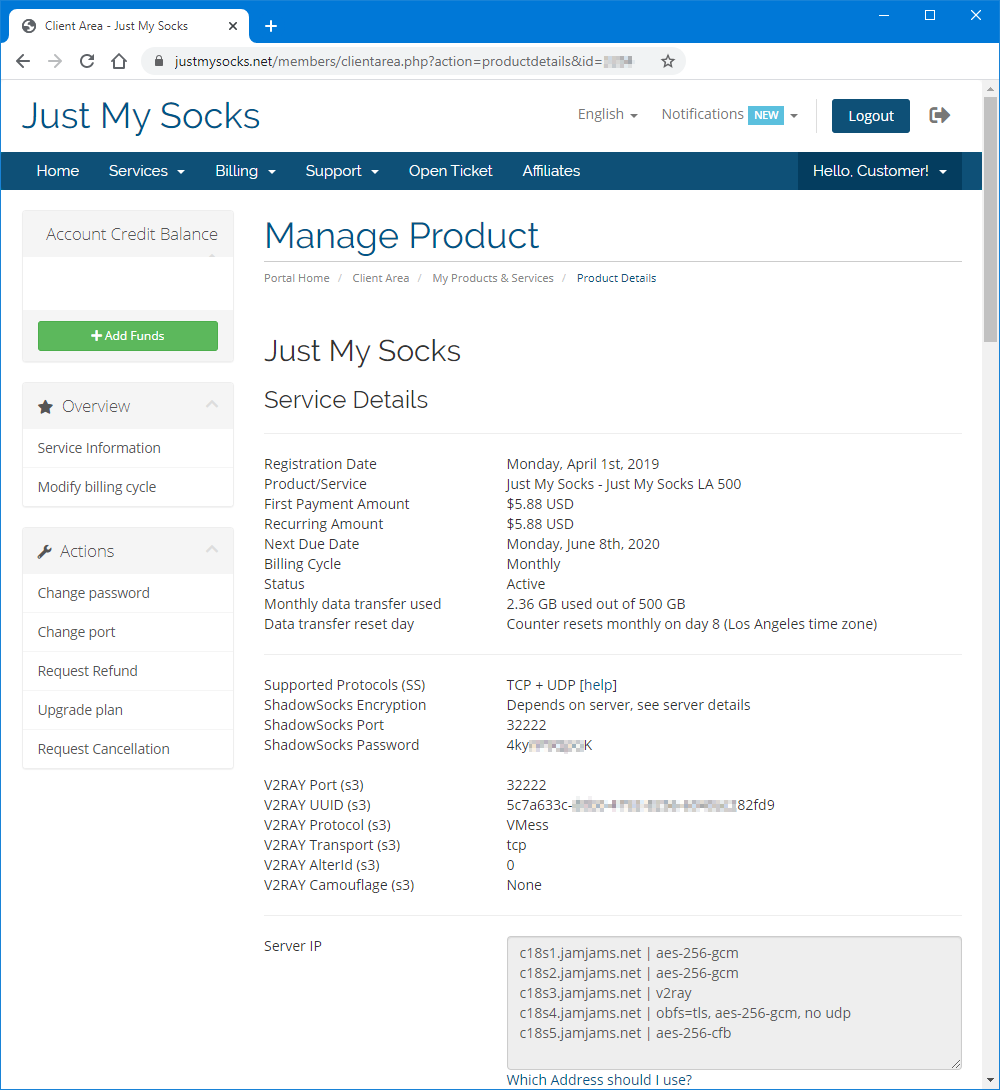
A konfiguráció előtt meg kell szereznie a kiszolgáló csatlakozási adatait:
- Jelentkezzen be Just My Socks fiókjába
- Lépjen a Szolgáltatások → Szolgáltatásaim menüpontra az aktív előfizetések megtekintéséhez
- Kattintson bármely aktív szolgáltatásra a csatlakozási részletek megjelenítéséhez (az alábbi képernyőképhez hasonlóan)
2. lépés: V2rayX telepítése és beállítása
Töltse le a v2rayX alkalmazást a letöltési oldalról, majd:
-
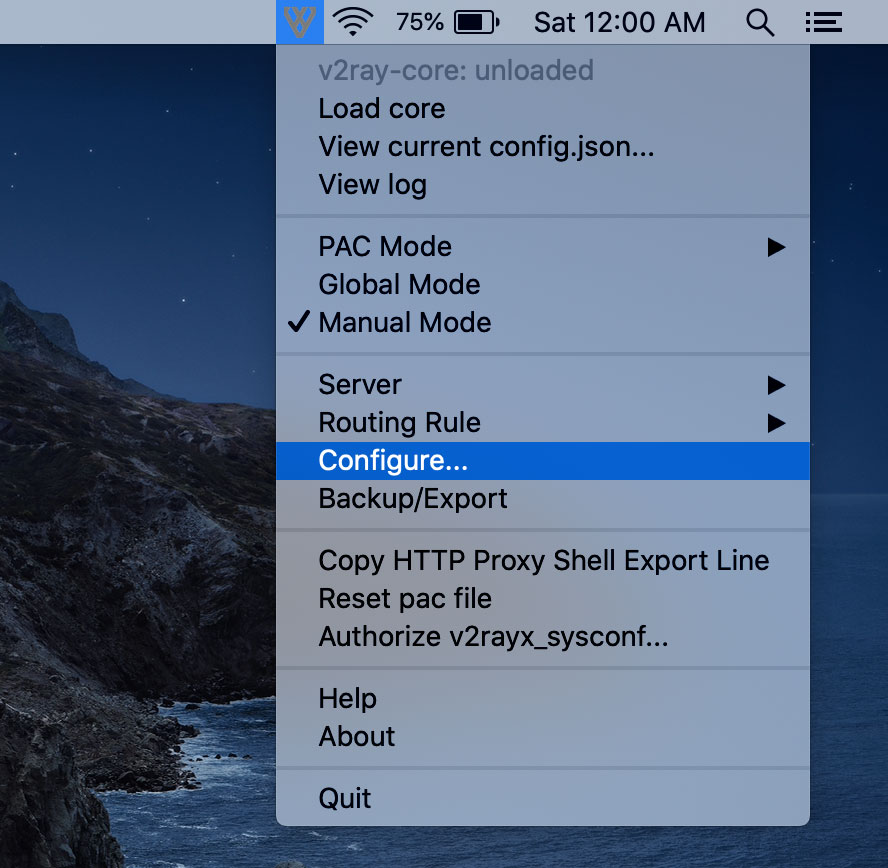
Indítsa el a v2rayX-et, és nyissa meg a konfigurációs ablakot az ábrán látható módon:
-
Adja meg a csatlakozási adatokat a szolgáltatás oldaláról:
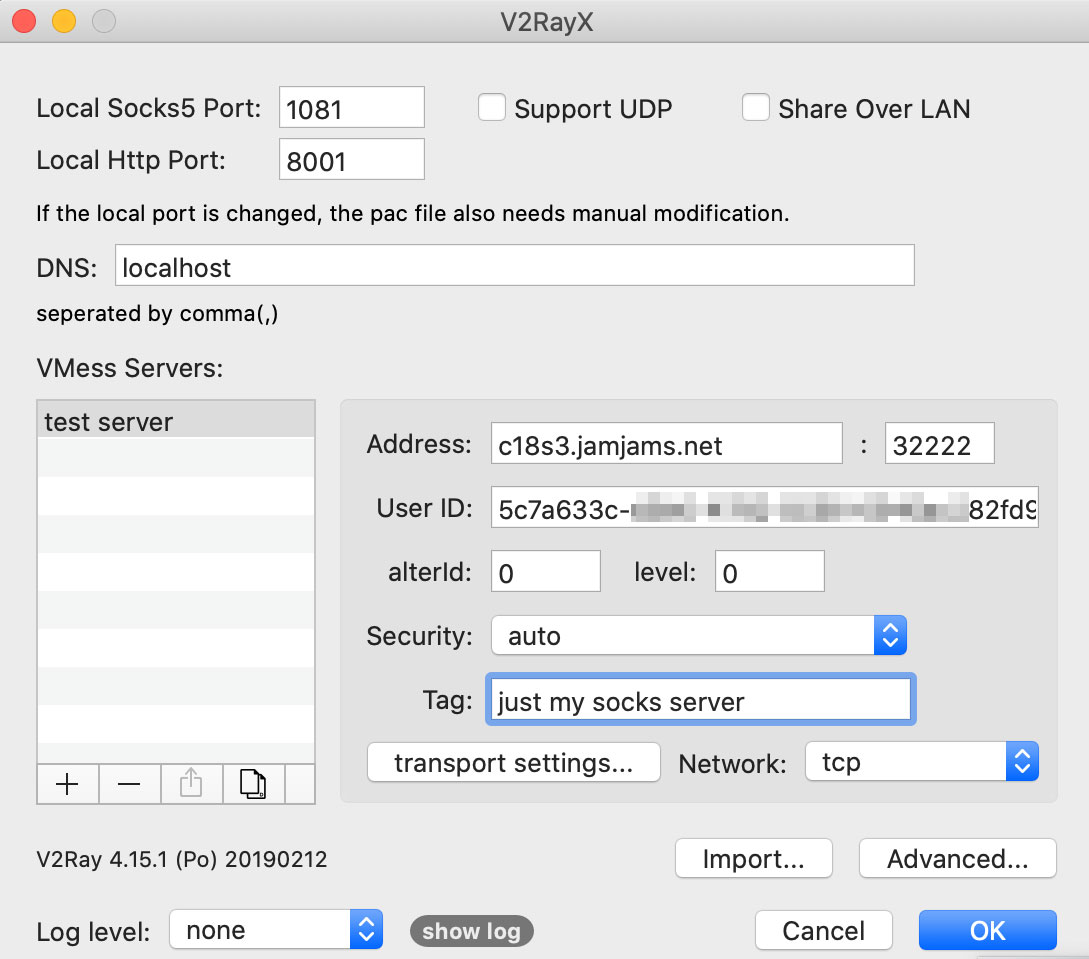
Konfigurációs tipp: A „Tag” mezőben bármilyen nevet megadhat, amellyel azonosítja ezt a kiszolgáló kapcsolatot.
Biztonsági megjegyzés: Ha a vezérlőpulton a v2ray szállítást TCP+TLS-re állította, győződjön meg róla, hogy engedélyezi a tls opciót, és az allowInsecure értéke True a megfelelő működéshez.
3. lépés: Kapcsolat aktiválása
A konfiguráció befejezése után:
-
Töltse be a v2ray magot:
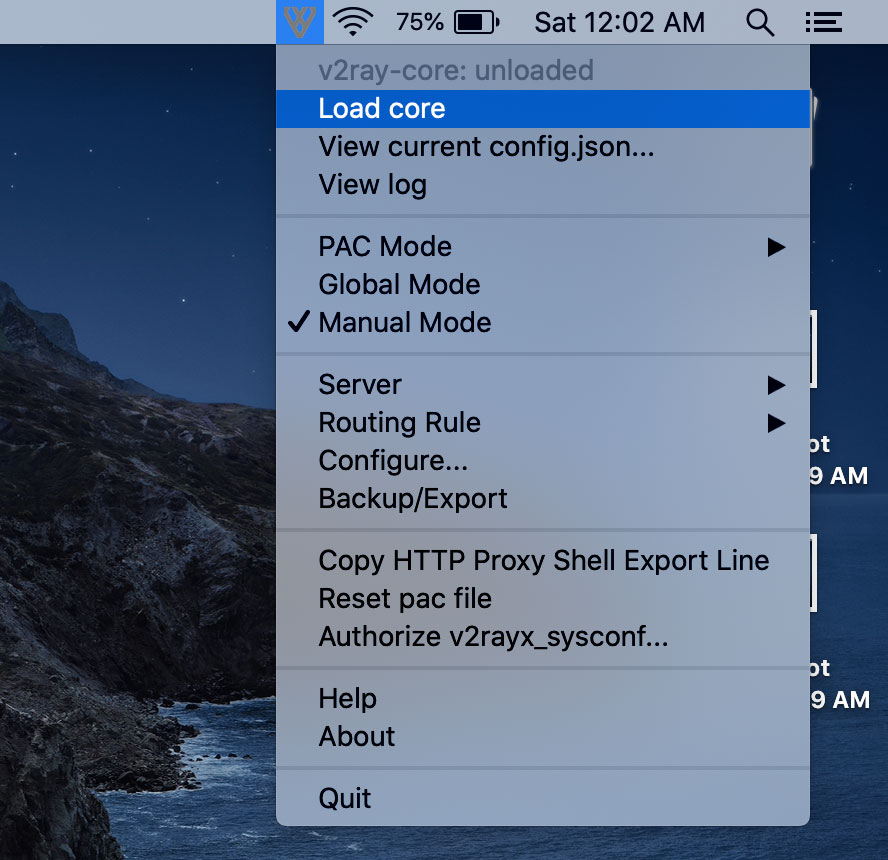
-
Engedélyezze a globális proxy módot a rendszerszintű védelemhez:
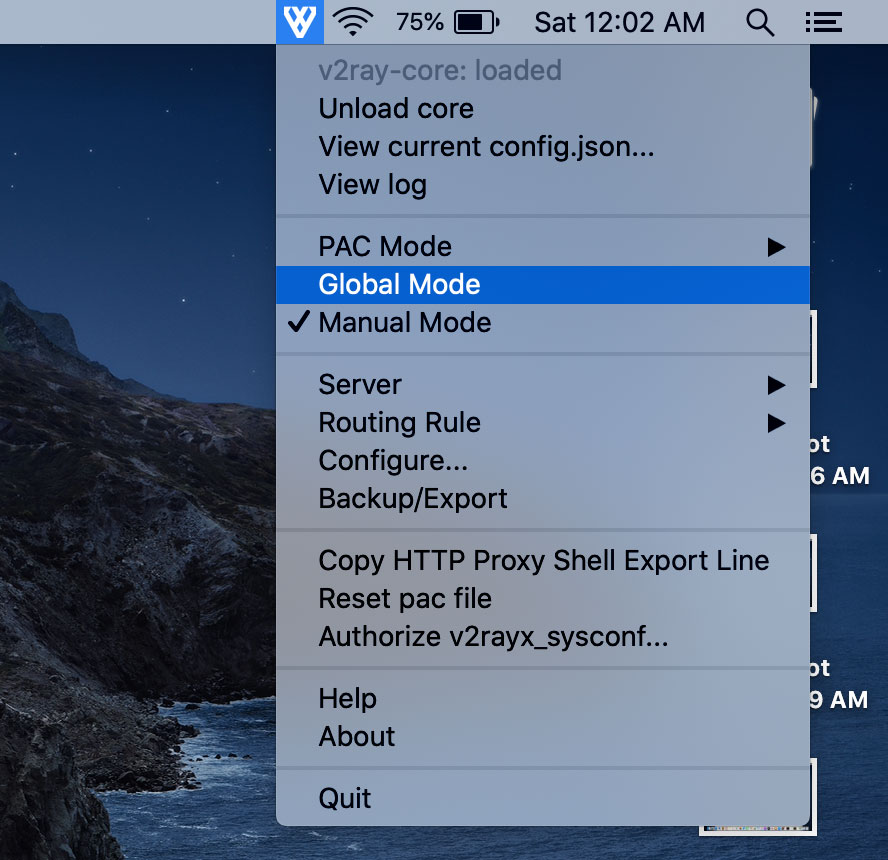
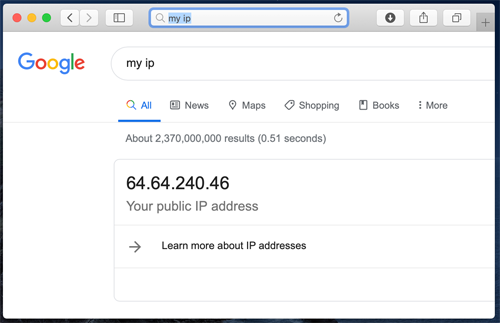
A beállítás után biztonságosan csatlakozik: