Windows beállítási útmutató: Just My Socks V2ray és Shadowsocks használatával
Mon Oct 02 2023
Windows beállítási útmutató: Just My Socks V2ray és Shadowsocks használatával
Jamjams: a hivatalos Just My Socks Windows kliens
Fontos frissítés (2023. október 2.): Ezt az útmutatót felváltotta a hivatalos Jamjams szoftver, amely egyszerűbb beállítást és nagyobb stabilitást nyújt.
Jamjams letöltése Windowsra — Ajánlott megoldás minden Windows felhasználónak.
A Jamjams zökkenőmentesen támogatja a Shadowsocks és a V2ray protokollokat kézi konfiguráció nélkül.
V2rayN-Core beállítási útmutató Windowsra [V2ray és Shadowsocks]
Először el kell érnie a szolgáltatás csatlakozási adatait (kiszolgáló címe, port, jelszó), amelyek elengedhetetlenek a V2ray és a Shadowsocks beállításához.
Szolgáltatás részleteinek elérése:
1. Jelentkezzen be Just My Socks fiókjába
2. Lépjen a Szolgáltatások → Szolgáltatásaim menüpontra az aktív előfizetések megtekintéséhez
3. Válasszon egy aktív szolgáltatást a részletes csatlakozási információ megjelenítéséhez, az alábbiak szerint:
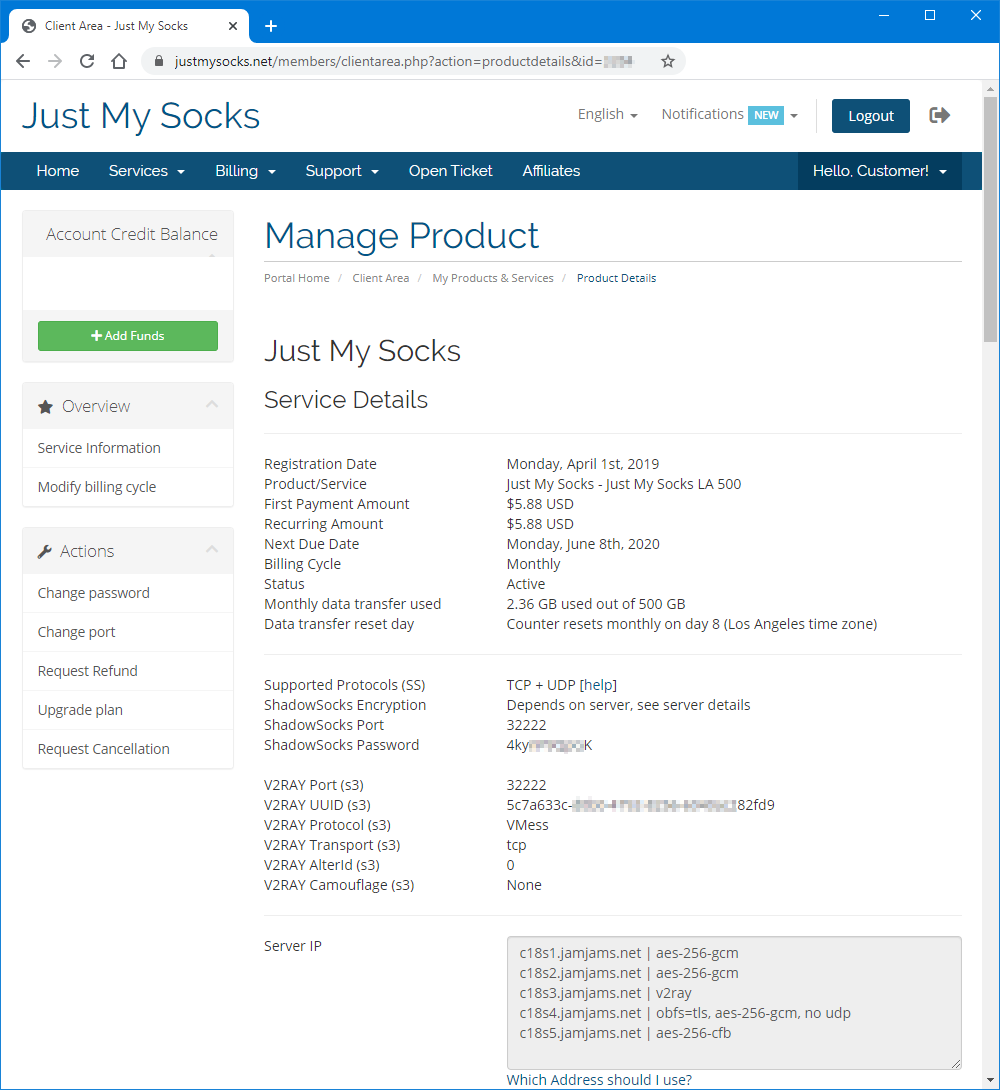
A csatlakozási adatok birtokában töltse le és telepítse a V2rayN-Core-t a hivatalos oldalról: V2rayN-Core letöltése
A letöltés és kicsomagolás után indítsa el a V2rayN.exe alkalmazást:
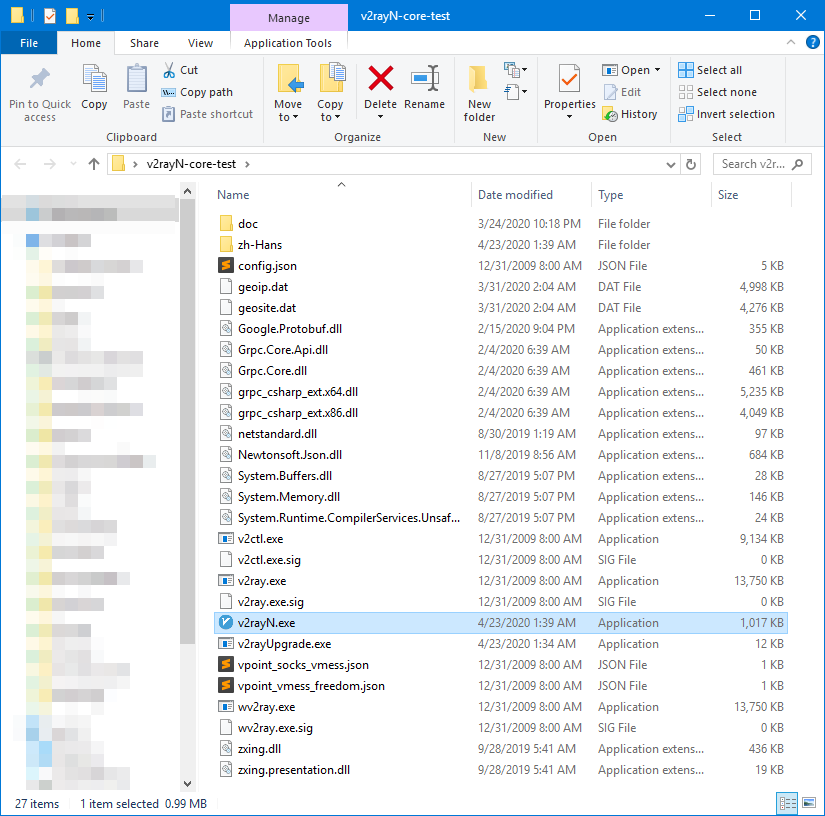
Hibaelhárítási tipp: Ha az alkalmazás indításkor azonnal összeomlik, előfordulhat, hogy frissítenie kell a .NET Frameworköt: .NET 4.8 telepítése
A fő felület megnyitásához kattintson duplán a tálcán lévő V2rayN ikonra:

V2ray protokoll beállítási útmutató:
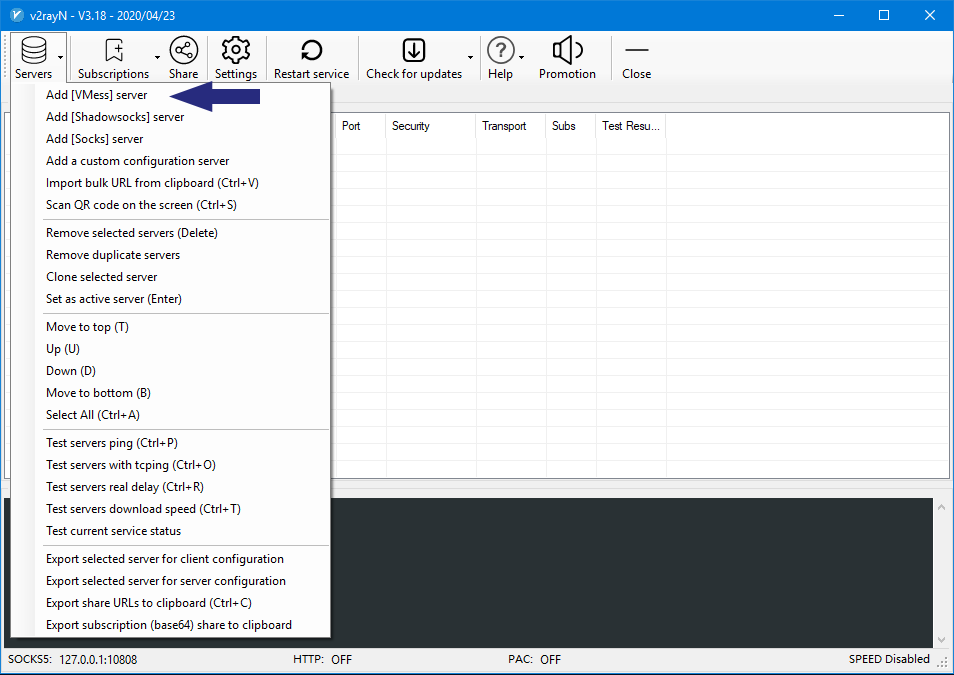
A főablakban lépjen a Kiszolgálók → [VMess] kiszolgáló hozzáadása menüpontra:
Adja meg a csatlakozási paramétereket a szolgáltatás részletei oldaláról:
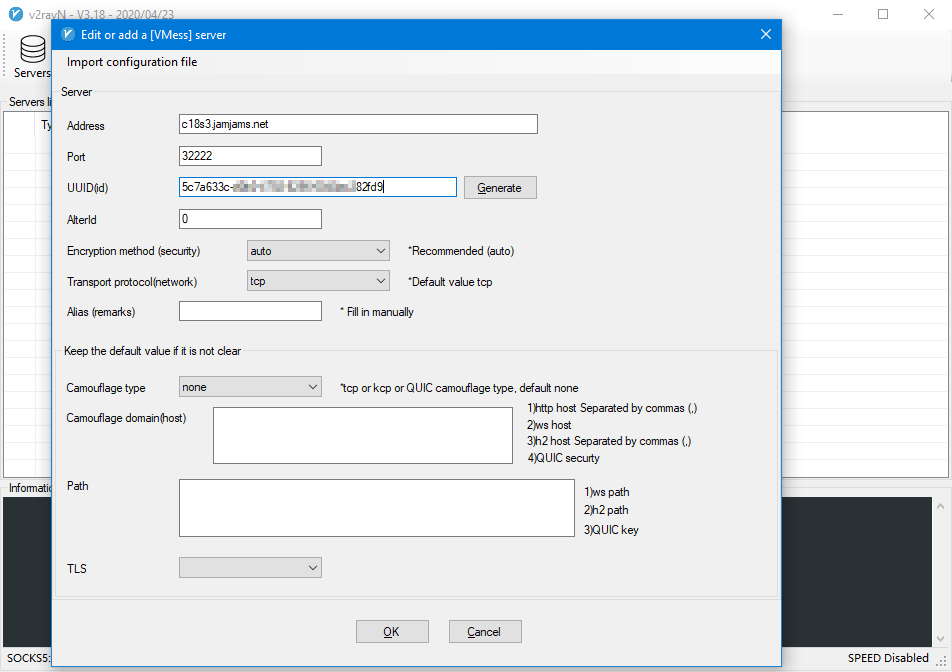
TCP+TLS szállítási beállításokhoz (ha engedélyezve van a vezérlőpulton) győződjön meg róla, hogy engedélyezi a tls opciót, és az allowInsecure értéke True.
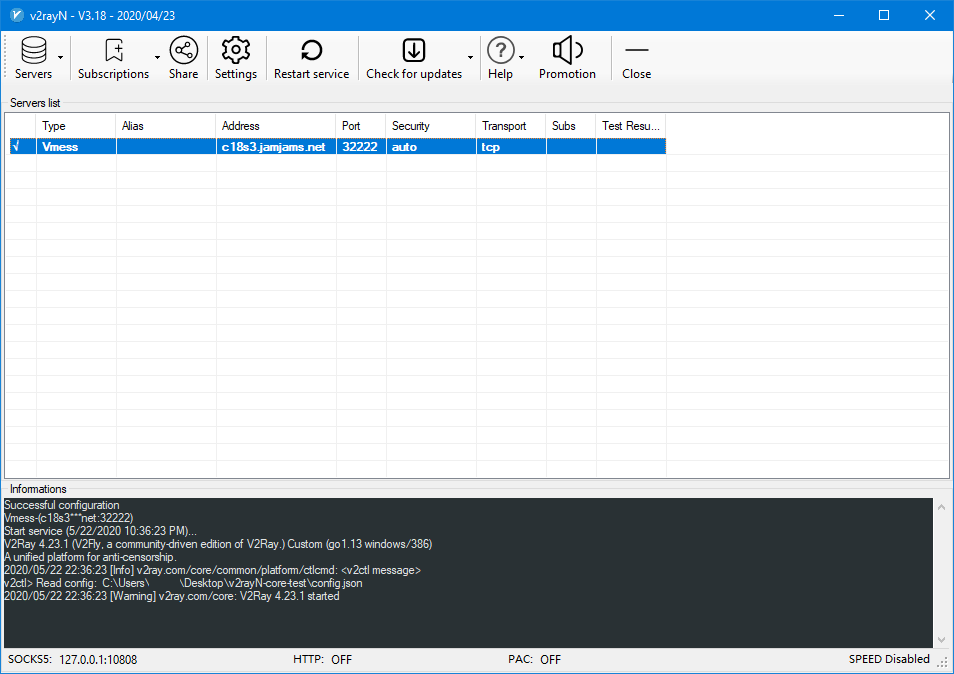
A V2ray beállítás elkészült és használatra kész.
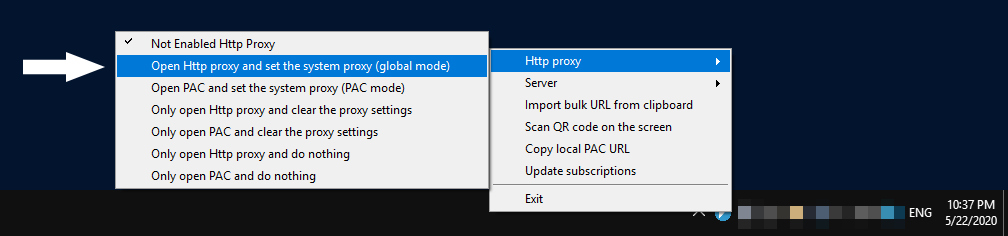
A kapcsolat aktiválásához kattintson a jobb gombbal a tálcán lévő ikonra, válassza az Http proxy → Open Http proxy lehetőséget, és állítsa be a rendszerproxyt (globális mód)
Siker! Most már csatlakozik a Just My Socks szolgáltatáshoz:

Shadowsocks protokoll beállítási útmutató:
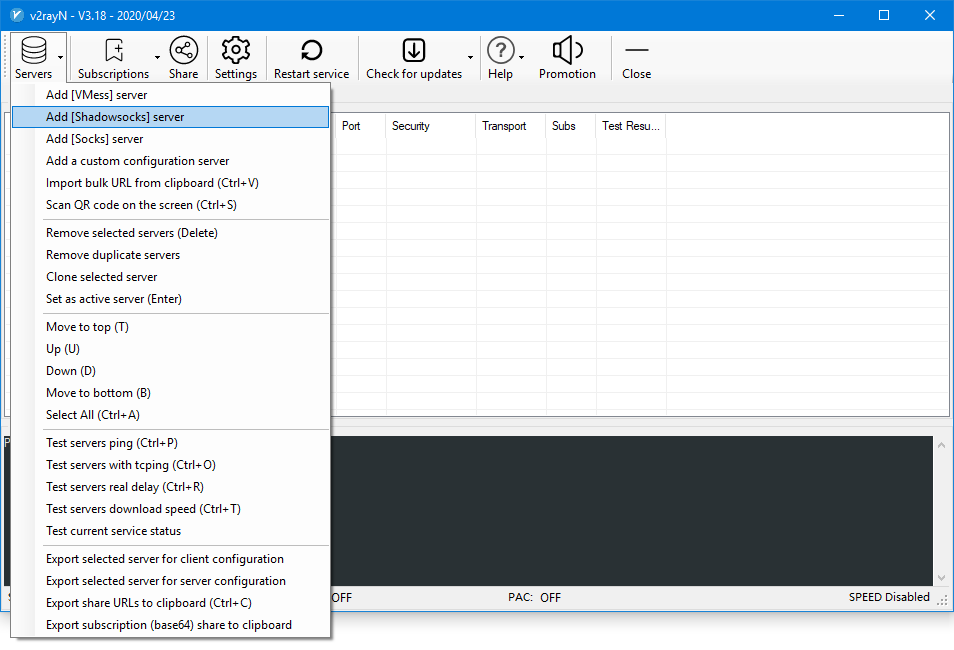
A főablakban lépjen a Kiszolgálók → [Shadowsocks] kiszolgáló hozzáadása menüpontra:
Adja meg a Shadowsocks csatlakozási adatait a szolgáltatás oldaláról:
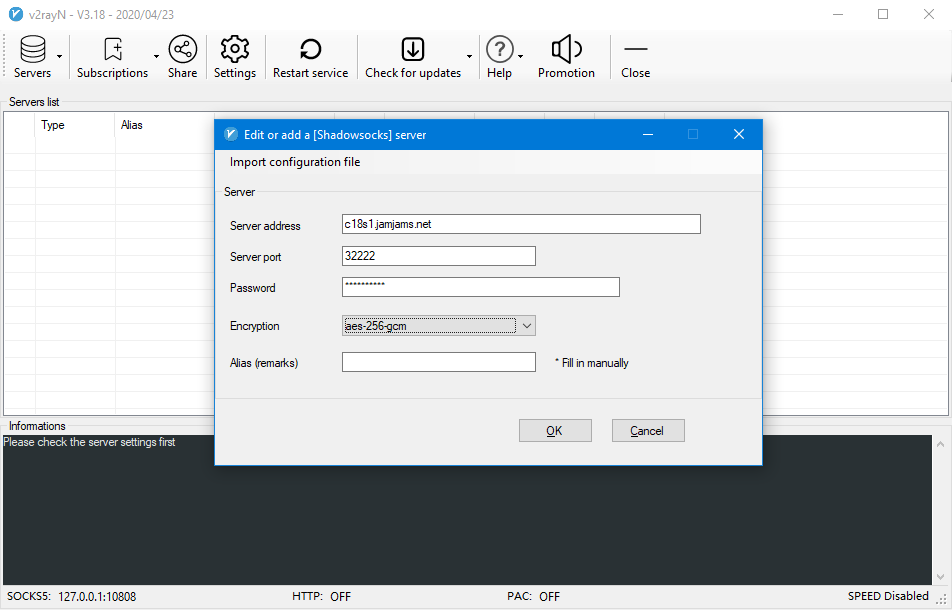
A Shadowsocks beállítás elkészült.
A kapcsolat aktiválásához kattintson a jobb gombbal a tálcán lévő ikonra, válassza az Http proxy → Open Http proxy lehetőséget, és állítsa be a rendszerproxyt (globális mód)
Siker! Most már a Shadowsockson keresztül csatlakozik a Just My Socks szolgáltatáshoz: