Cara Menggunakan Just My Socks di Android [shadowsocks]
Thu Mar 16 2023
Panduan Lengkap: Shadowsocks dengan OBFS di Android
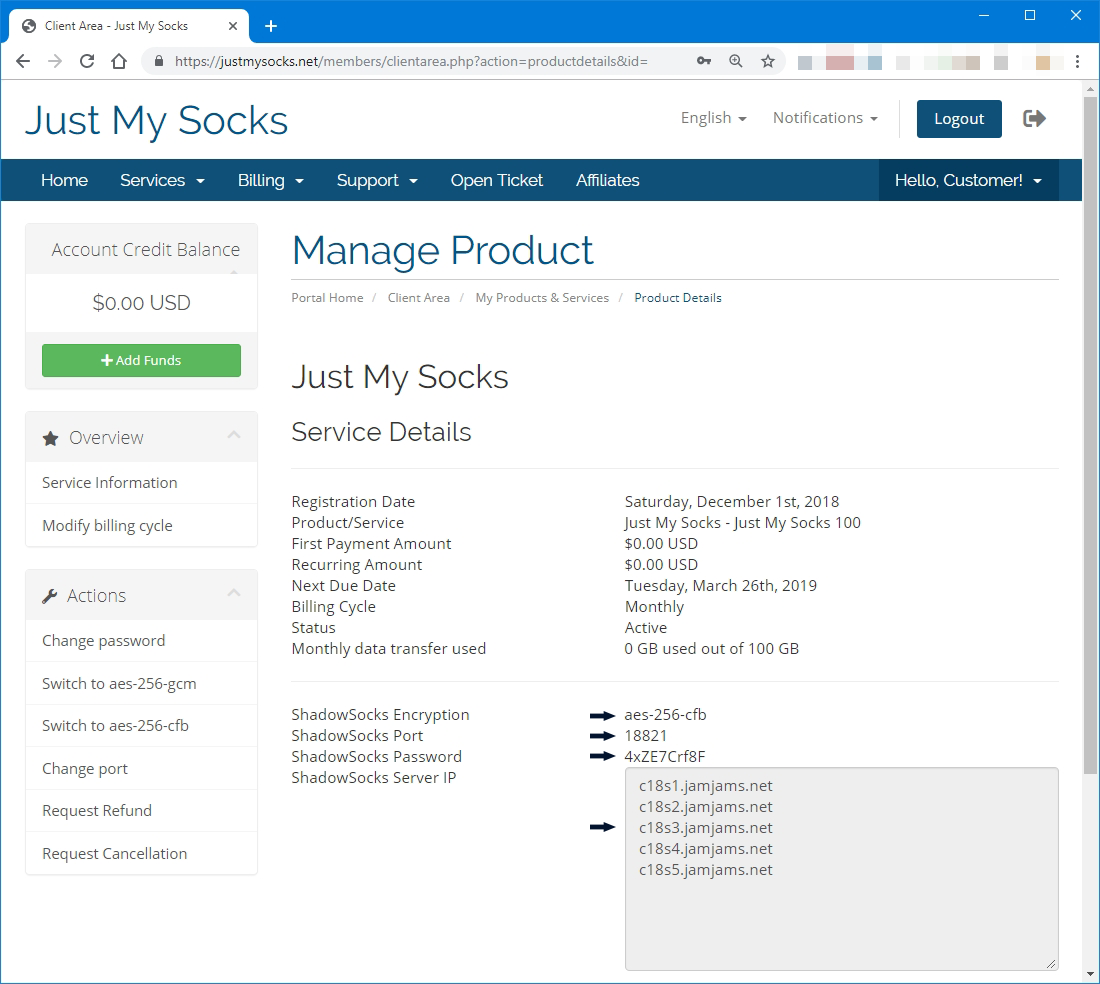
Untuk memulai dengan Just My Socks di perangkat Android Anda, pertama-tama Anda perlu mengakses detail koneksi layanan (alamat server, port, kata sandi) karena ini penting untuk konfigurasi Shadowsocks yang tepat.
Mengakses Detail Layanan Just My Socks:
- Masuk ke akun Just My Socks Anda melalui situs web resmi
- Navigasi ke bagian Services → My Services di mana semua layanan aktif Anda tercantum
- Klik pada layanan aktif Anda untuk melihat informasi koneksi terperinci
Aplikasi yang Diperlukan
Untuk pengaturan optimal, Anda perlu menginstal dua aplikasi penting di perangkat Android Anda:
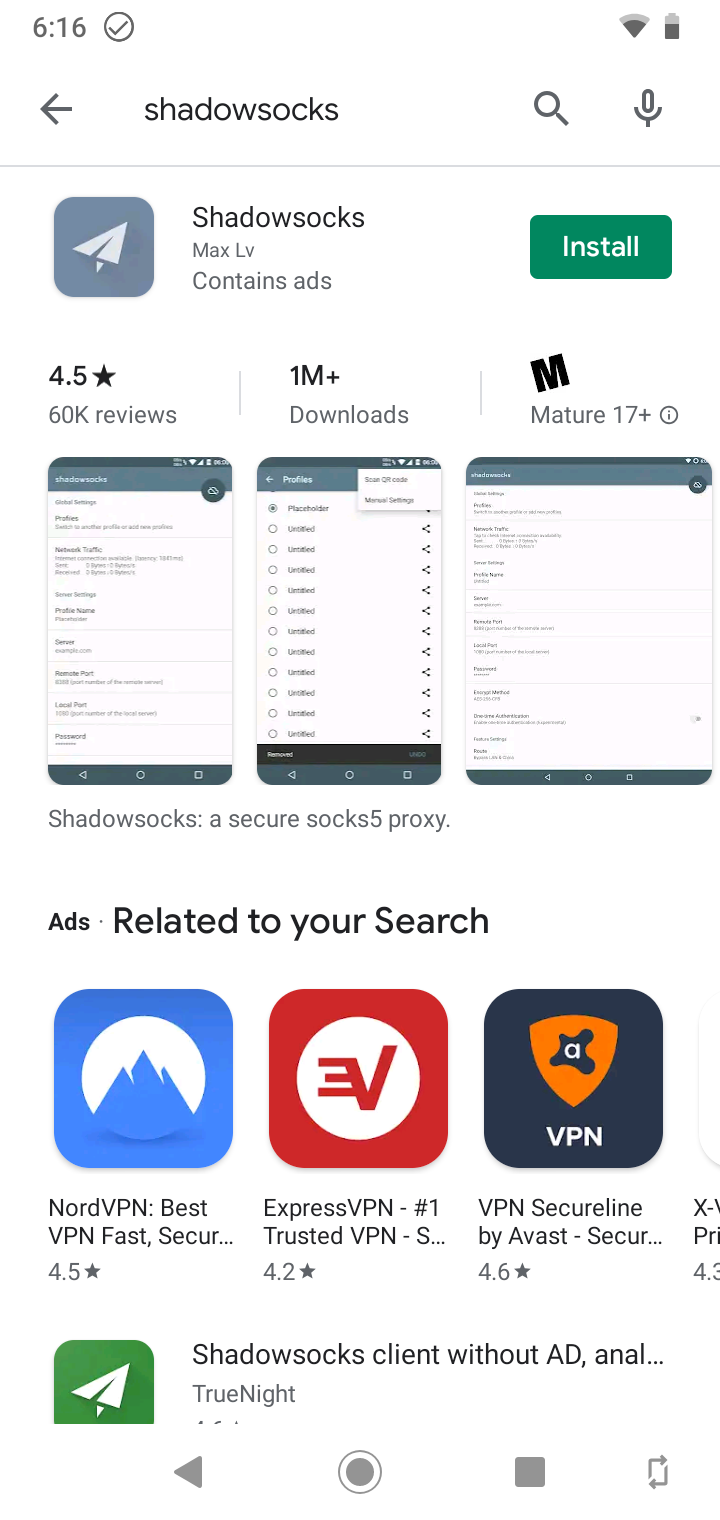
- Shadowsocks - Aplikasi klien utama
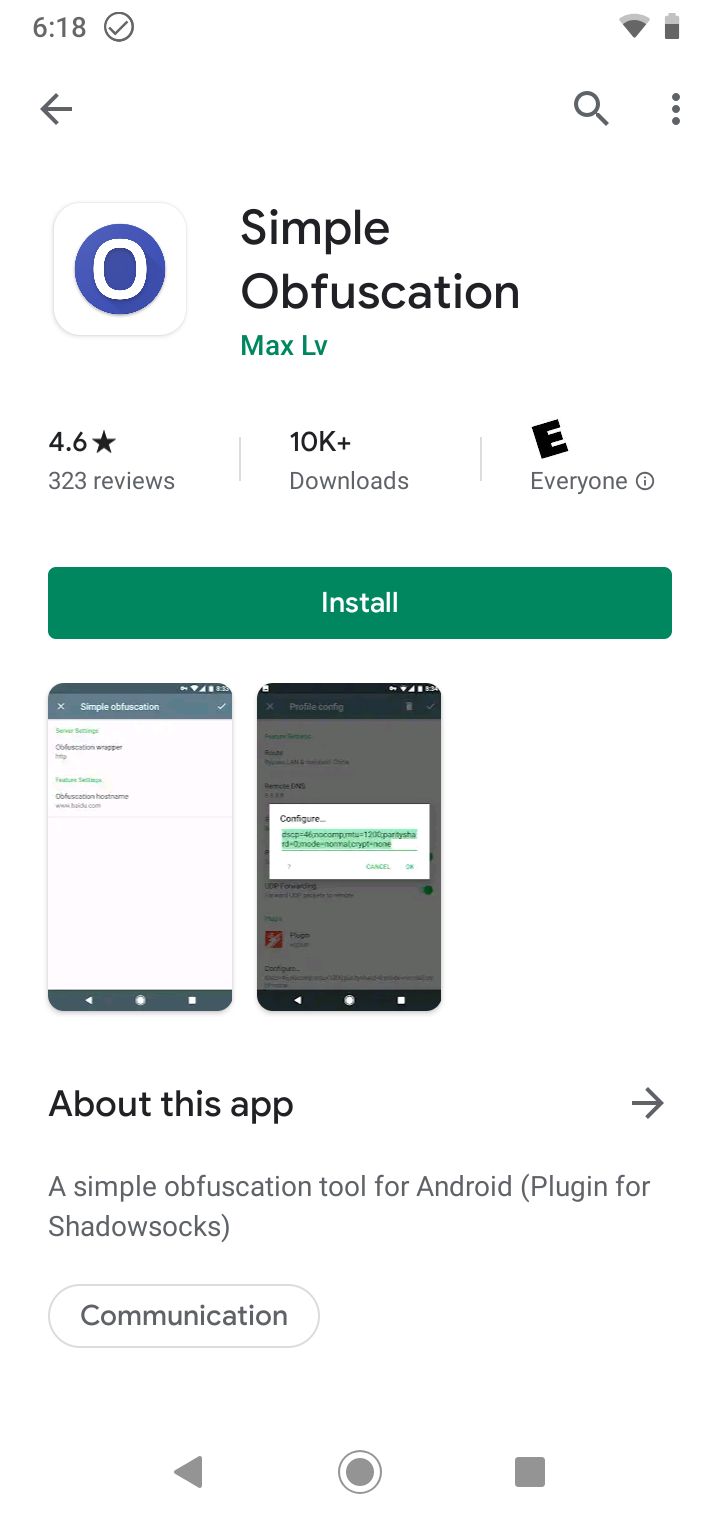
- Simple Obfuscation - Diperlukan untuk mengakses server yang menggunakan protokol OBFS
Penting: Menginstal aplikasi Simple Obfuscation sangat penting karena banyak server Just My Socks memerlukan dukungan OBFS di sisi klien. Tanpa aplikasi ini, akses server Anda akan terbatas.
Temukan aplikasi ini di Google Play Store:
Panduan Konfigurasi Langkah demi Langkah
Setelah menginstal kedua aplikasi, ikuti langkah-langkah ini untuk mengkonfigurasi koneksi Anda:
- Buka aplikasi Shadowsocks di perangkat Android Anda
- Anda akan melihat layar awal ini:
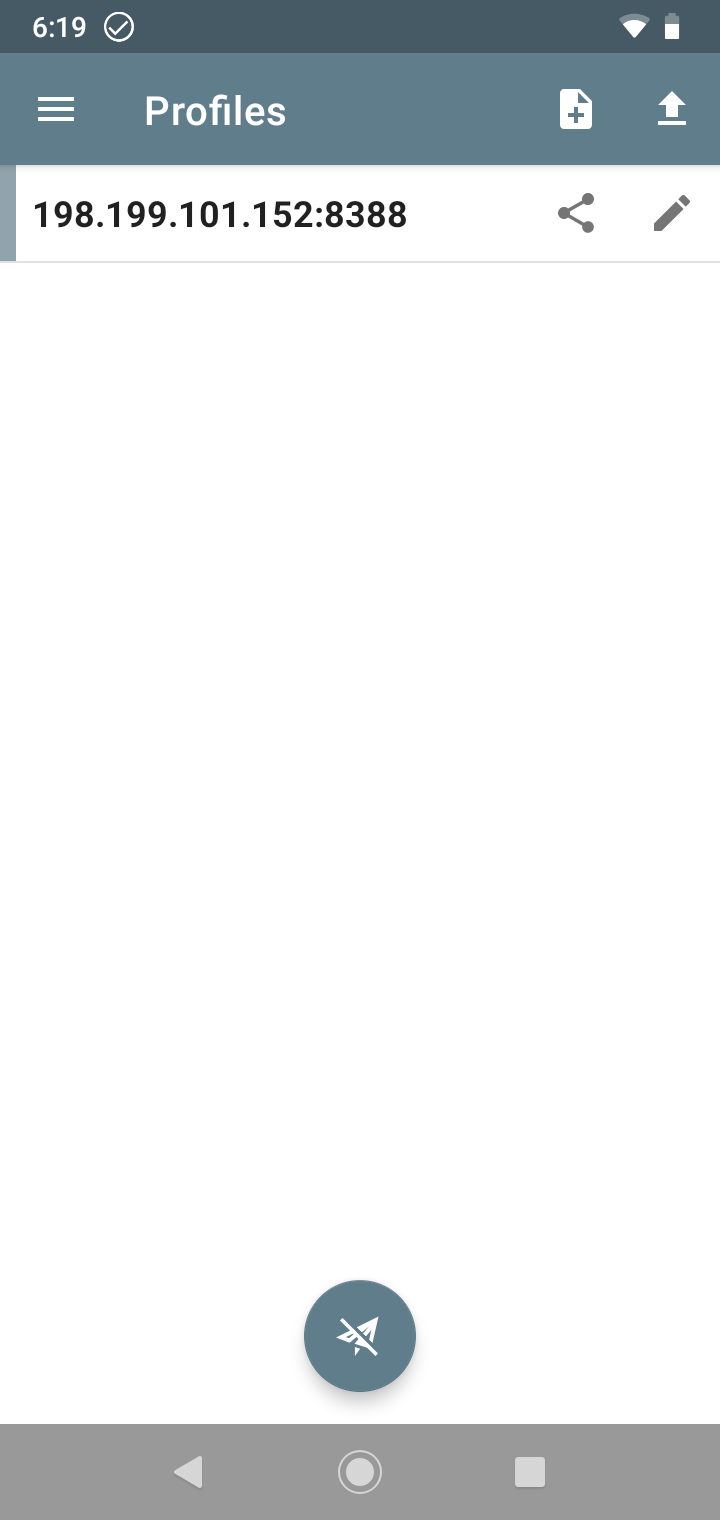
Untuk membuat profil koneksi baru:
- Ketuk tombol [+]
- Pilih “Manual Settings” dari menu dropdown
- Masukkan detail koneksi dari halaman layanan Just My Socks Anda
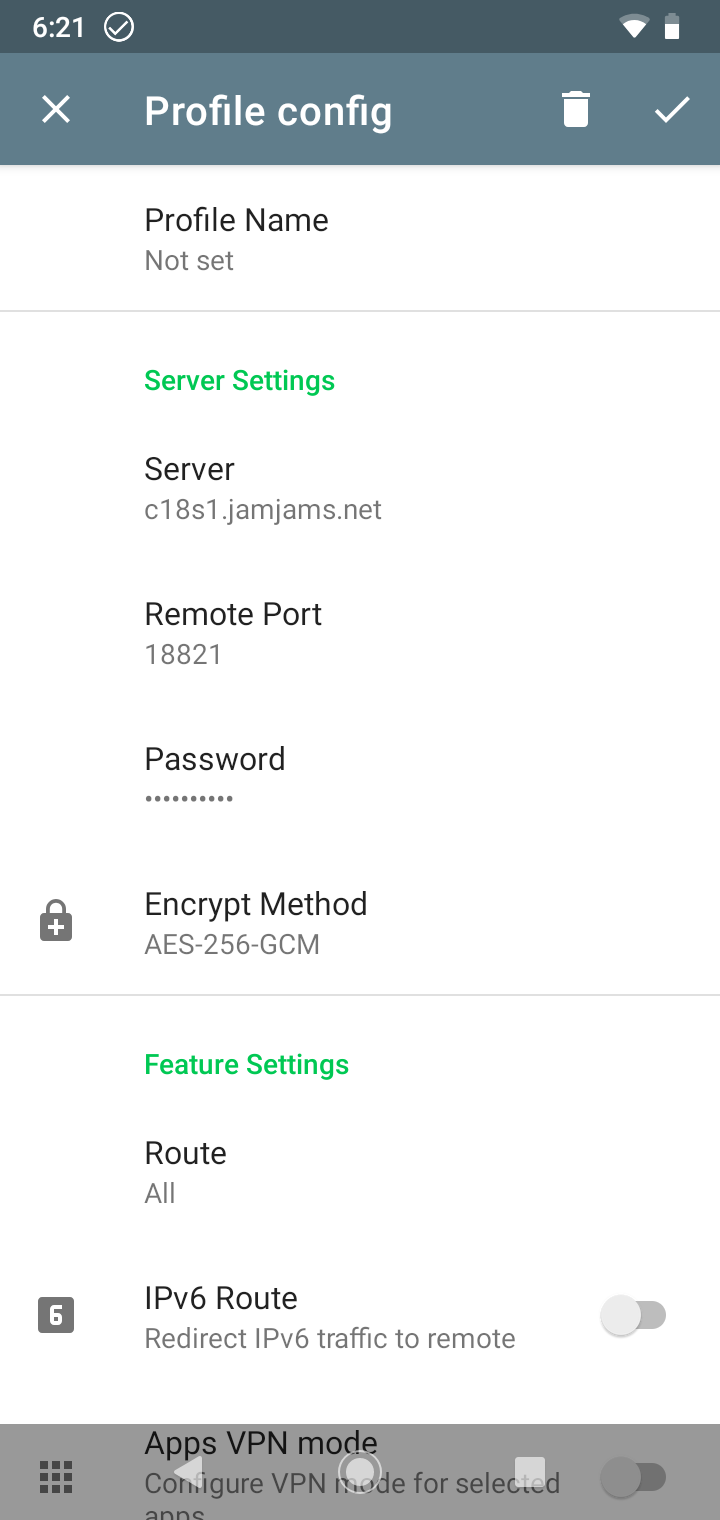
Konfigurasi Protokol OBFS
Catatan Keamanan Penting: Banyak server Just My Socks mendukung protokol OBFS, yang menawarkan keamanan dan kemampuan bypass yang ditingkatkan. Server-server ini memerlukan Anda untuk mengaktifkan plugin OBFS di perangkat Anda. Berikut cara mengkonfigurasinya dengan benar:
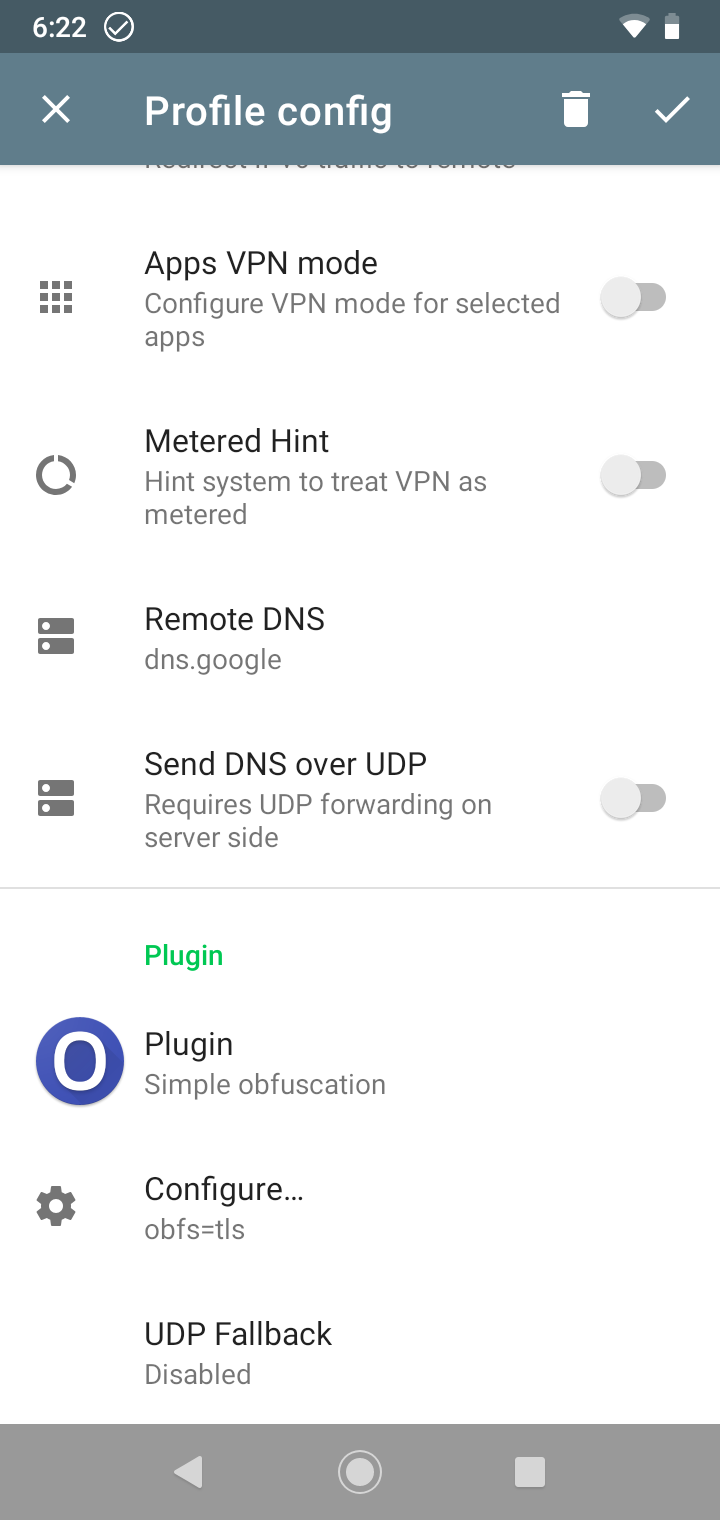
Seperti yang ditunjukkan dalam contoh di atas, Anda perlu mengisi dengan benar kolom “Plugin” dan “Plugin Options” dengan informasi yang disediakan dalam detail layanan Anda.
Mengaktifkan Koneksi Anda
Setelah menyimpan profil Anda, Anda akan kembali ke layar utama. Untuk mengaktifkan koneksi Anda:
- Pilih koneksi yang baru Anda buat dengan mengetuknya (BAR VERTIKAL HIJAU akan muncul di sebelah kiri)
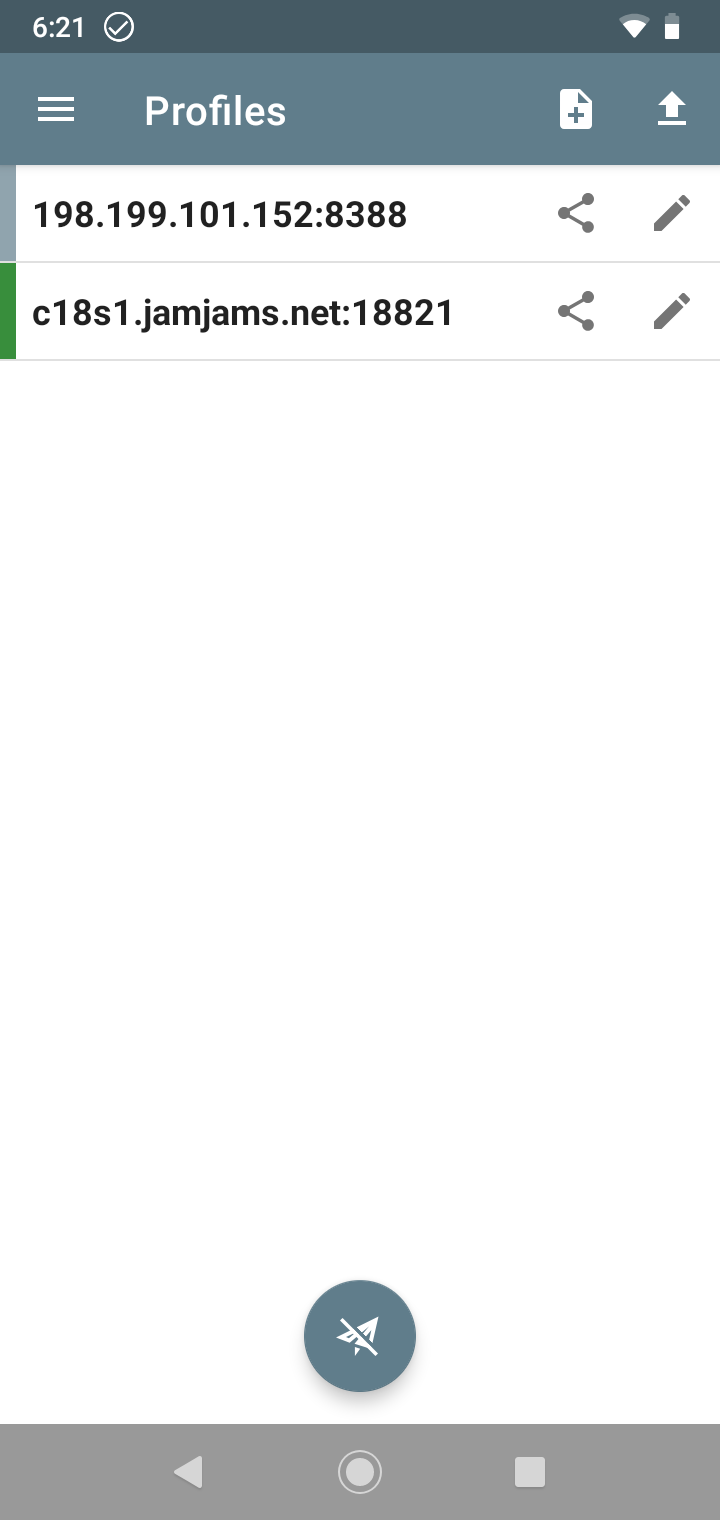
- Ketuk ikon lingkaran abu-abu untuk mengaktifkan Shadowsocks di perangkat Android Anda
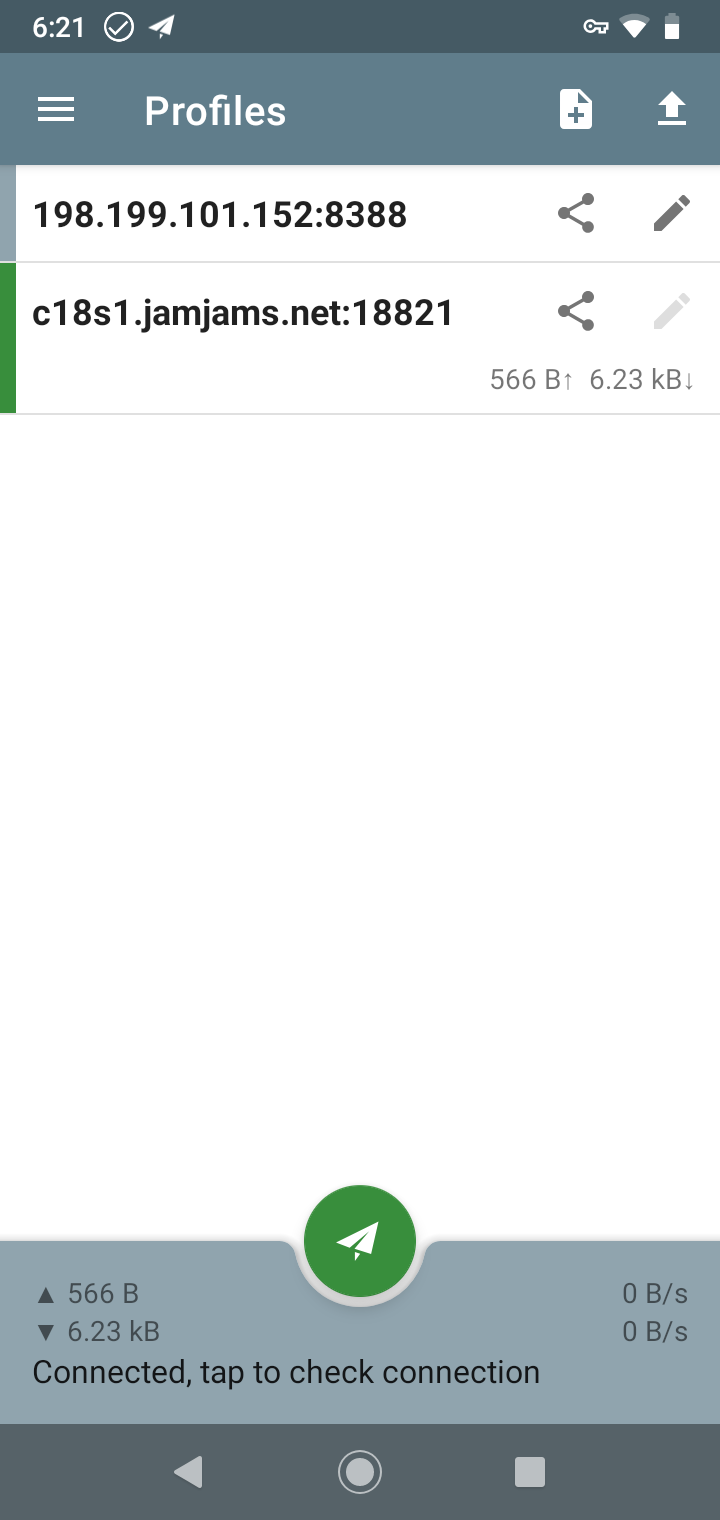
Selamat! Perangkat Android Anda sekarang terhubung dengan aman melalui Just My Socks dengan perlindungan Shadowsocks dan OBFS.