Cara Menggunakan Just My Socks di iPhone [shadowsocks]
Sat Mar 18 2023
Jamjams - Aplikasi iPhone Resmi Just My Socks
Pembaruan Penting (18 Maret 2023): Panduan ini telah digantikan oleh aplikasi Jamjams resmi, yang menyediakan konfigurasi tanpa hambatan dan stabilitas koneksi yang superior.
Unduh Jamjams untuk iPhone - Klien Resmi Just My Socks
Jamjams menawarkan kompatibilitas penuh dengan protokol Shadowsocks dan v2ray, menghilangkan kebutuhan pengaturan manual sambil memberikan kinerja yang ditingkatkan.
Menyiapkan Potatso Lite di iPhone untuk Just My Socks
Sebelum melanjutkan dengan pengaturan iPhone, Anda perlu mengakses detail koneksi layanan (alamat server, port, kata sandi) dari perangkat apa pun. Kredensial ini penting untuk mengkonfigurasi Potatso Lite.
Cara Mengakses Detail Layanan Just My Socks:
- Masuk ke akun Just My Socks Anda
- Navigasi ke Services → My Services untuk melihat langganan aktif Anda
- Pilih layanan aktif untuk melihat halaman detail koneksi (ditunjukkan di bawah)
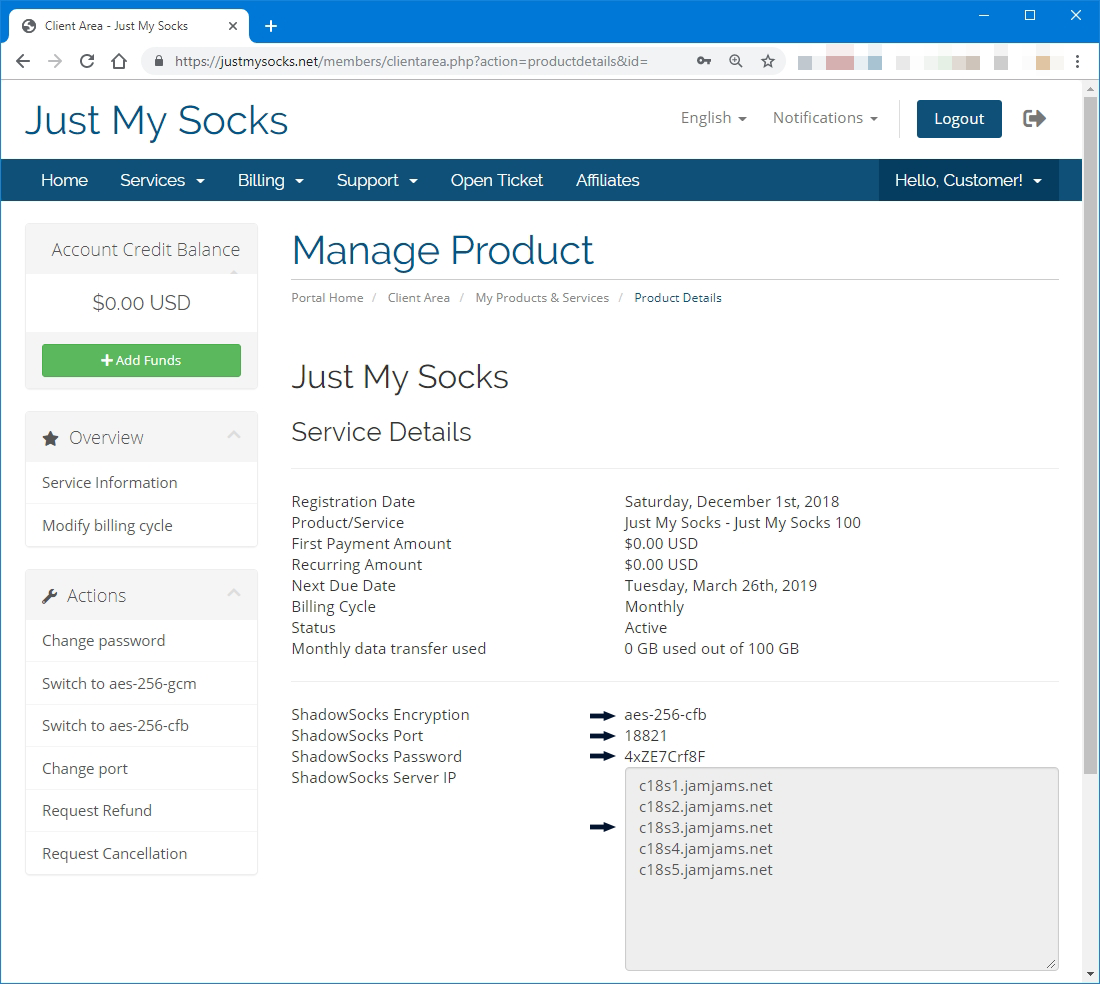
Dengan detail layanan yang dapat diakses, ikuti langkah-langkah ini untuk menginstal dan mengkonfigurasi Potatso Lite di iPhone Anda:
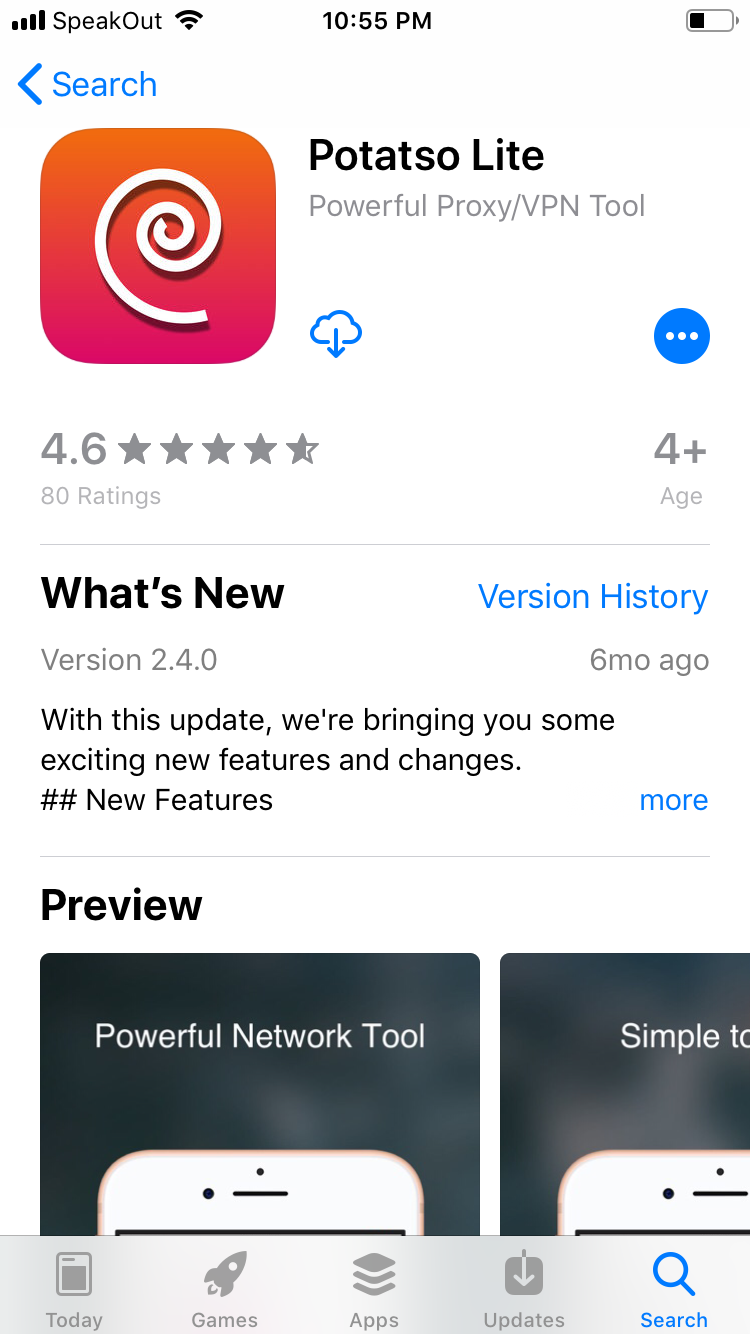
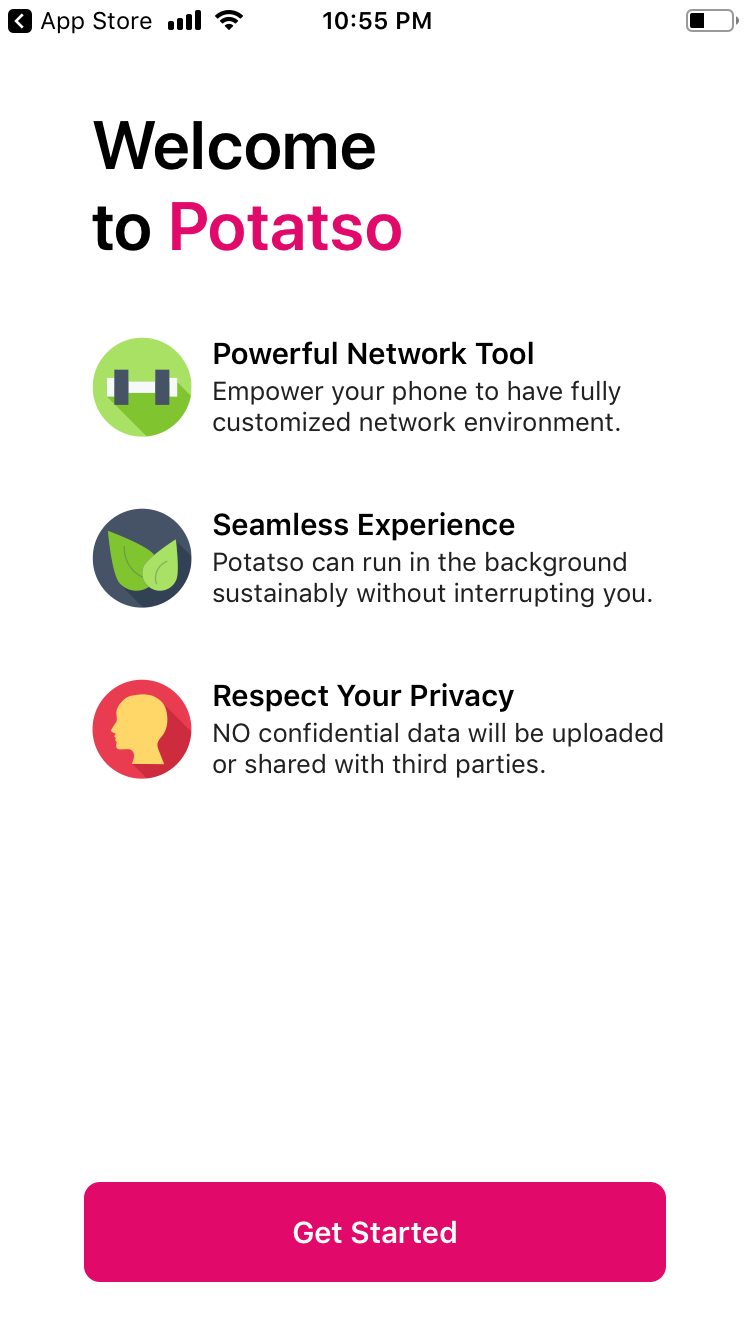
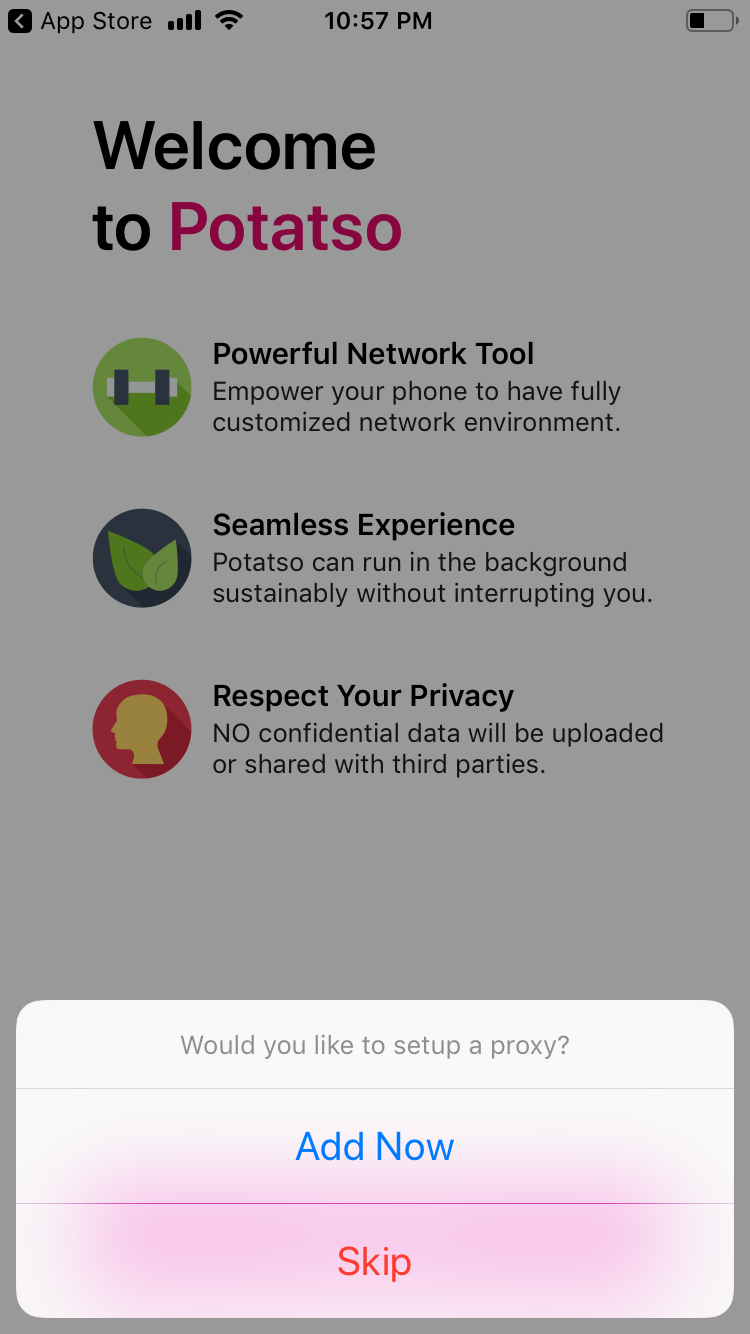
Ketika diminta untuk menyiapkan koneksi proxy, pilih ‘Add Now’:
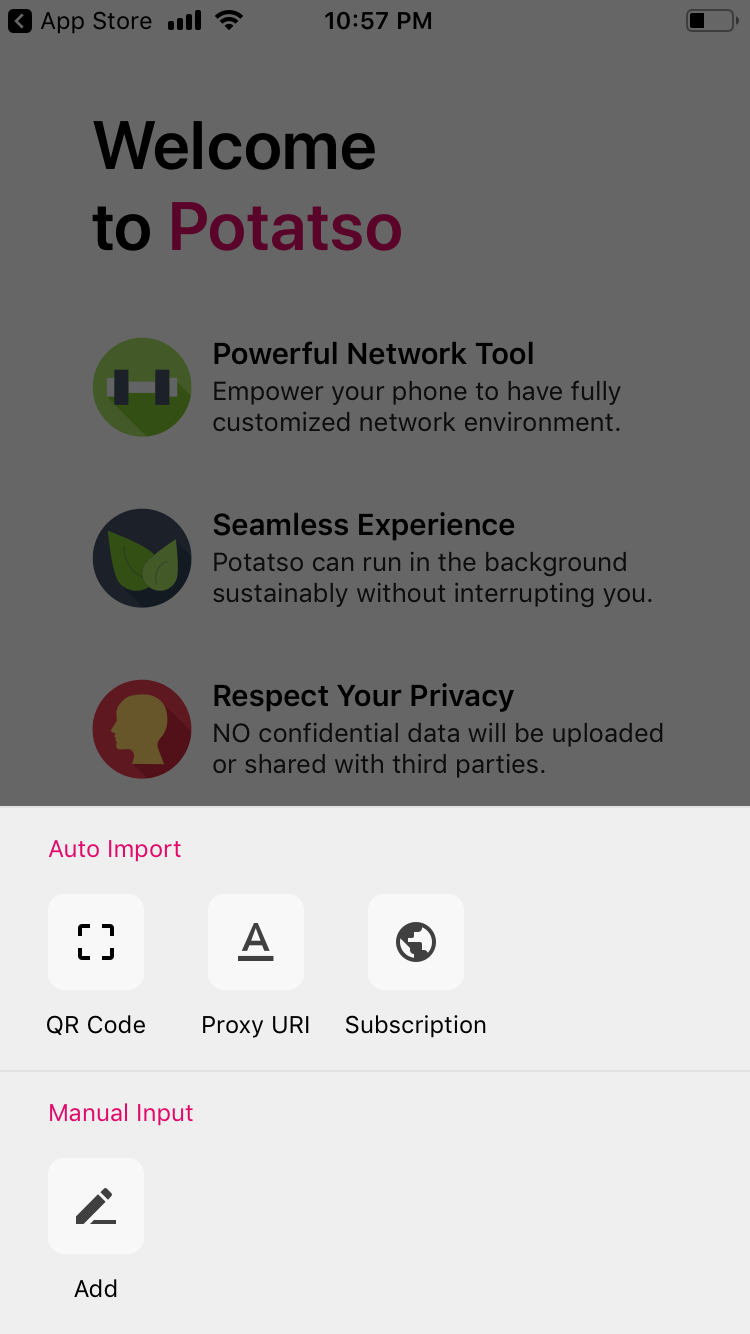
Selanjutnya, ketuk tombol ‘Add’ untuk membuat koneksi baru:
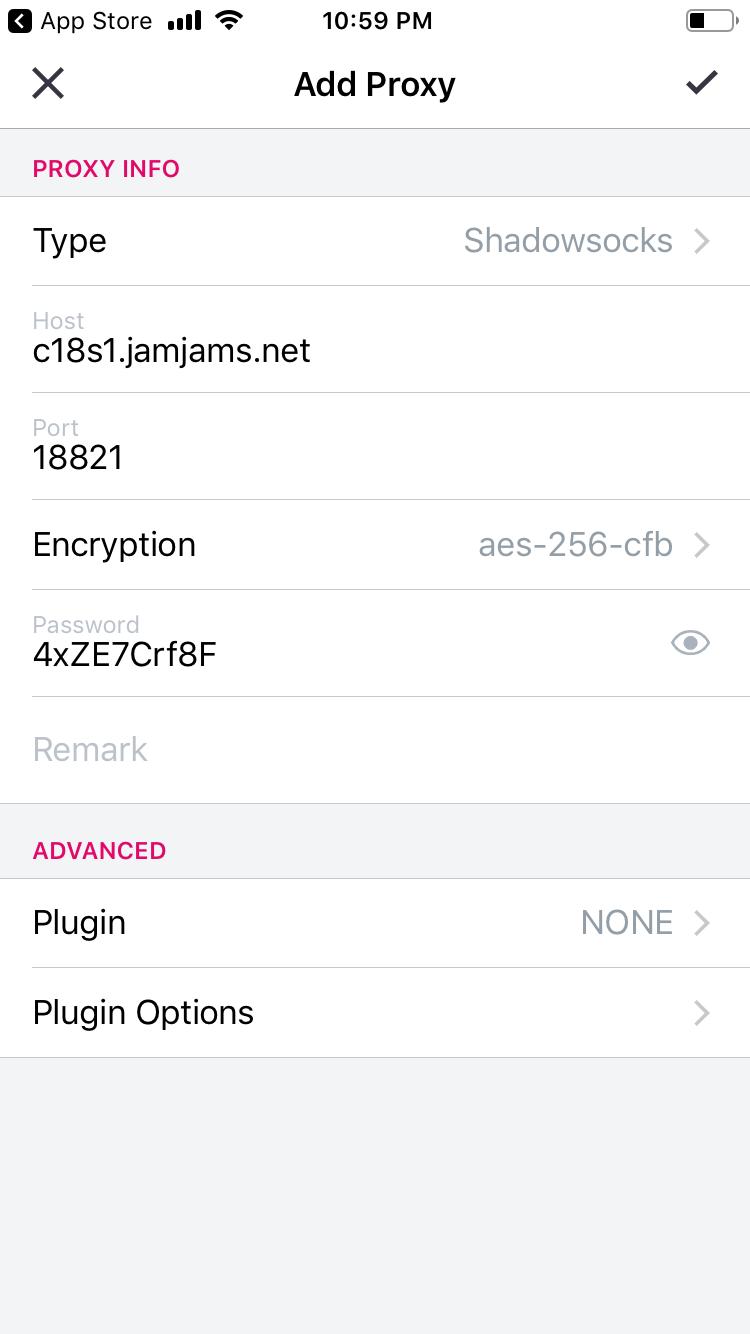
Masukkan parameter koneksi dari halaman detail layanan Just My Socks Anda:
Pada titik ini, pengaturan dasar Anda selesai dan siap digunakan.
Pengaturan Lanjutan: Dukungan Protokol OBFS
Banyak server Just My Socks mendukung protokol OBFS, yang memberikan keamanan yang ditingkatkan. Namun, untuk menggunakan server ini, Anda harus mengaktifkan plugin OBFS di Potatso. Berikut caranya:
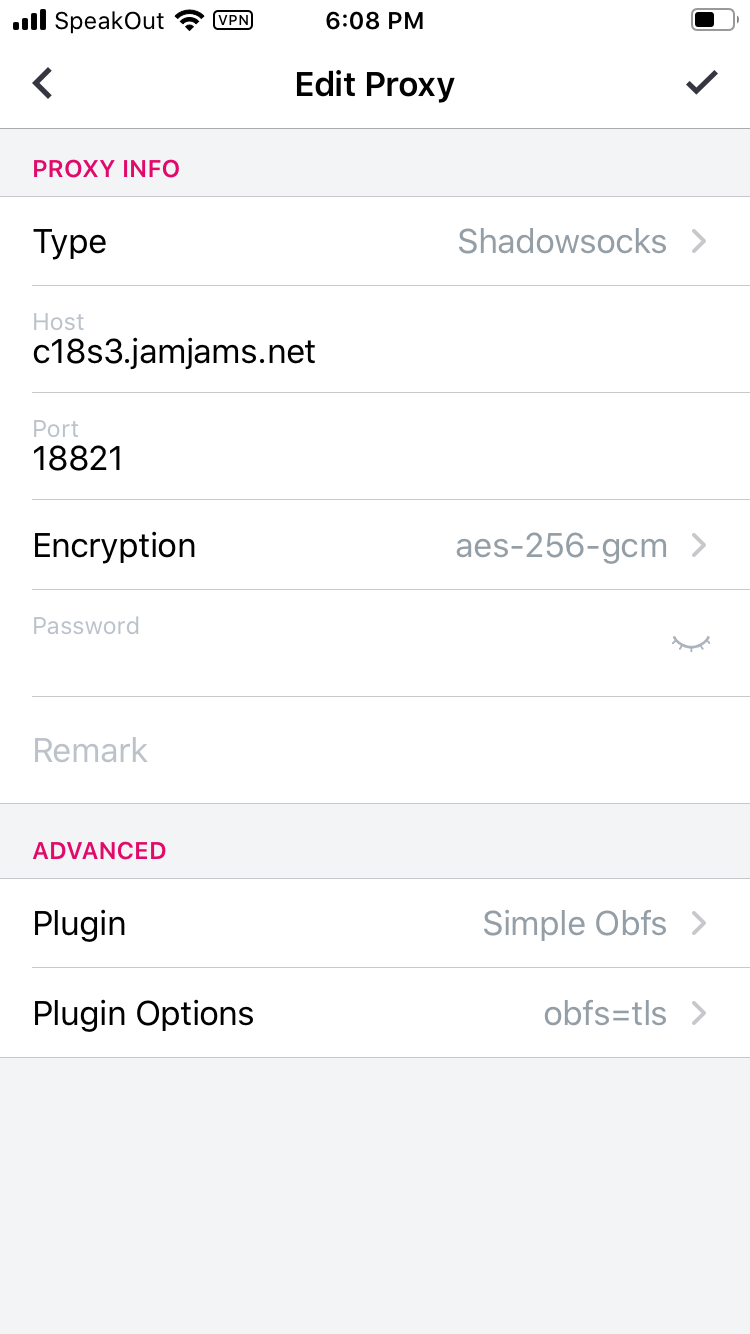
(Perhatikan bagaimana kolom Plugin dan Plugin-Options telah dikonfigurasi dalam contoh di atas)
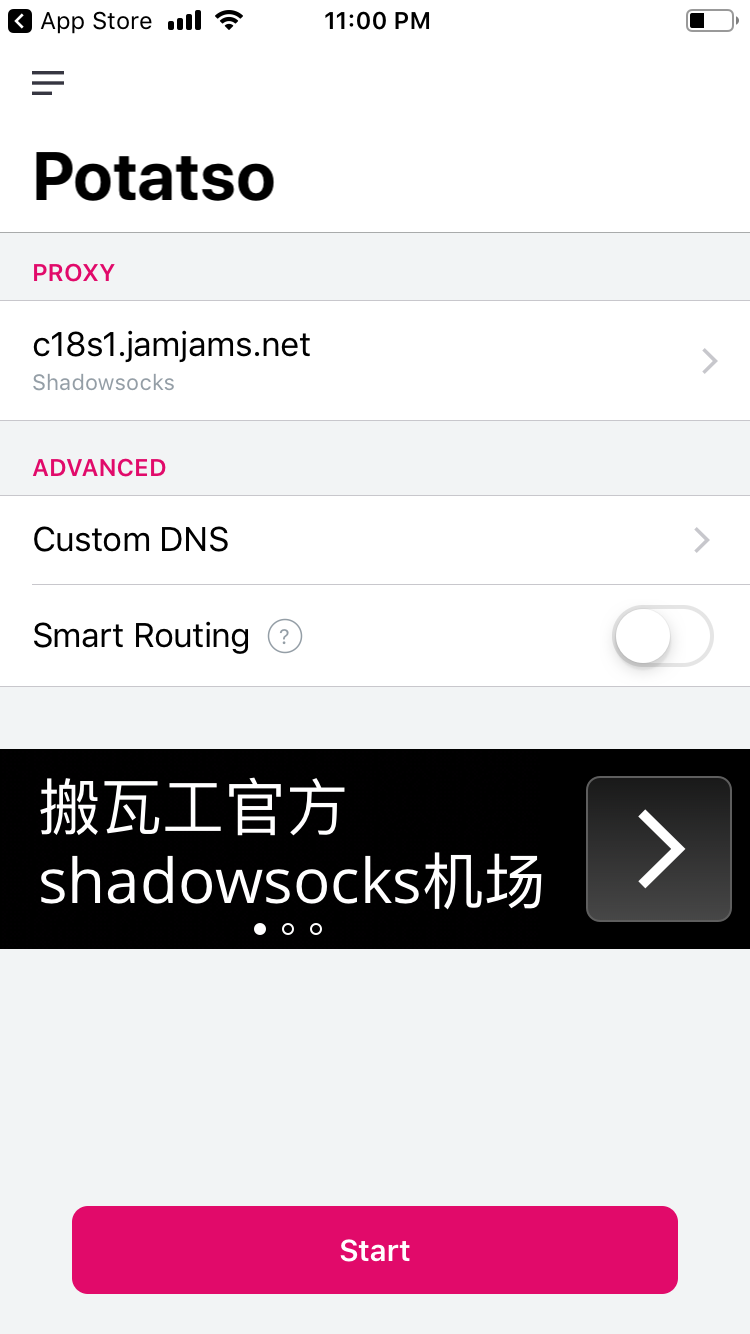
Setelah menyelesaikan pengaturan, Anda dapat mempertimbangkan untuk mengaktifkan Smart Routing untuk mengoptimalkan penggunaan data. Fitur ini merutekan situs web China secara langsung tanpa menggunakan proxy, yang mengurangi konsumsi data tetapi mungkin berpotensi menurunkan keamanan.
Untuk tutorial ini, kita akan melanjutkan tanpa Smart Routing. Cukup ketuk tombol ‘Start’ untuk membuat koneksi Anda:
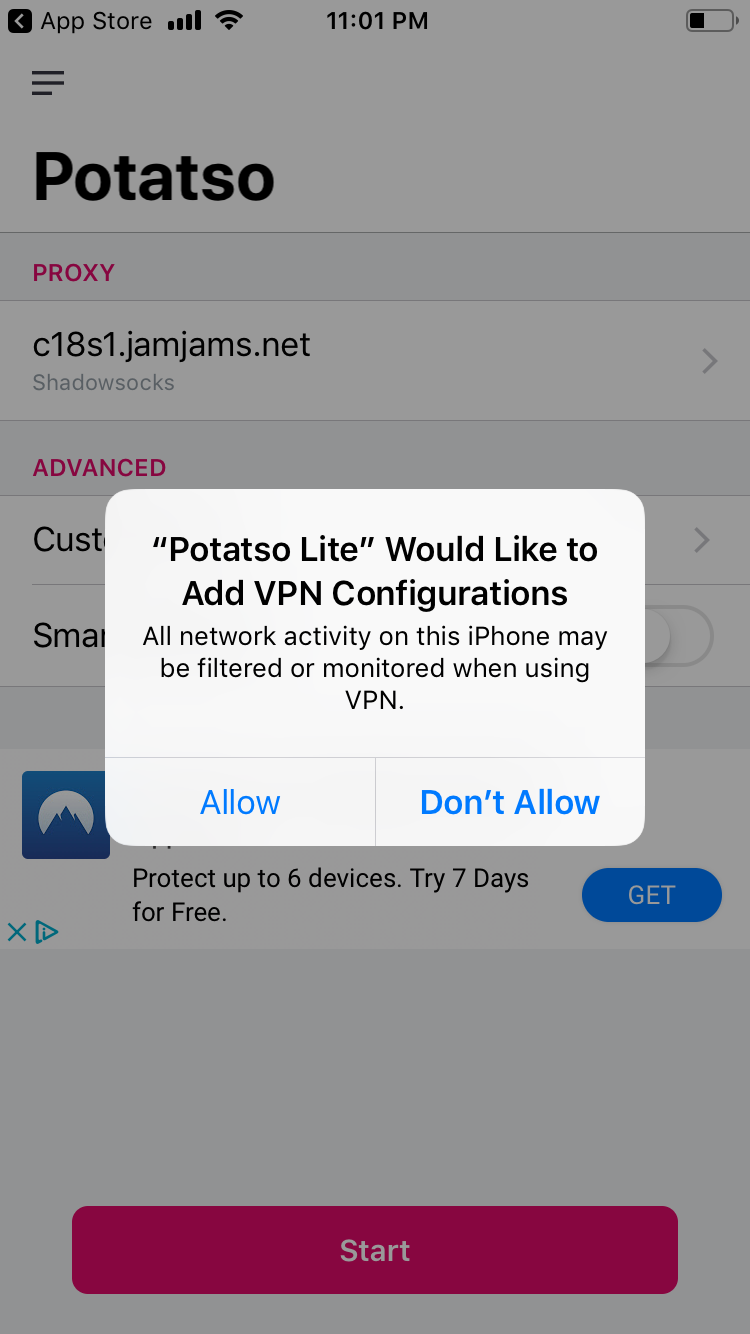
Permintaan keamanan sistem akan muncul meminta izin untuk mengaktifkan konfigurasi VPN. Ketuk ‘Allow’ untuk melanjutkan:
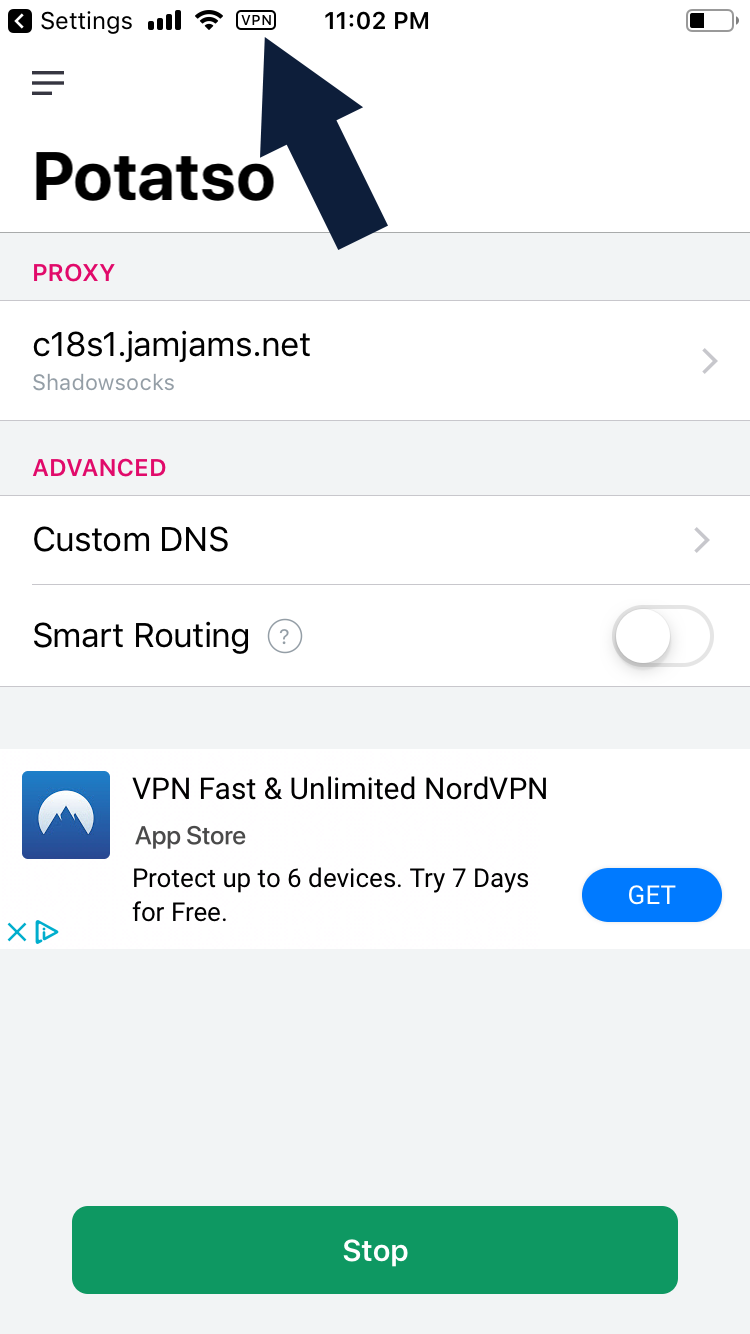
Selamat! Koneksi aman Anda sekarang aktif dan siap digunakan: