Cara Menggunakan Just My Socks di Mac [shadowsocks]
Mon Oct 02 2023
Perangkat Lunak Jamjams untuk Mac - Klien Resmi
Per 2 Oktober 2023, halaman ini sudah usang. Kami sangat merekomendasikan penggunaan perangkat lunak Jamjams resmi untuk konfigurasi yang disederhanakan dan stabilitas yang ditingkatkan.
Unduh Jamjams untuk Mac - Klien resmi yang sepenuhnya mendukung protokol Shadowsocks dan v2ray tanpa memerlukan konfigurasi manual apa pun.
Menyiapkan Shadowsocks dengan OBFS di Mac OSX
Untuk memulai, Anda perlu mengakses detail koneksi layanan (alamat server, port, kata sandi) yang penting untuk mengkonfigurasi Shadowsocks dengan benar.
Langkah 1: Lihat Detail Layanan Anda
- Masuk ke akun Just My Socks Anda melalui situs web resmi
- Navigasi ke Services → My Services di mana Anda akan menemukan daftar lengkap layanan di akun Anda
- Klik pada layanan aktif apa pun untuk melihat informasi layanan terperinci yang mirip dengan contoh ini:
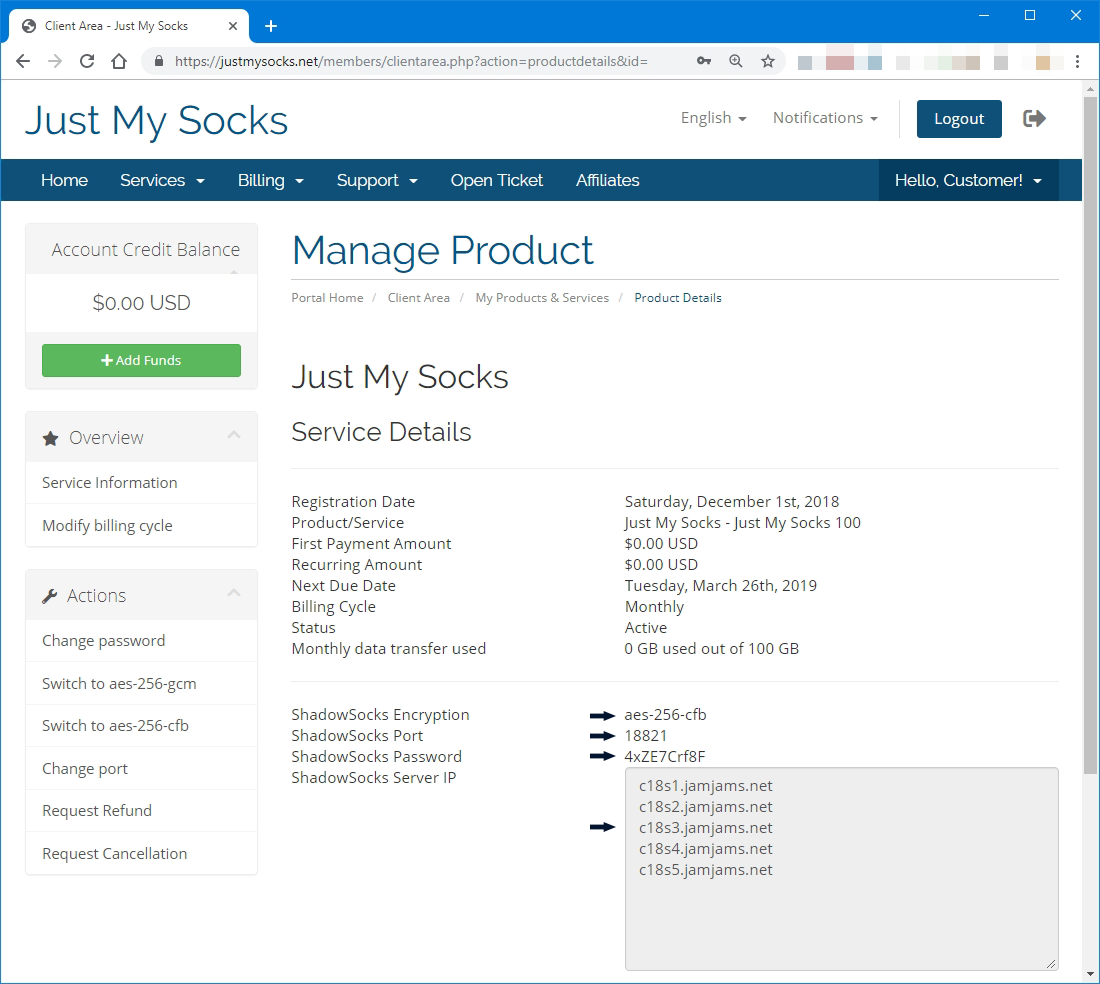
Langkah 2: Instal Klien ShadowsocksX-NG
Setelah halaman detail layanan Anda terbuka, unduh dan instal shadowsocksx-ng dari halaman resmi: Link Unduh ShadowsocksX-NG
Langkah 3: Konfigurasi ShadowsocksX-NG
Setelah instalasi, buka ShadowsocksX-NG. Klik pada ikon Shadowsocks di menu bar Anda dan navigasi ke Servers → Server Preferences:
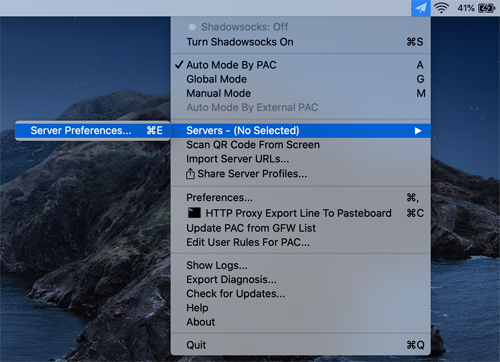
Masukkan detail koneksi persis seperti yang ditunjukkan di halaman layanan Anda:
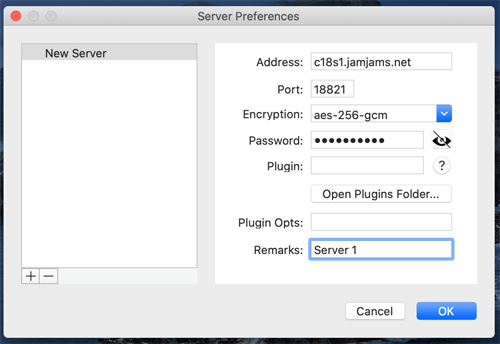
Langkah 4: Konfigurasi Protokol OBFS (Penting)
Catatan: Banyak server premium mendukung protokol OBFS. Server-server ini memberikan keamanan dan kinerja yang ditingkatkan, tetapi mereka memerlukan Anda untuk mengaktifkan plugin OBFS di klien Anda. Berikut konfigurasi yang benar:
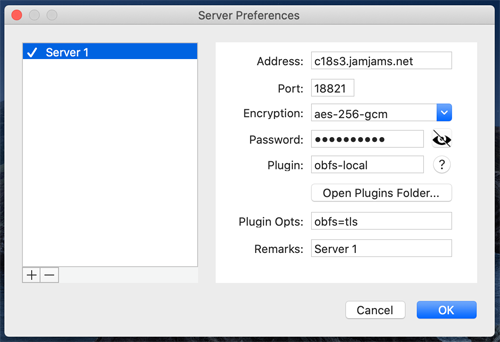 (Dalam contoh ini, Anda perlu mengisi kolom Plugin dan Plugin Opts seperti yang ditunjukkan)
Tidak diperlukan perubahan tambahan setelah langkah ini.
Langkah 5: Aktifkan Shadowsocks
Pertama, alihkan Shadowsocks ke mode Global untuk cakupan komprehensif:
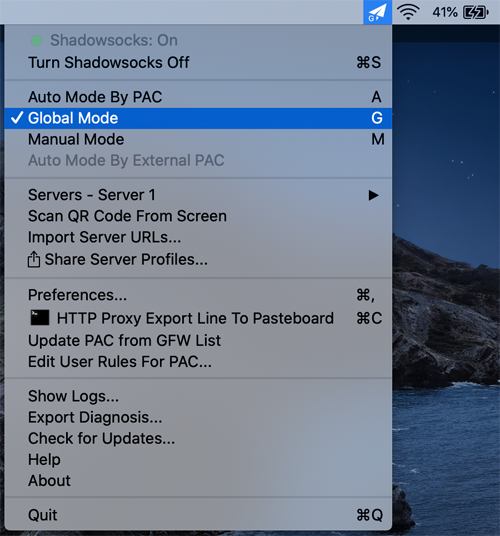
Kemudian aktifkan Shadowsocks dengan memilih “Turn Shadowsocks On”:
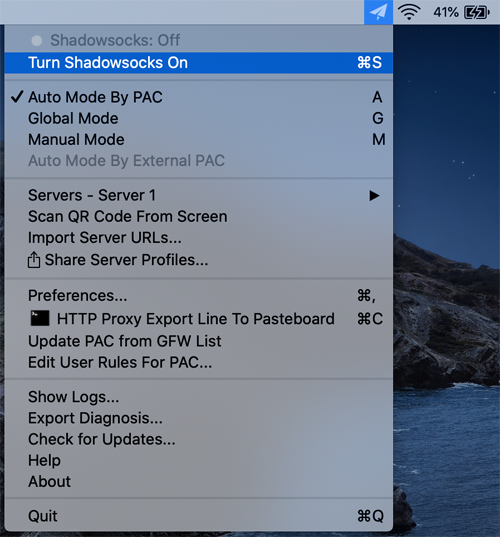
Langkah 6: Verifikasi
Selamat! Koneksi aman Anda sekarang aktif dan operasional:
