Panduan Lengkap Menggunakan Just My Socks di Mac dengan v2ray
Sun Oct 01 2023
Perangkat Lunak Jamjams untuk Mac - Solusi yang Direkomendasikan
Pembaruan Penting (Oktober 2023): Panduan konfigurasi manual ini sekarang sudah usang. Kami sangat merekomendasikan penggunaan perangkat lunak Jamjams resmi untuk pengaturan yang disederhanakan dan stabilitas yang ditingkatkan.
Unduh Jamjams untuk Mac - Klien resmi yang sepenuhnya mendukung protokol Shadowsocks dan v2ray tanpa memerlukan konfigurasi manual apa pun.
Panduan Konfigurasi V2rayX untuk MacOS
Jika Anda lebih suka pengaturan manual, ikuti langkah-langkah ini untuk mengkonfigurasi v2ray di Mac Anda:
Langkah 1: Akses Detail Layanan Anda
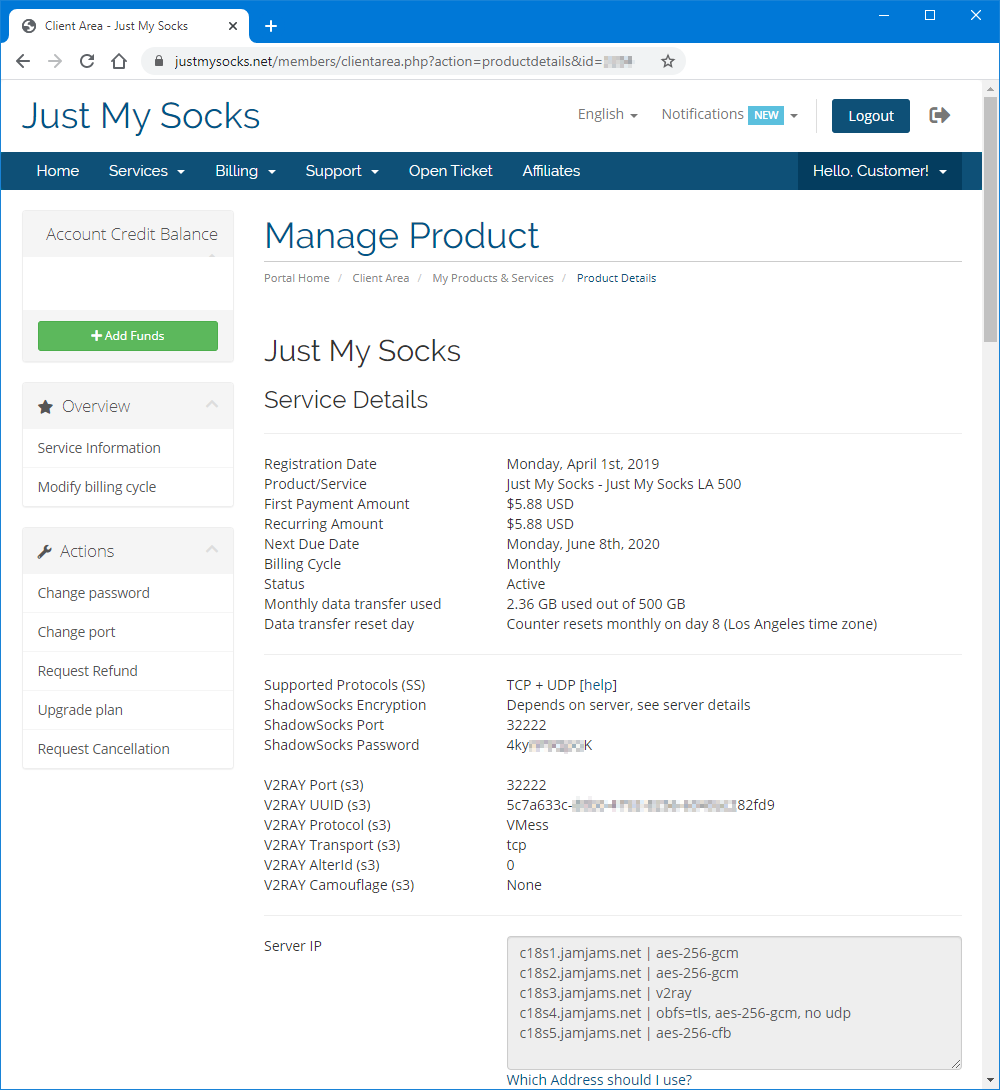
Sebelum konfigurasi, Anda perlu mendapatkan informasi koneksi server Anda:
- Masuk ke akun Just My Socks Anda
- Navigasi ke Services → My Services untuk melihat langganan aktif Anda
- Klik pada layanan aktif apa pun untuk melihat detail koneksinya (mirip dengan screenshot di bawah)
Langkah 2: Instal dan Konfigurasi v2rayX
Unduh aplikasi v2rayX dari halaman unduhan, kemudian:
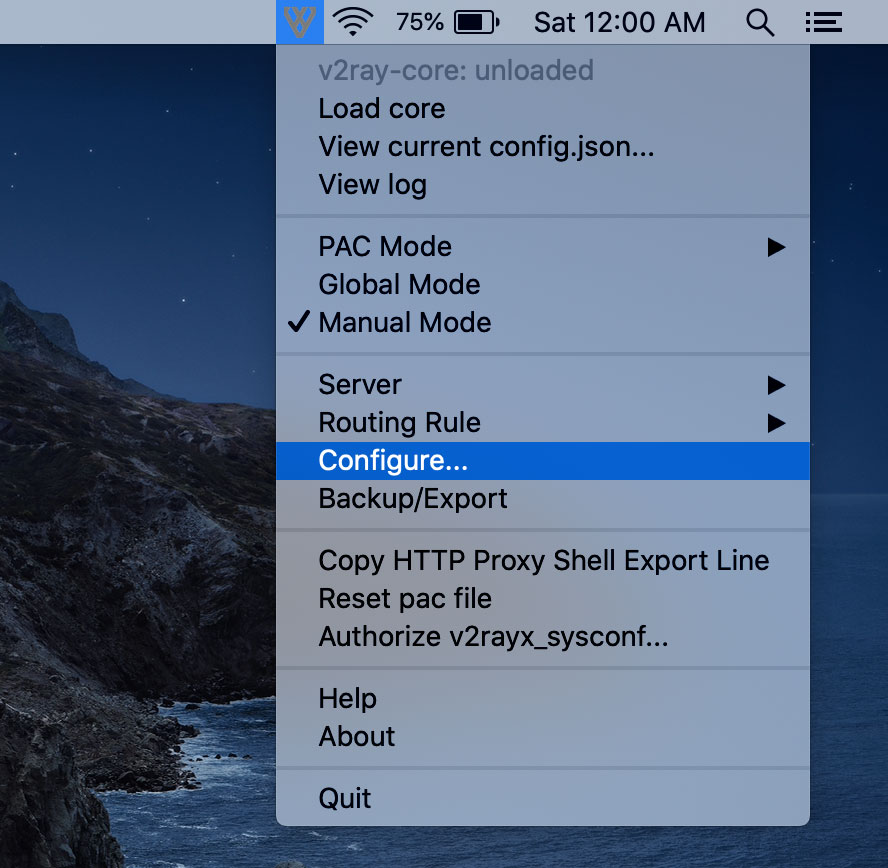
- Luncurkan v2rayX dan buka jendela konfigurasi seperti yang ditunjukkan:
- Masukkan detail koneksi Anda dari halaman layanan:
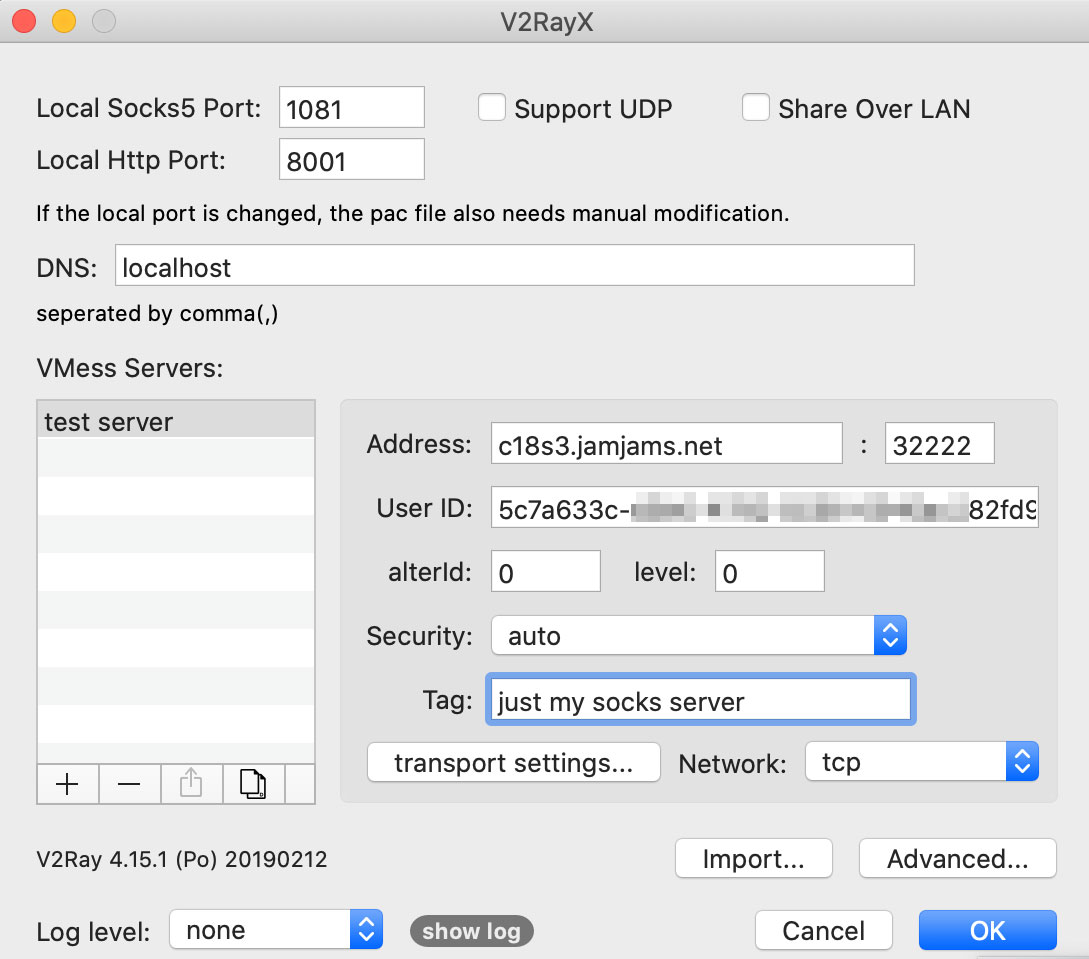
Tips Konfigurasi: Kolom “Tag” dapat berupa nama apa pun yang Anda pilih untuk mengidentifikasi koneksi server ini.
Catatan Keamanan: Jika Anda telah mengkonfigurasi transport v2ray ke TCP+TLS di panel kontrol, pastikan Anda mengaktifkan tls dan mengatur allowInsecure ke True untuk fungsionalitas yang tepat.
Langkah 3: Aktifkan Koneksi Anda
Setelah menyelesaikan konfigurasi:
- Muat core v2ray:
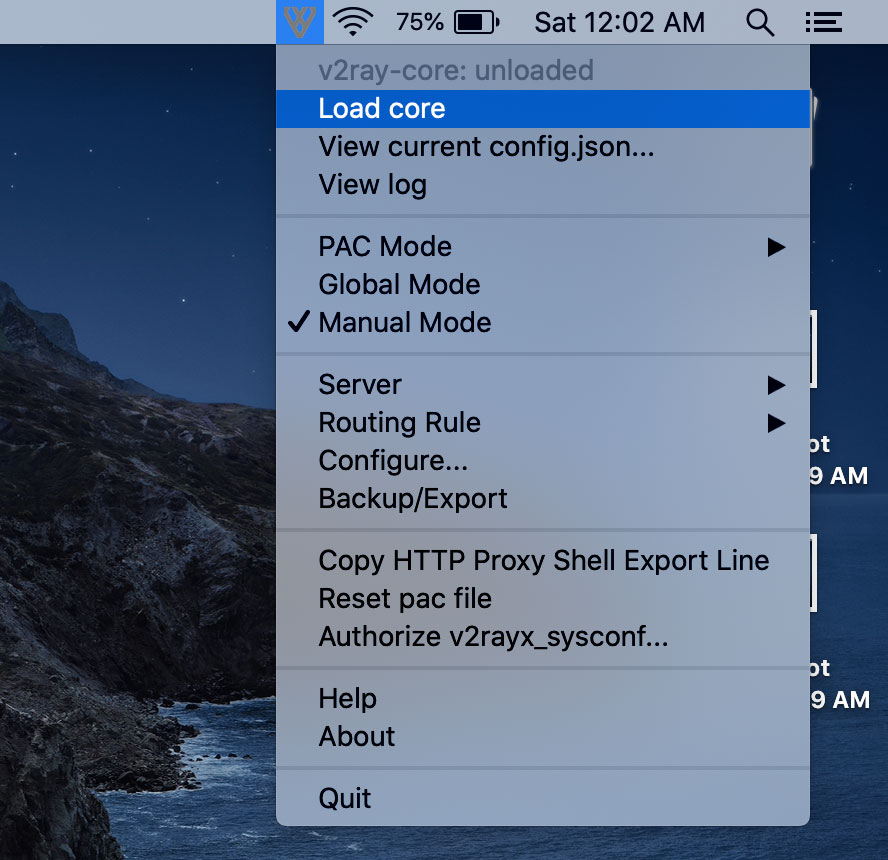
- Aktifkan mode Global proxy untuk perlindungan seluruh sistem:
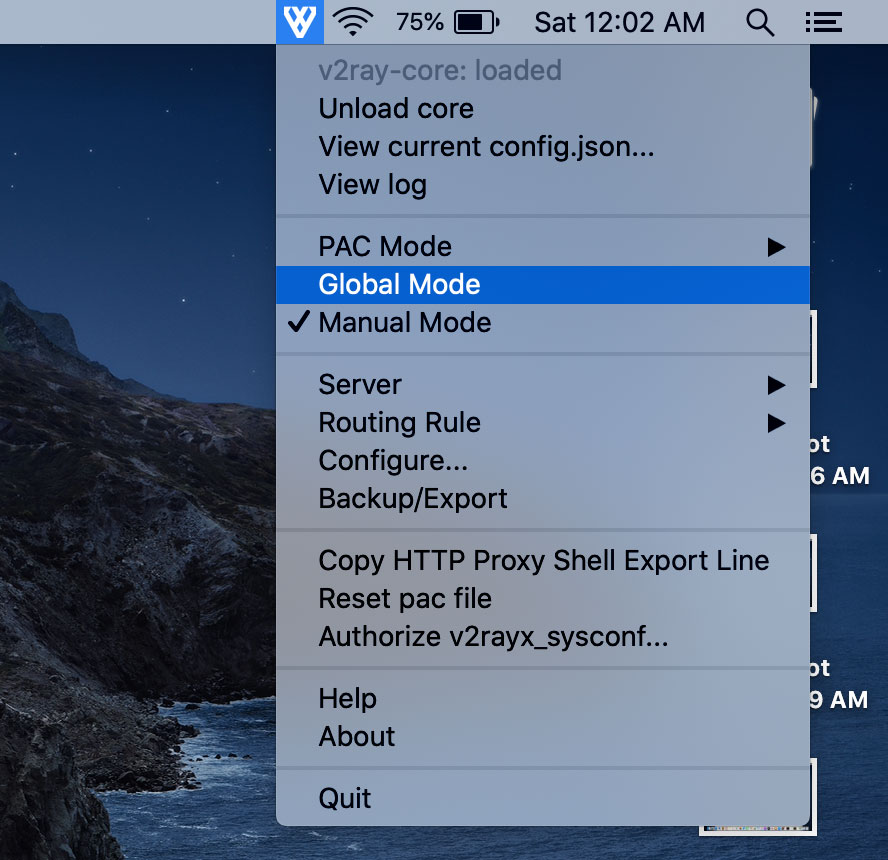
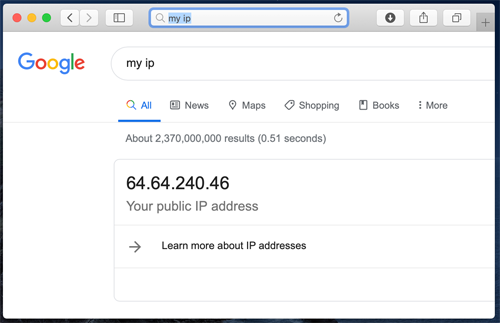
Setelah dikonfigurasi, Anda akan terhubung dengan aman: