Panduan Pengaturan Windows PC: Mengkonfigurasi Just My Socks dengan V2ray & Shadowsocks
Mon Oct 02 2023
Jamjams: Klien Windows Resmi untuk Just My Socks
Pembaruan Penting (2 Oktober 2023): Panduan ini telah digantikan oleh perangkat lunak Jamjams resmi, yang menawarkan pengaturan yang disederhanakan dan stabilitas yang ditingkatkan.
Unduh Jamjams untuk Windows - Solusi yang direkomendasikan untuk semua pengguna Windows.
Jamjams menyediakan dukungan tanpa hambatan untuk protokol Shadowsocks dan V2ray tanpa memerlukan konfigurasi manual.
Panduan Pengaturan V2rayN-Core untuk Windows [Mendukung V2ray & Shadowsocks]
Untuk memulai, Anda perlu mengakses detail koneksi layanan (alamat server, port, kata sandi) yang penting untuk mengkonfigurasi V2ray dan Shadowsocks.
Mengakses Detail Layanan Anda:
- Masuk ke akun Just My Socks Anda
- Navigasi ke Services → My Services untuk melihat langganan aktif Anda
- Pilih layanan aktif apa pun untuk melihat informasi koneksi terperinci seperti yang ditunjukkan di bawah:
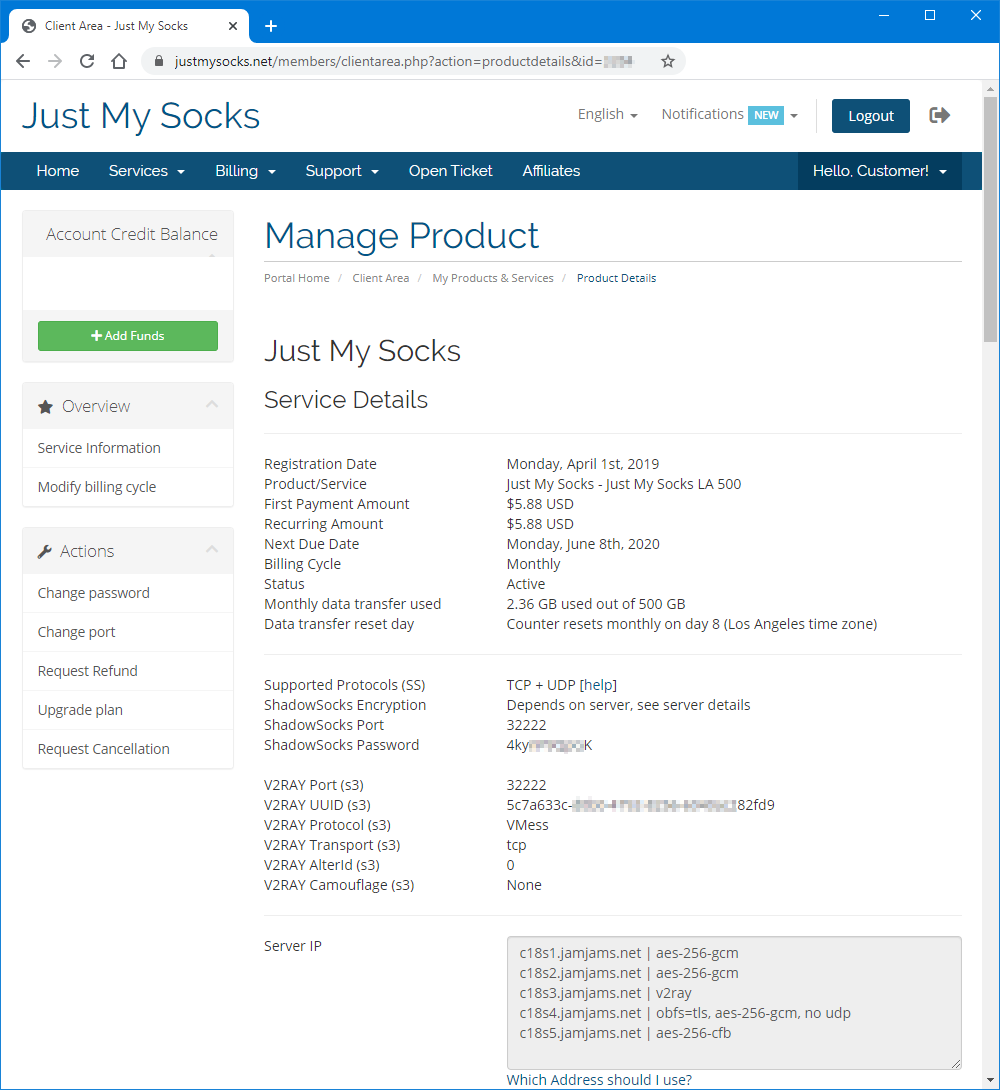
Setelah Anda mengakses detail koneksi, unduh dan instal V2rayN-Core dari halaman resmi: Unduh V2rayN-Core
Setelah mengunduh dan mengekstrak file, luncurkan aplikasi V2rayN.exe:
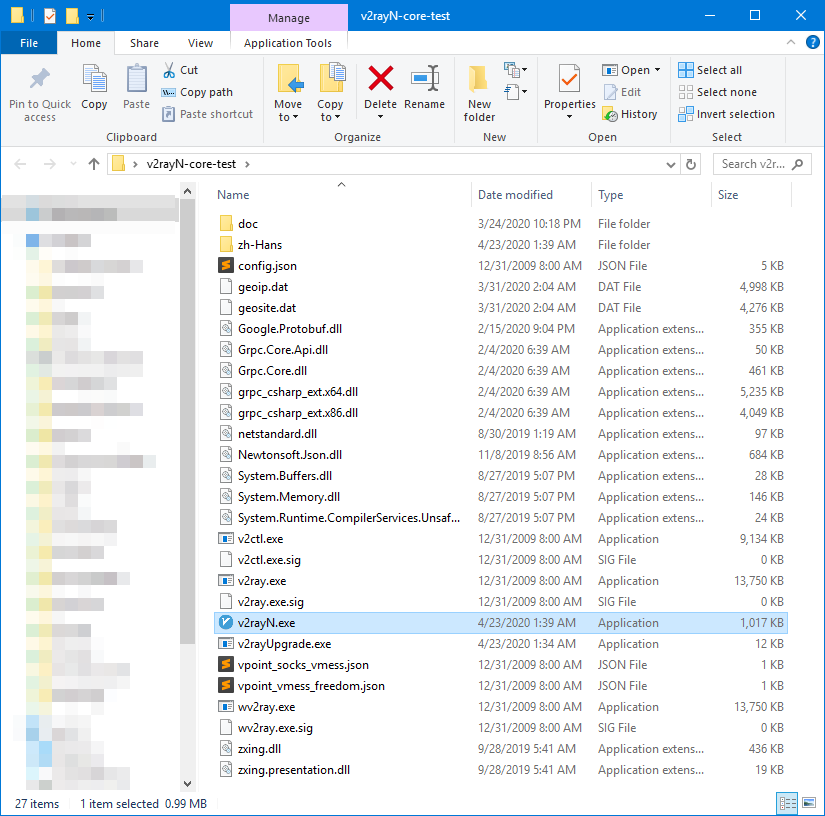
Tips Troubleshooting: Jika aplikasi crash segera setelah diluncurkan, Anda mungkin perlu memperbarui .NET framework: Instal .NET 4.8
Untuk mengakses antarmuka utama, klik dua kali ikon V2rayN di system tray Anda:

Panduan Pengaturan Protokol V2ray:
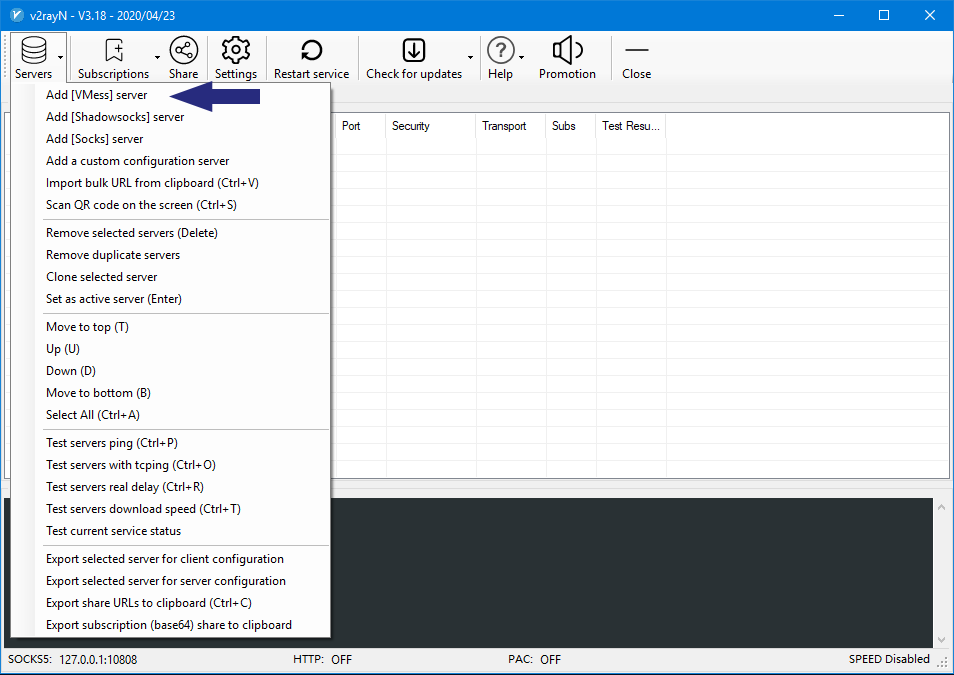
Dari jendela utama, navigasi ke Servers → Add [VMess] server:
Masukkan parameter koneksi dari halaman detail layanan Anda:
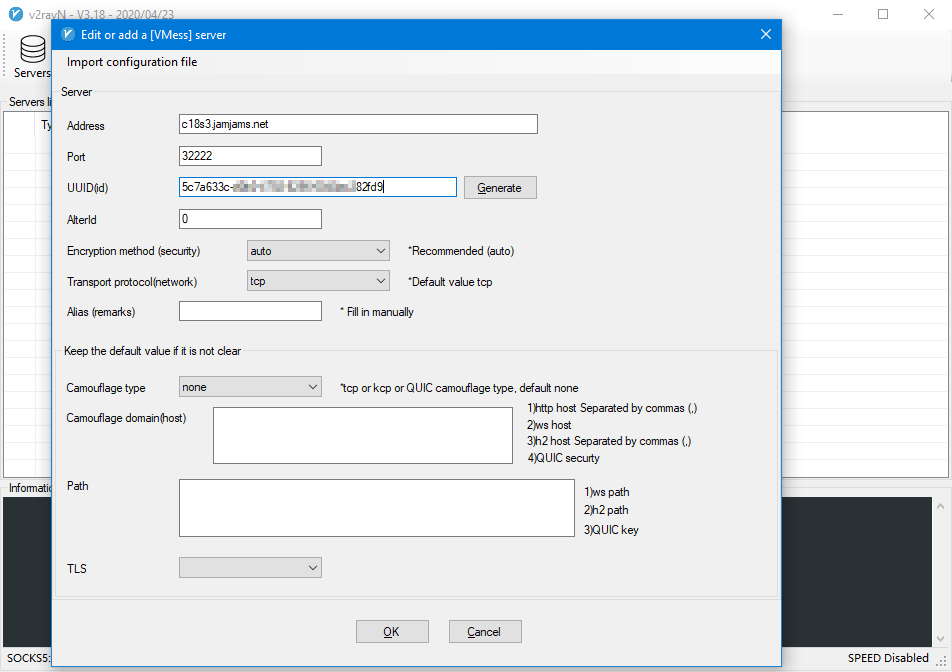
Untuk pengaturan transport TCP+TLS (jika diaktifkan di panel kontrol Anda), pastikan Anda mengaktifkan tls dan mengatur allowInsecure ke True.
Pengaturan V2ray Anda sekarang selesai dan siap digunakan.
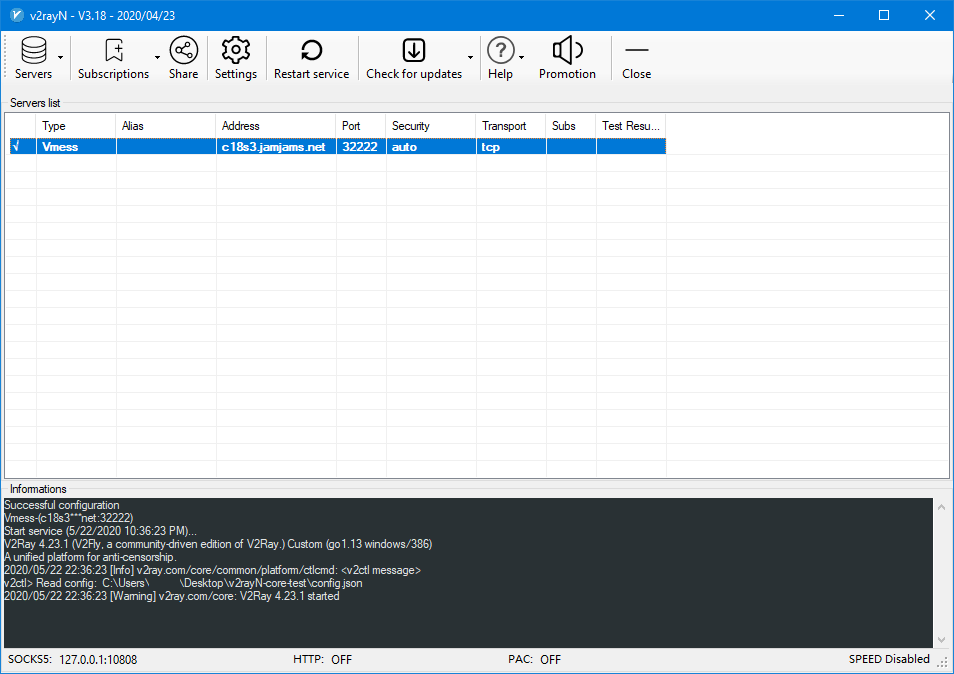
Untuk mengaktifkan koneksi Anda, klik kanan ikon tray, pilih Http proxy → Open Http proxy, dan atur proxy sistem (mode global):
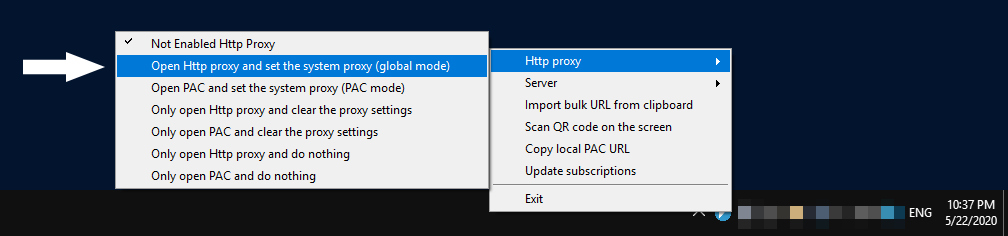
Berhasil! Anda sekarang terhubung ke Just My Socks:

Panduan Pengaturan Protokol Shadowsocks:
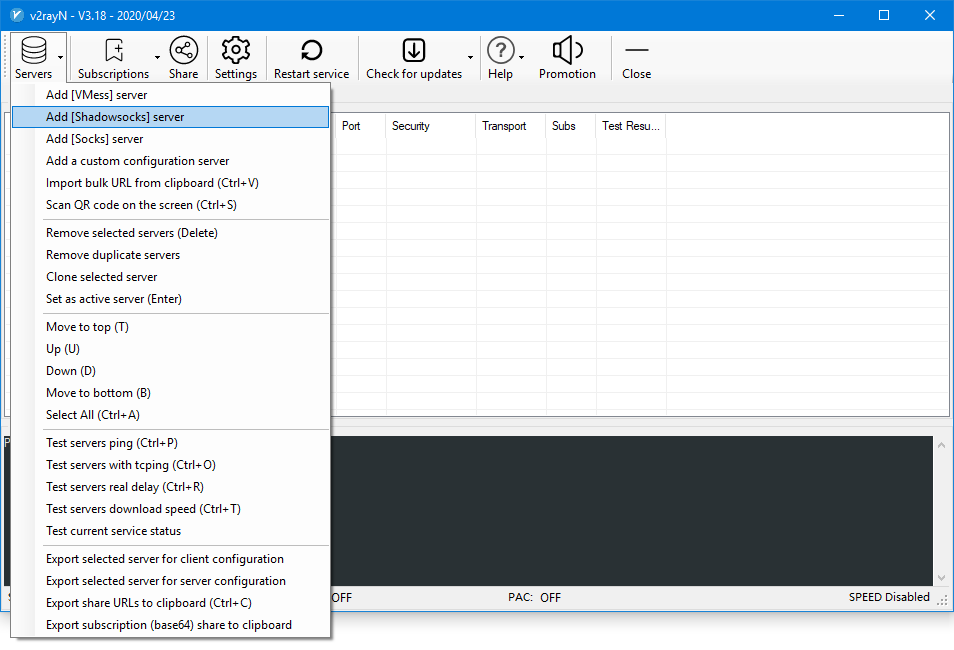
Dari jendela utama, navigasi ke Servers → Add [Shadowsocks] server:
Masukkan detail koneksi Shadowsocks Anda dari halaman layanan:
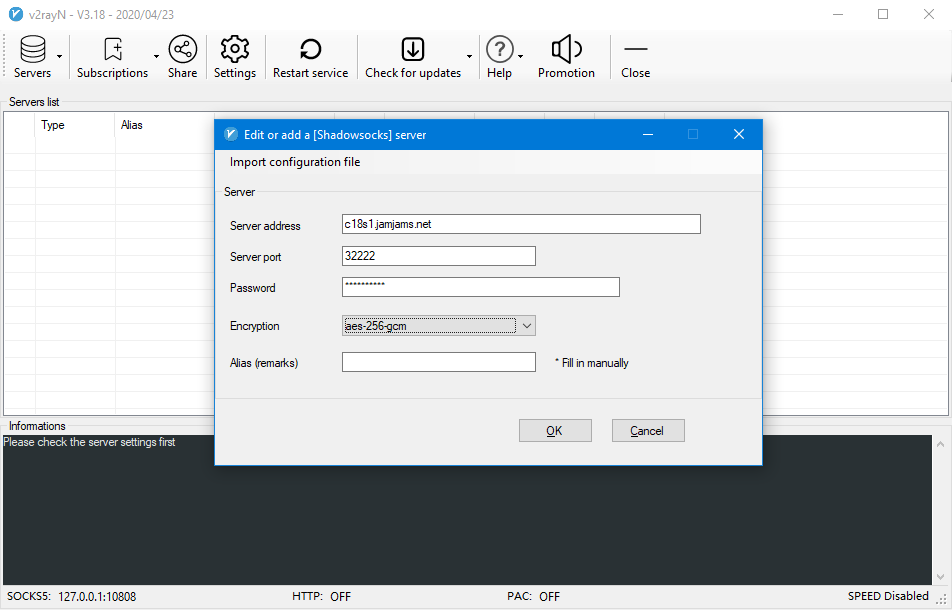
Pengaturan Shadowsocks Anda sekarang selesai.
Untuk mengaktifkan koneksi Anda, klik kanan ikon tray, pilih Http proxy → Open Http proxy, dan atur proxy sistem (mode global):
Berhasil! Anda sekarang terhubung ke Just My Socks melalui Shadowsocks: