Come usare Just My Socks su Android [shadowsocks]
Thu Mar 16 2023
Guida completa: Shadowsocks con OBFS su Android
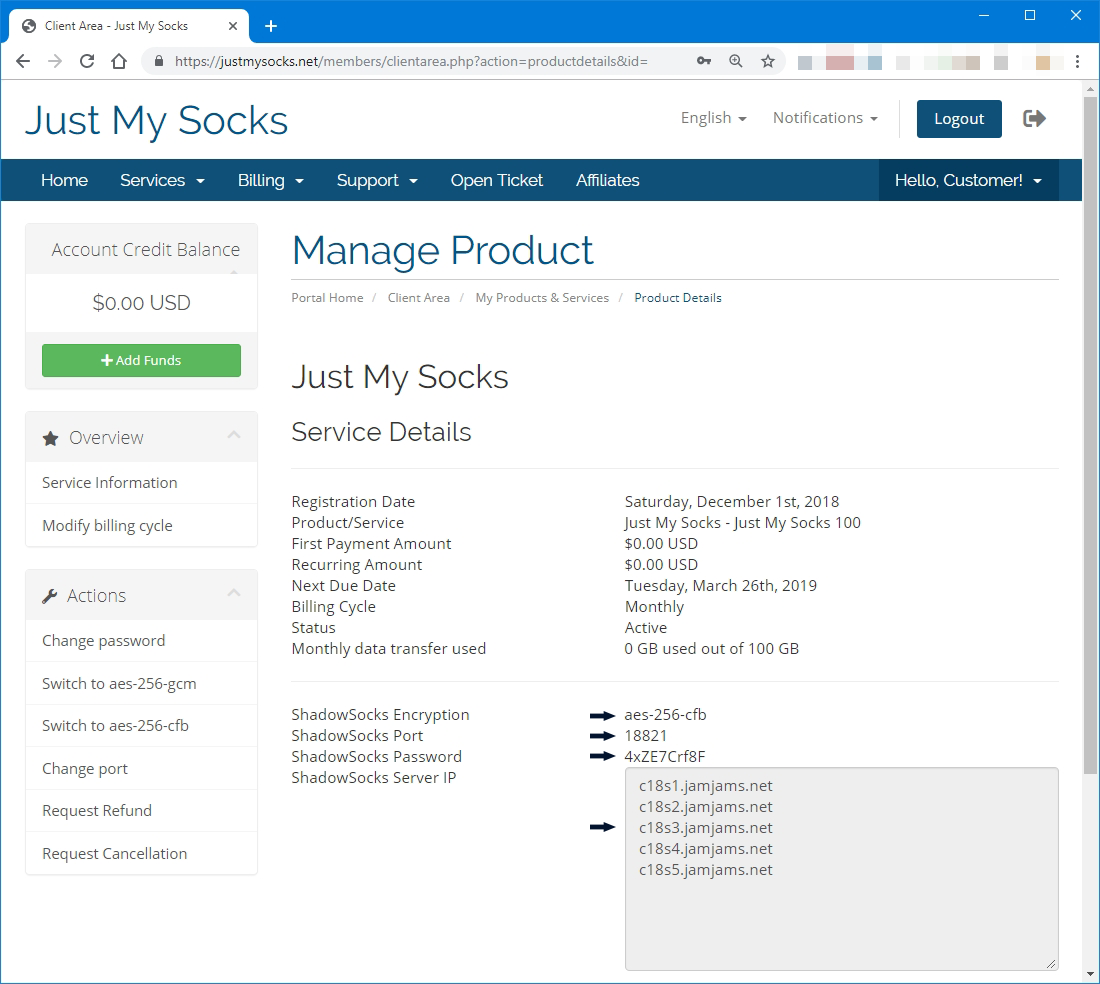
Per iniziare con Just My Socks sul tuo dispositivo Android, servono prima i dettagli di connessione del servizio (indirizzo server, porta, password): sono essenziali per configurare correttamente Shadowsocks.
Come visualizzare i dettagli del servizio Just My Socks:
- Accedi al tuo account Just My Socks dal sito ufficiale
- Vai a Servizi → I miei servizi, dove sono elencati tutti i servizi attivi
- Tocca il servizio attivo per vedere le informazioni di connessione dettagliate
Applicazioni necessarie
Per una configurazione ottimale installa due app sul tuo Android:
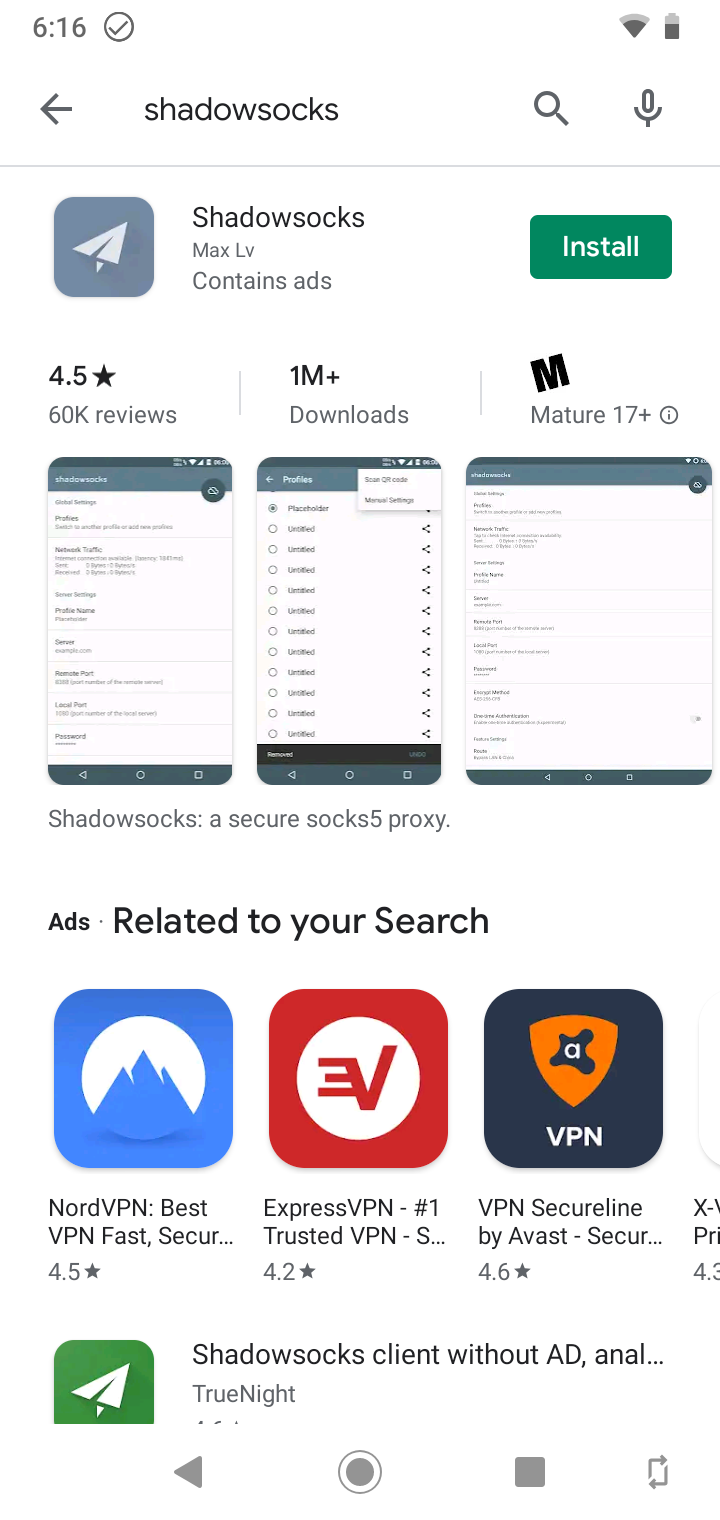
- Shadowsocks — Il client principale
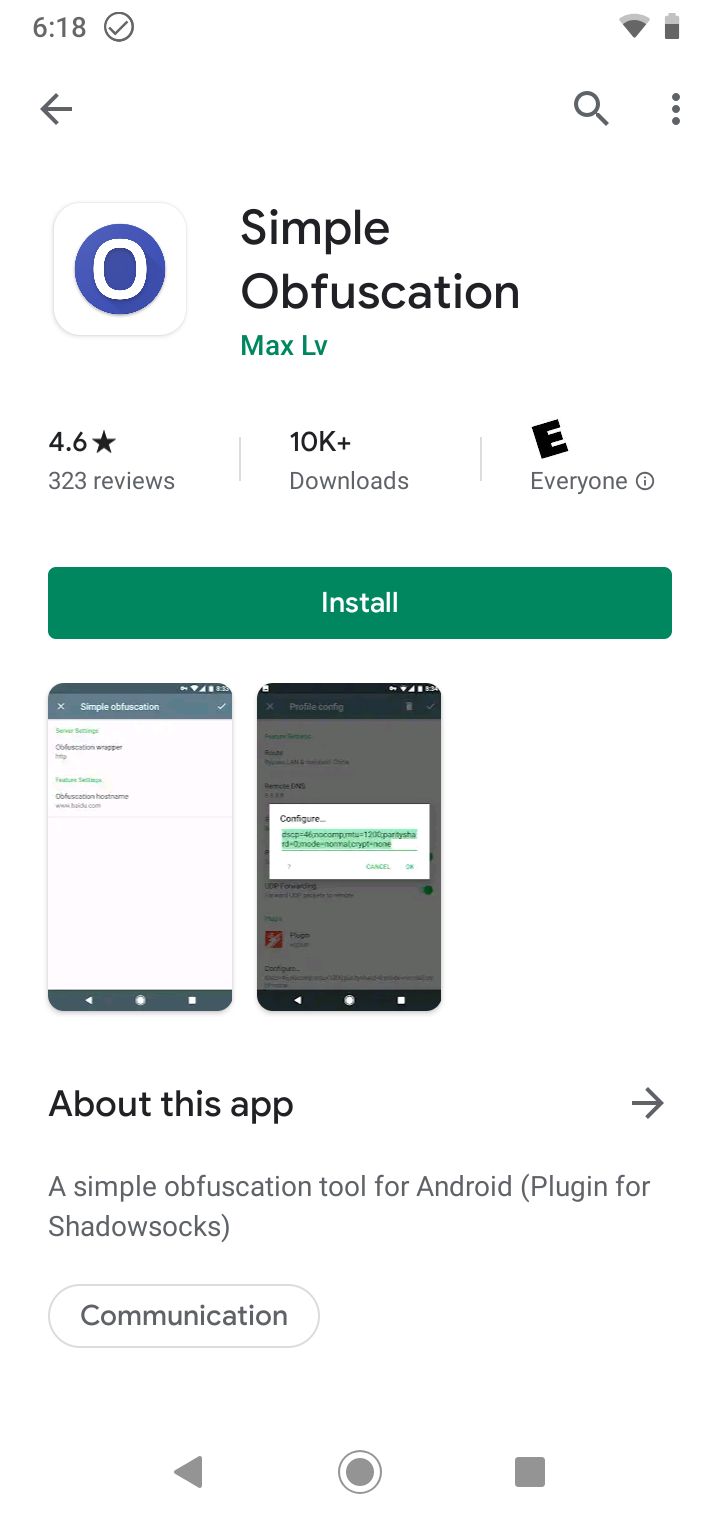
- Simple Obfuscation — Richiesta per i server che usano il protocollo OBFS
Importante: Installare Simple Obfuscation è fondamentale perché molti server Just My Socks richiedono il supporto OBFS lato client. Senza questa app l’accesso ai server sarà limitato.
Trova le app su Google Play Store:
Guida alla configurazione passo passo
Dopo aver installato entrambe le app:
- Apri l’app Shadowsocks sul tuo Android
- Vedrai questa schermata iniziale:
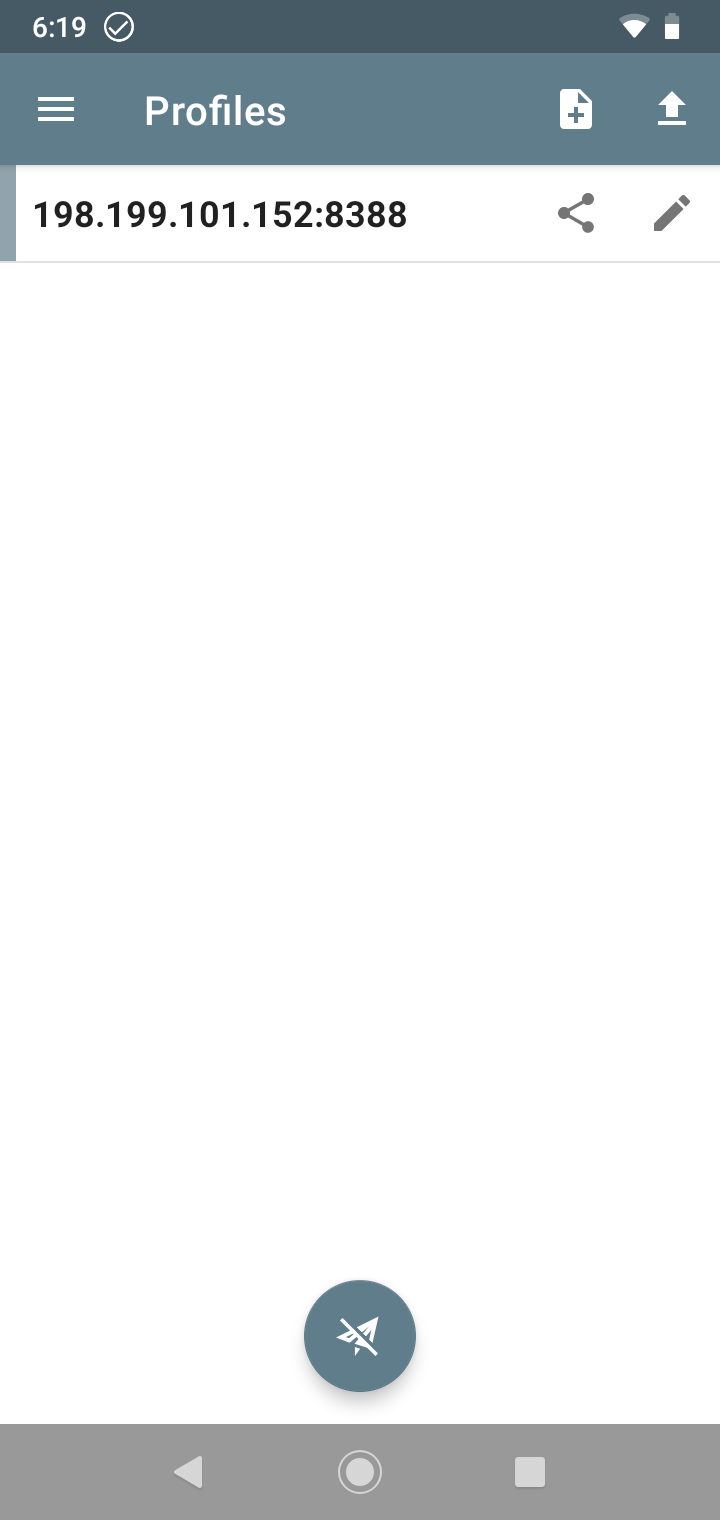
Per creare un nuovo profilo di connessione:
- Tocca il pulsante [+]
- Seleziona “Manual Settings” dal menu
- Inserisci i dettagli di connessione dalla pagina del servizio Just My Socks
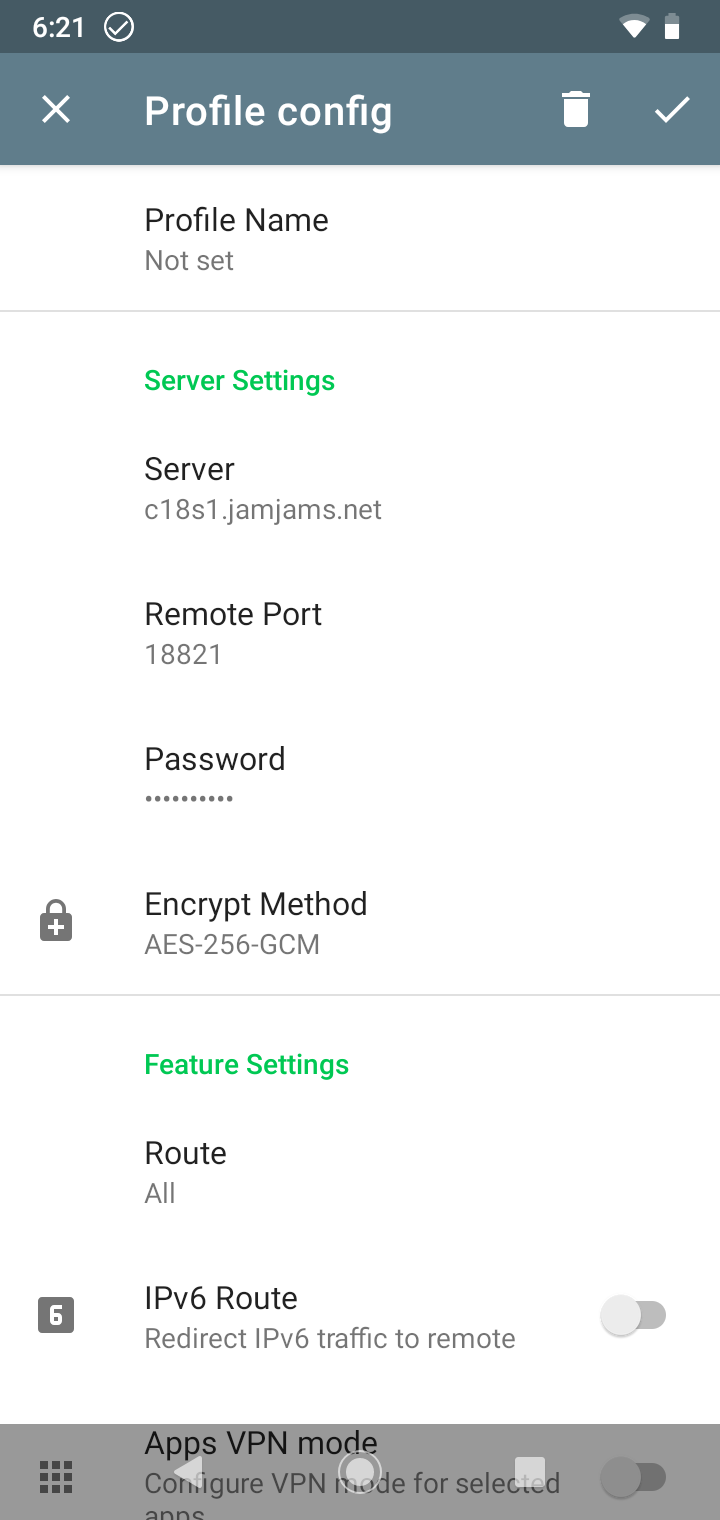
Configurazione del protocollo OBFS
Nota sulla sicurezza: Molti server Just My Socks supportano il protocollo OBFS, che offre maggiore sicurezza e capacità di aggiramento. Questi server richiedono l’attivazione del plugin OBFS sul dispositivo. Configuralo così:
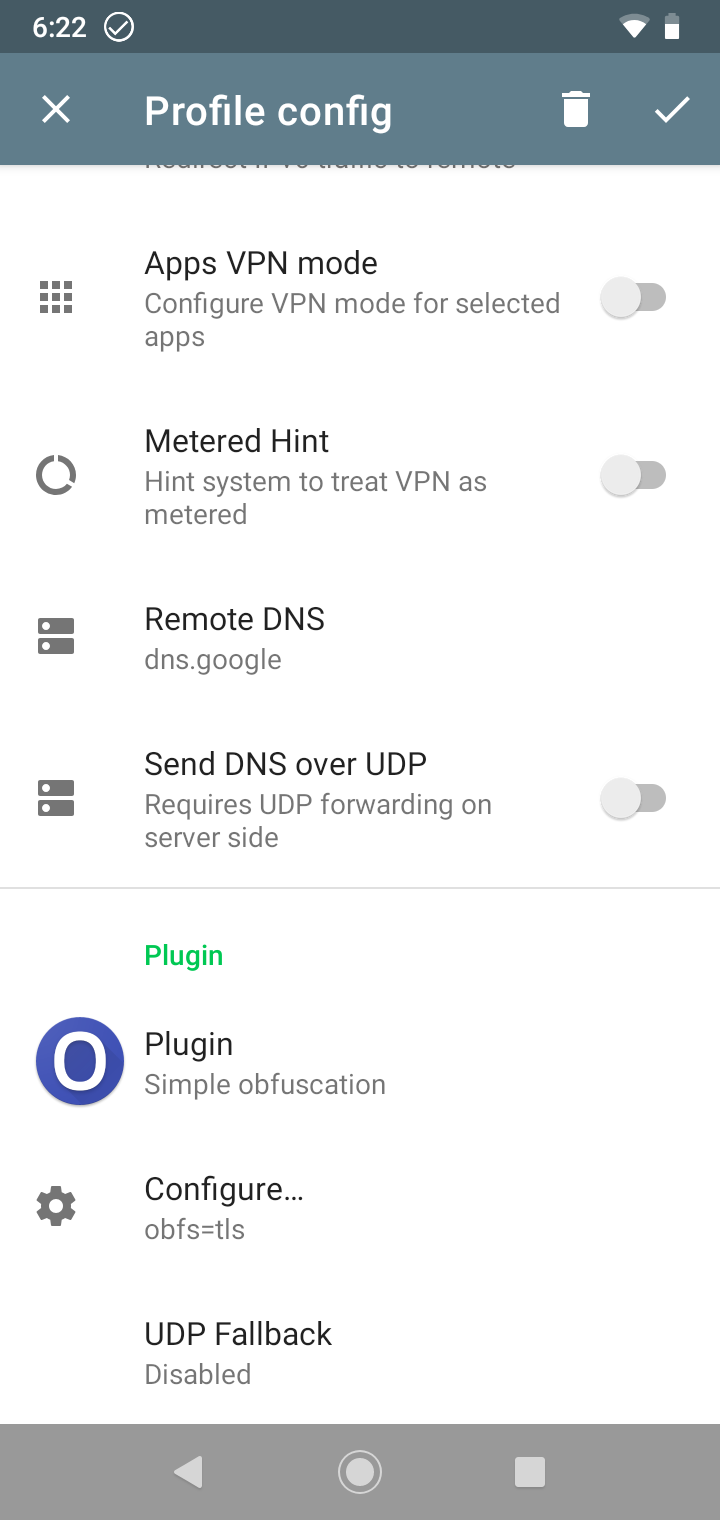
Come nell’esempio, compila correttamente i campi “Plugin” e “Plugin Options” con le informazioni fornite nella pagina del servizio.
Attivare la connessione
Dopo aver salvato il profilo tornerai alla schermata principale. Per attivare:
- Seleziona il profilo appena creato toccandolo (comparirà una BARRA VERTICALE VERDE a sinistra)
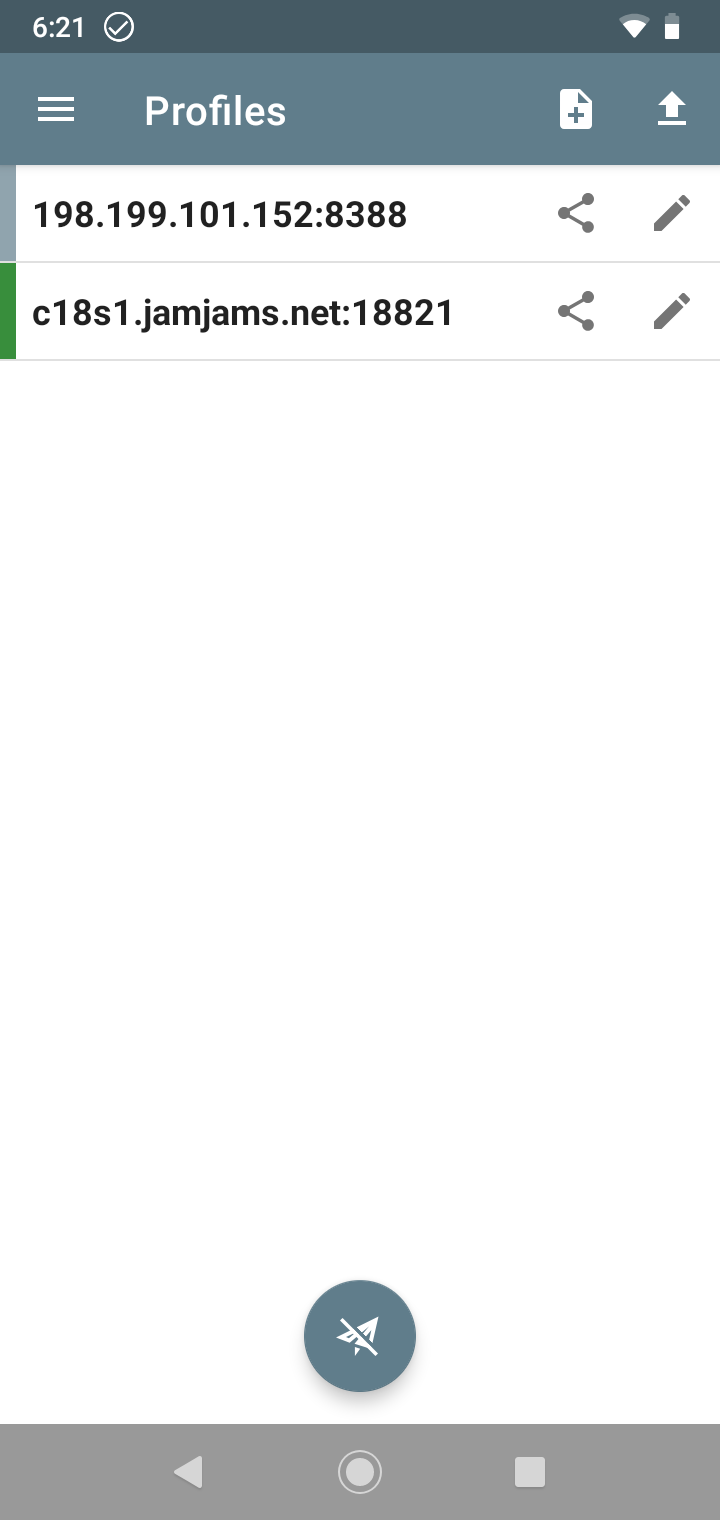
- Tocca l’icona del cerchio grigio per abilitare Shadowsocks sul dispositivo
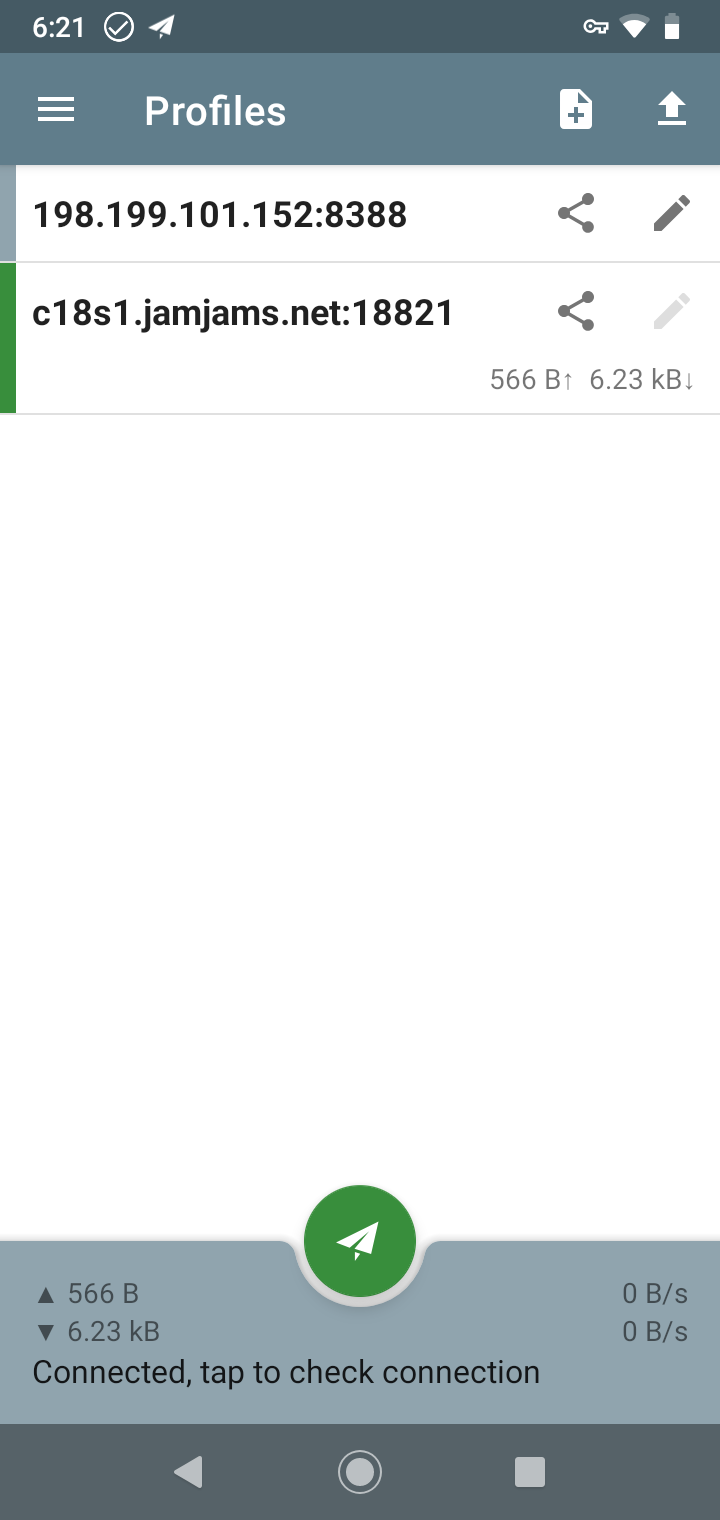
Complimenti! Il tuo Android è ora connesso in modo sicuro tramite Just My Socks con Shadowsocks e protezione OBFS.