Come usare Just My Socks su iPhone [shadowsocks]
Sat Mar 18 2023
Come usare Just My Socks su iPhone [shadowsocks]
Jamjams — l’app ufficiale Just My Socks per iPhone
Aggiornamento importante (18 marzo 2023): Questa guida è stata sostituita dall’app ufficiale Jamjams, che offre configurazione semplice e maggiore stabilità della connessione.
Scarica Jamjams per iPhone — client ufficiale Just My Socks
Jamjams è compatibile con i protocolli Shadowsocks e v2ray, senza configurazione manuale e con prestazioni migliori.
Configurare Potatso Lite su iPhone per Just My Socks
Prima di procedere servono i dettagli di connessione del servizio (server, porta, password) da qualsiasi dispositivo. Sono necessari per configurare Potatso Lite.
Come visualizzare i dettagli del servizio Just My Socks:
- Accedi al tuo account Just My Socks
- Vai a Servizi → I miei servizi per vedere gli abbonamenti attivi
- Seleziona un servizio attivo per aprire la pagina dei dettagli di connessione (come sotto)
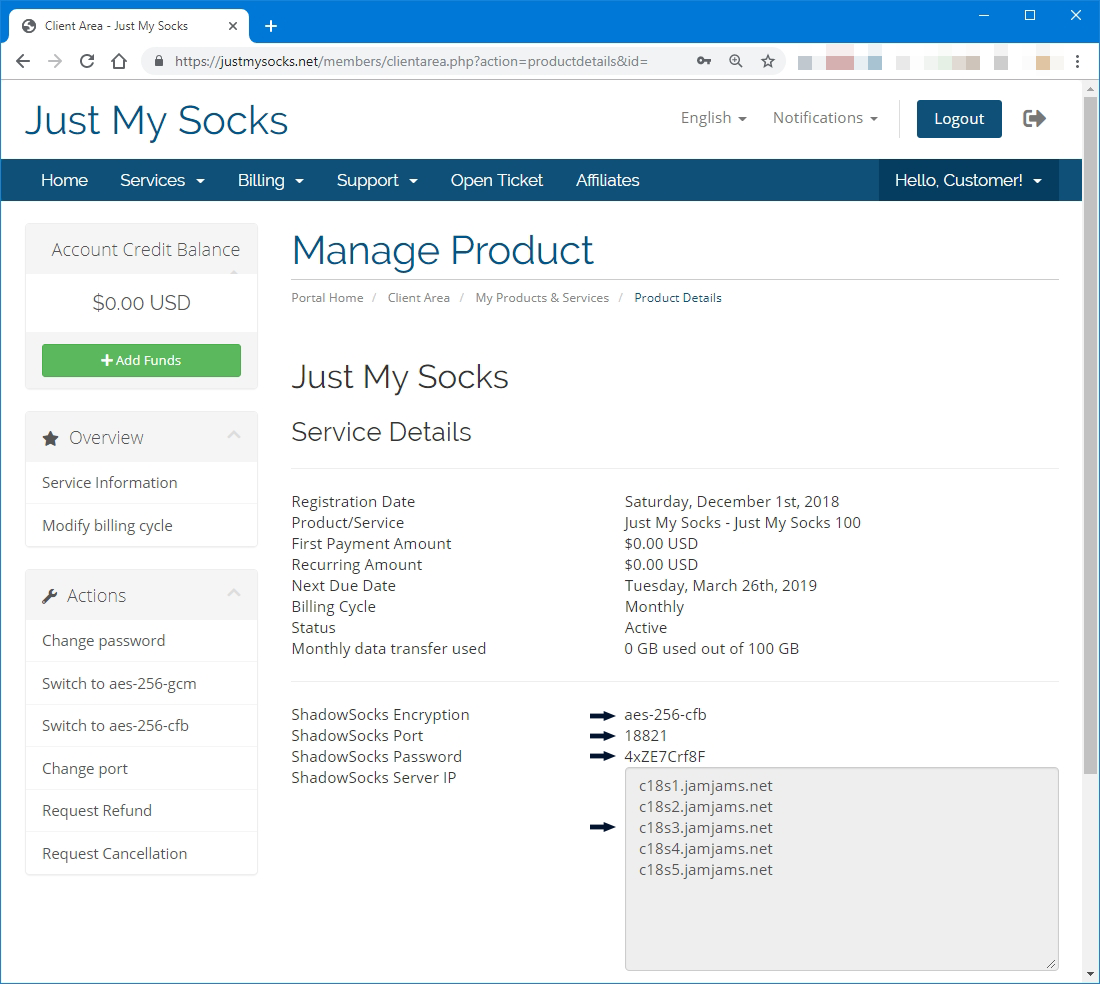
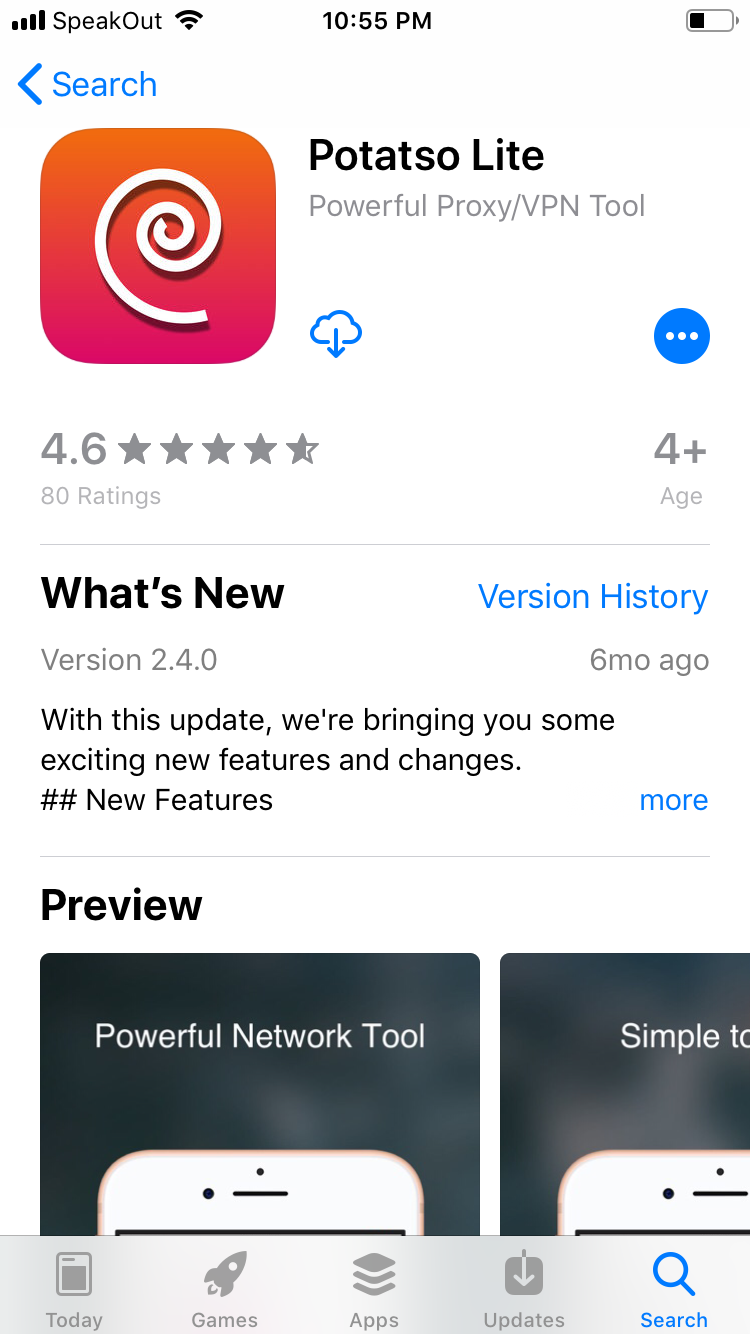
Con i dettagli disponibili, segui questi passaggi per installare e configurare Potatso Lite su iPhone:
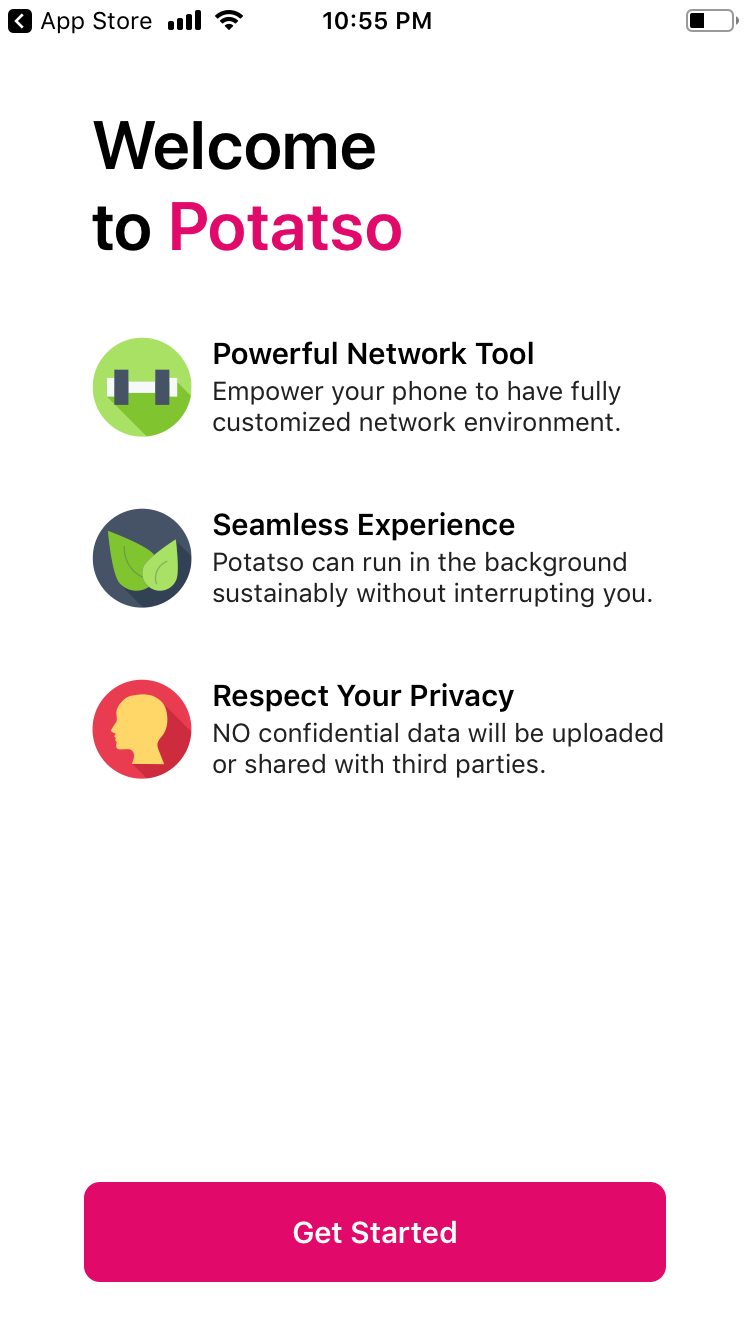
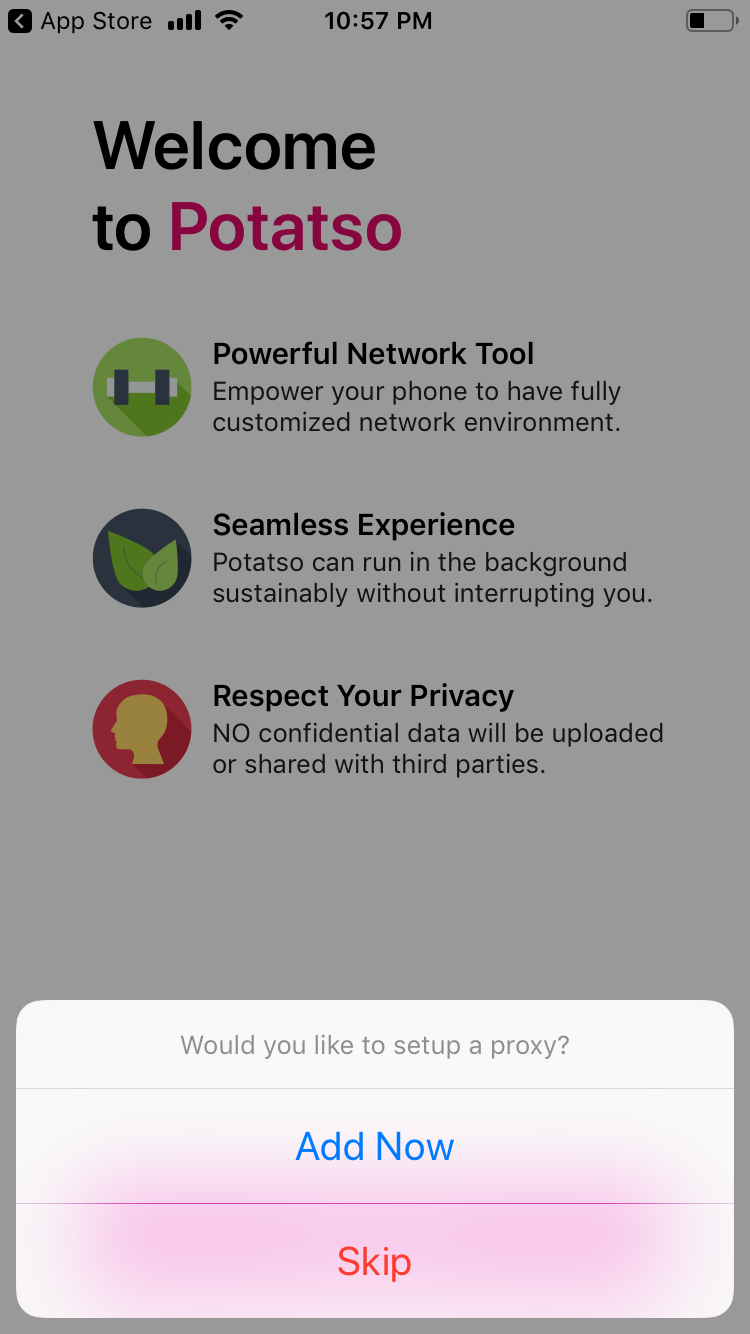
Quando ti chiede di configurare un proxy, seleziona «Add Now»:
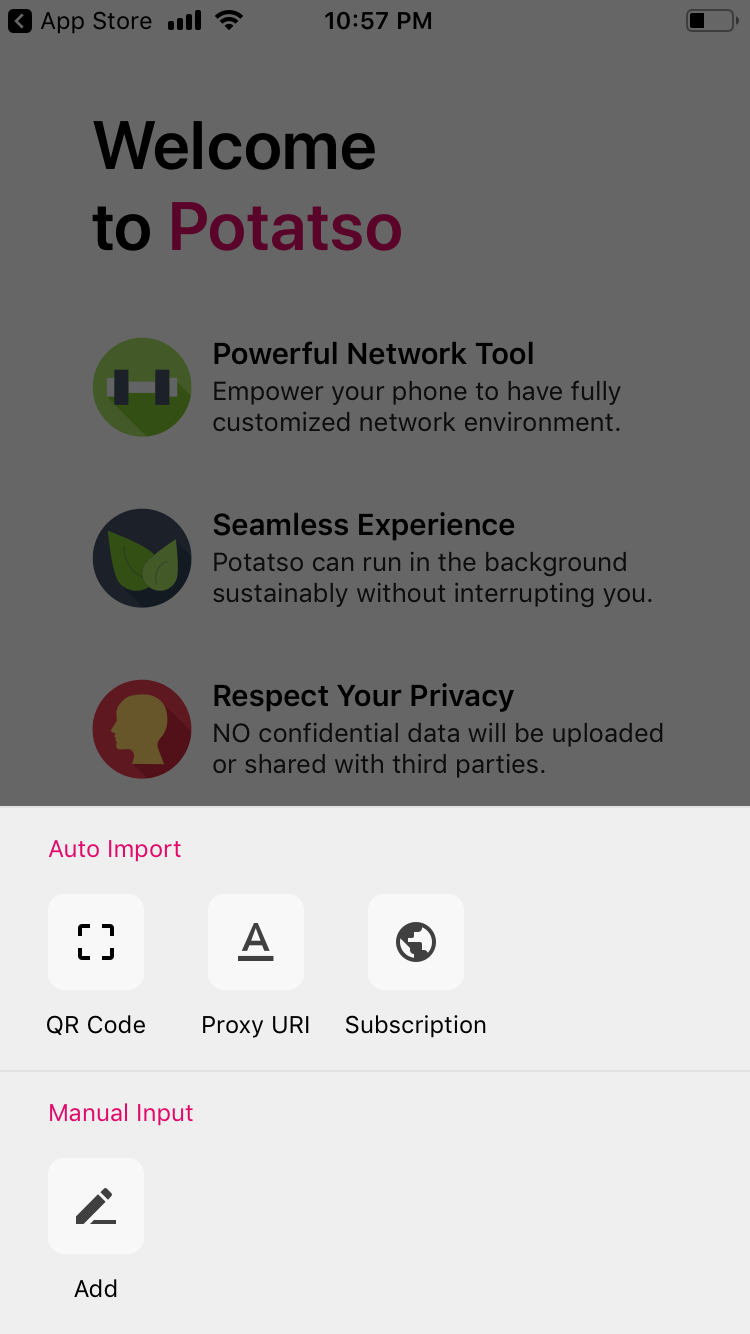
Poi tocca «Add» per creare una nuova connessione:
Inserisci i parametri dalla pagina dei dettagli del servizio Just My Socks:
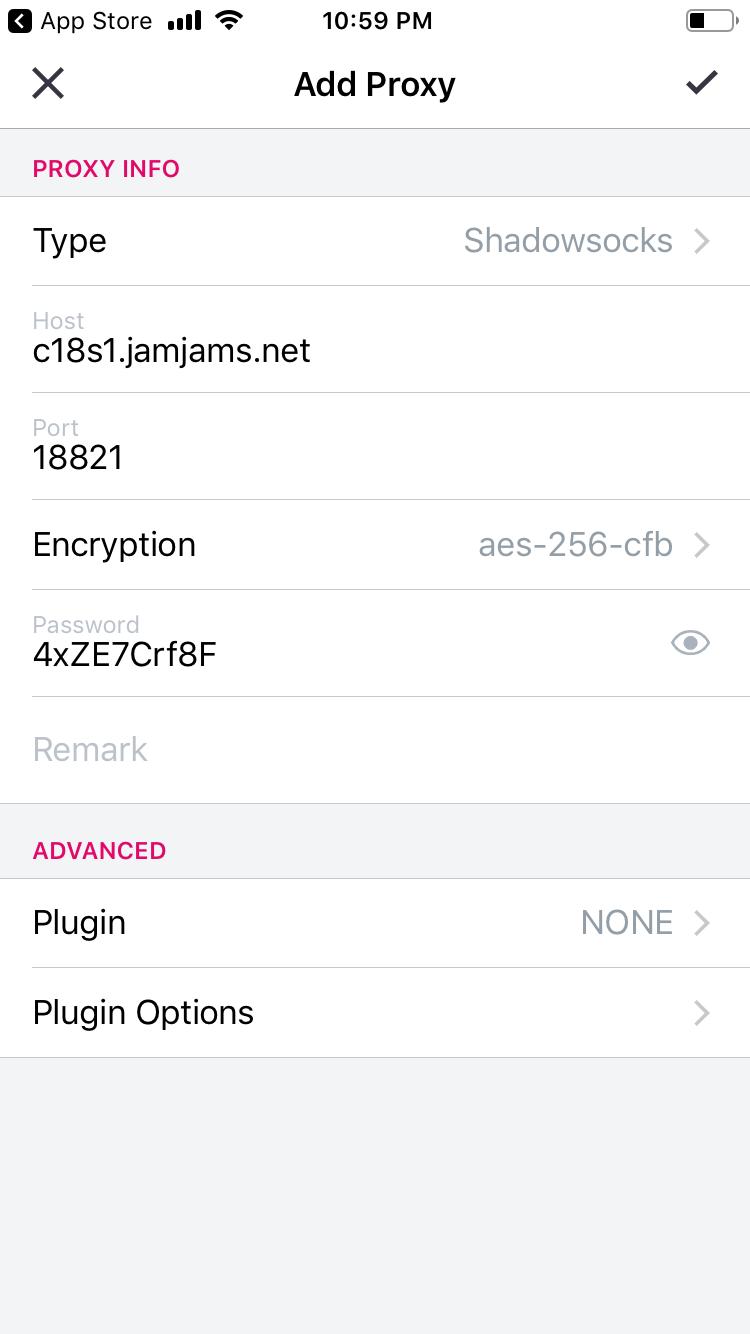
A questo punto la configurazione di base è completa.
Configurazione avanzata: supporto OBFS
Molti server Just My Socks supportano il protocollo OBFS, che migliora la sicurezza. Per usarli devi abilitare il plugin OBFS in Potatso. Ecco come:
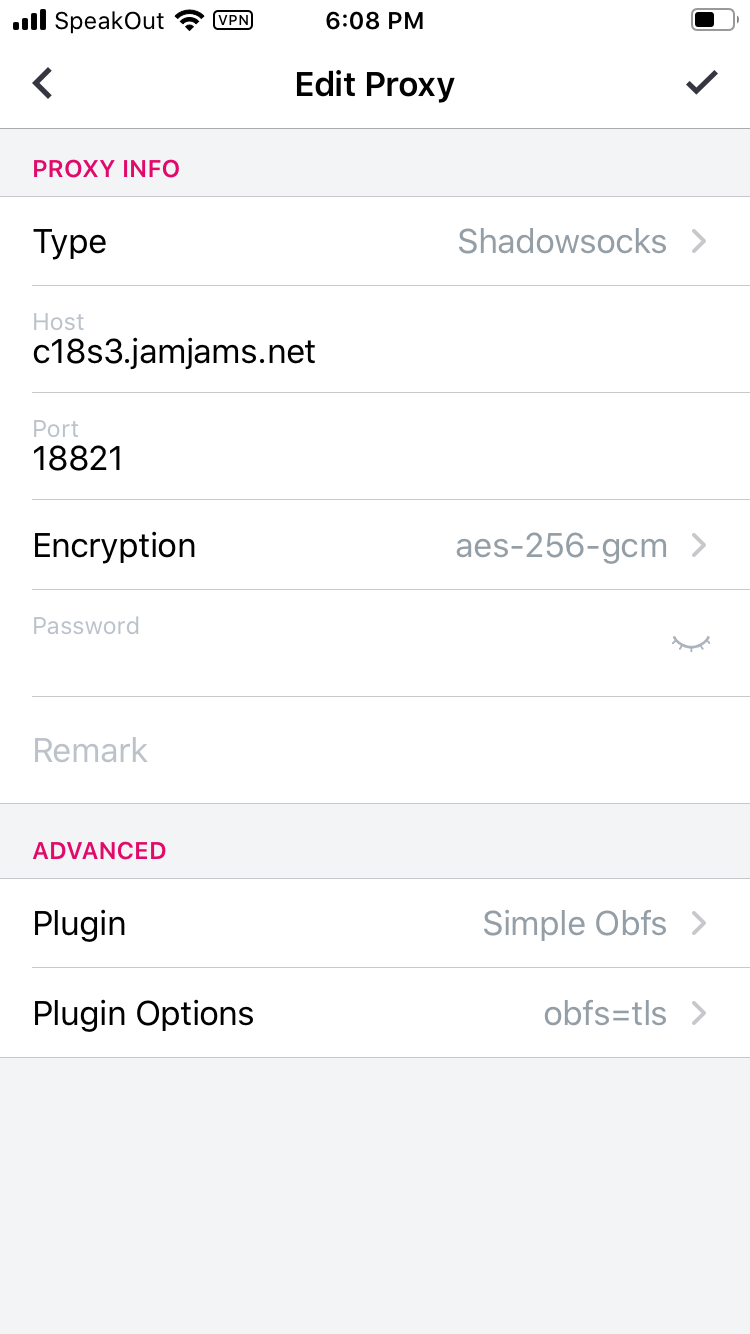
(Nota come Plugin e Plugin-Options sono compilati nell’esempio)
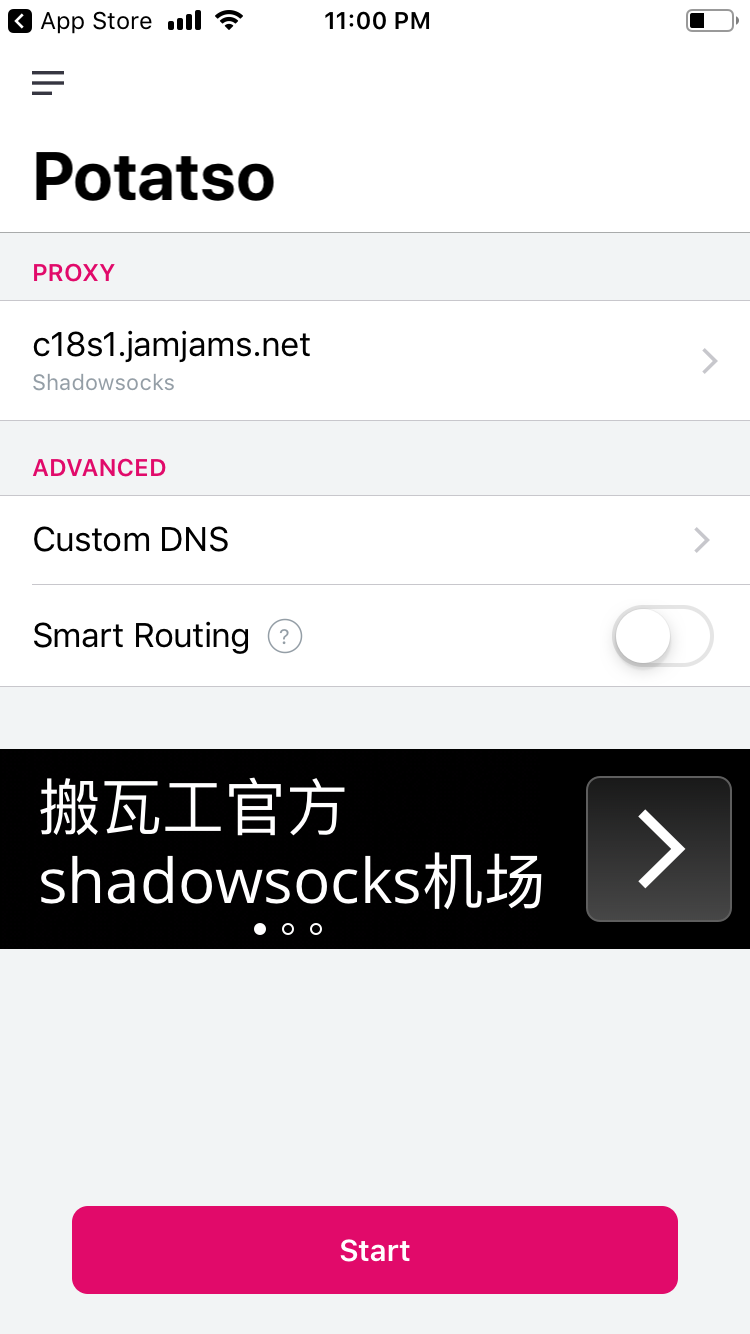
Dopo la configurazione puoi abilitare Smart Routing per ottimizzare i dati: instrada i siti cinesi senza proxy, riducendo il consumo ma potenzialmente la sicurezza.
In questo tutorial proseguiamo senza Smart Routing. Tocca «Start» per avviare la connessione:
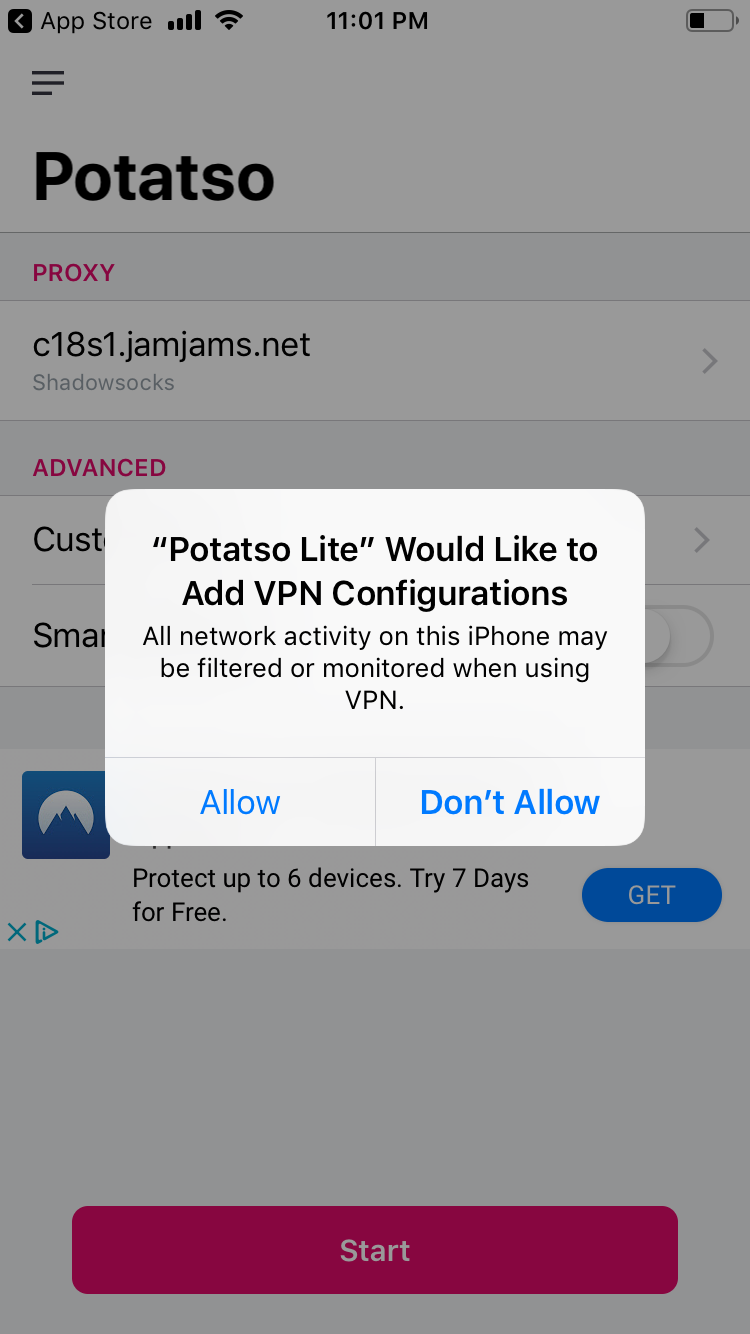
Apparirà un avviso di sistema per la configurazione VPN. Tocca «Allow»:
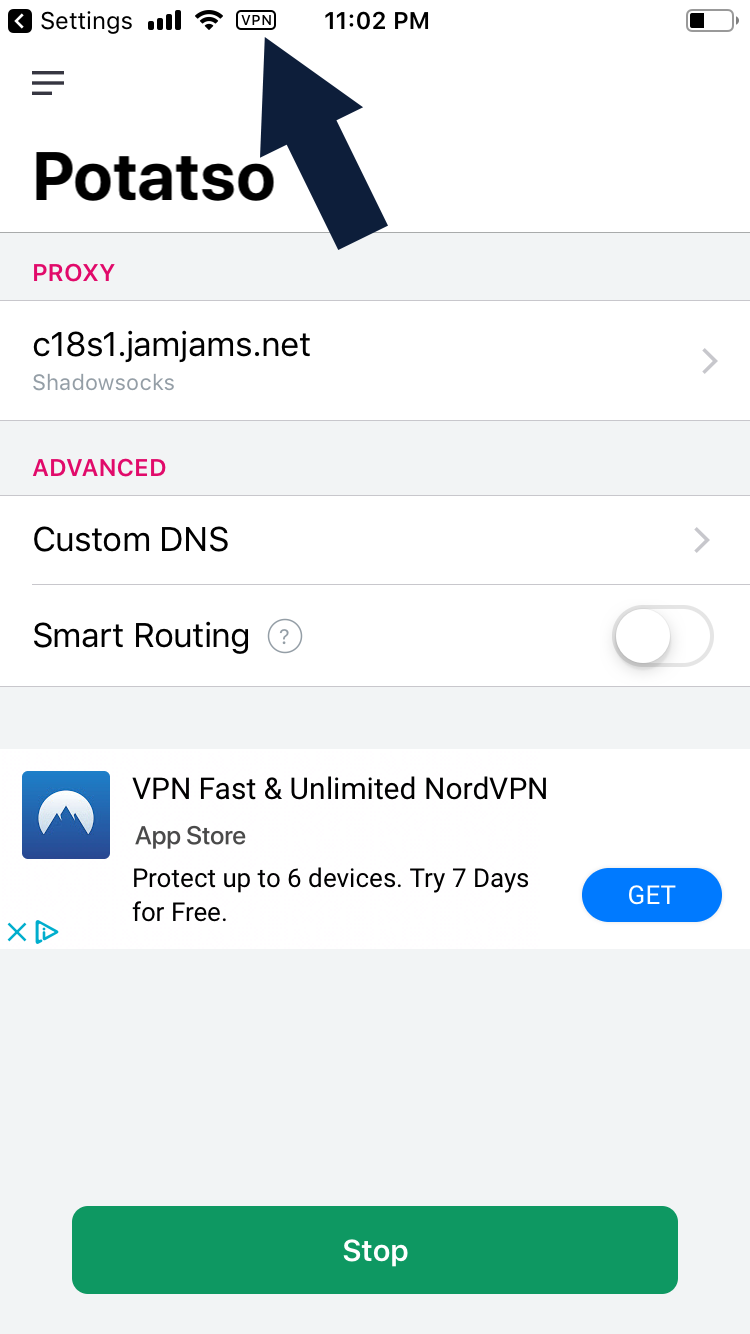
Complimenti! La connessione sicura è attiva: