Come usare Just My Socks su iPhone [v2ray]
Sat Mar 18 2023
Jamjams per iPhone — soluzione consigliata
Aggiornamento importante (18 marzo 2023): Questa guida privilegia l’app ufficiale Jamjams, con configurazione semplificata e maggiore stabilità su iPhone.
Scarica Jamjams per iPhone — applicazione ufficialmente supportata
Jamjams supporta Shadowsocks e v2ray senza configurazione manuale complessa e con prestazioni ottimali.
Metodo alternativo: Shadowrocket su iPhone con v2ray
Se preferisci Shadowrocket, segui queste istruzioni per configurare v2ray:
Passo 1: Accedere ai dettagli di connessione
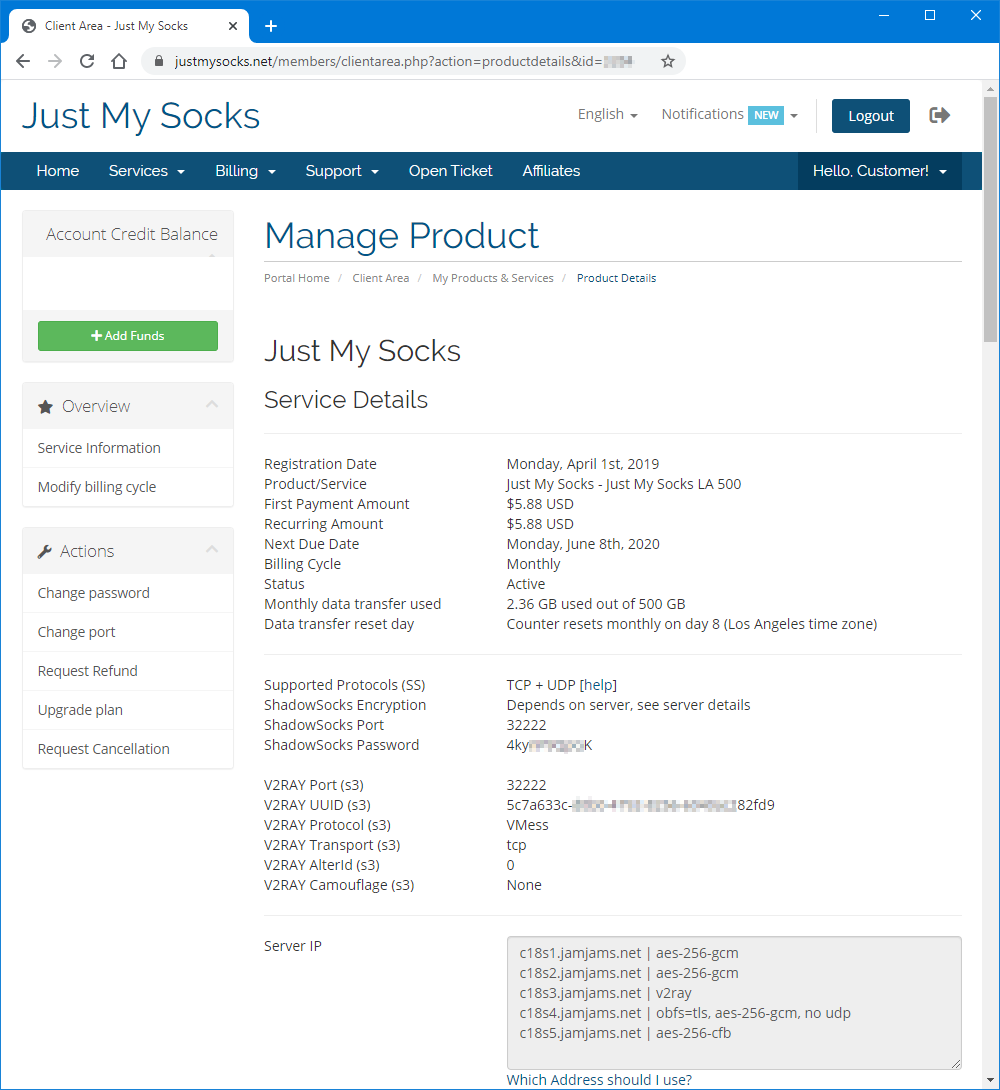
Servono le informazioni del servizio (indirizzo server, porta, password) per configurare v2ray.
Per recuperarle:
- Accedi al pannello del tuo account Just My Socks
- Vai a Servizi → I miei servizi
- Seleziona un servizio attivo per vedere i dettagli di connessione, come in questo esempio:
Passo 2: Installare Shadowrocket
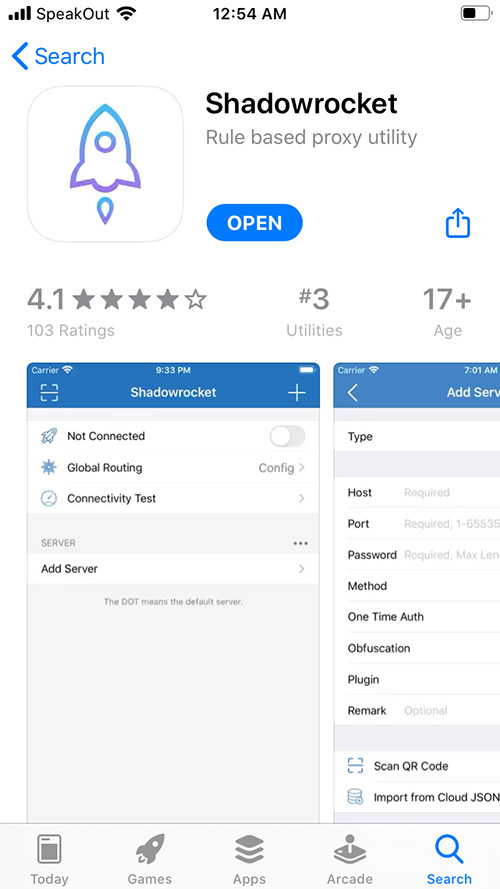
Scarica e installa Shadowrocket dall’App Store: Shadowrocket (App Store Link)
Passo 3: Configurare la connessione
Dopo l’installazione:
-
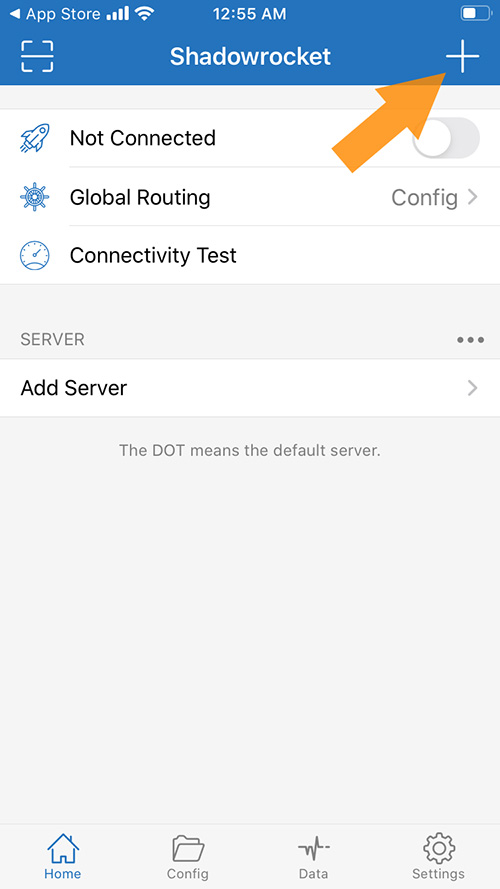
Avvia Shadowrocket e apri la finestra di configurazione:
-
Inserisci i dettagli Just My Socks dalla pagina del servizio:
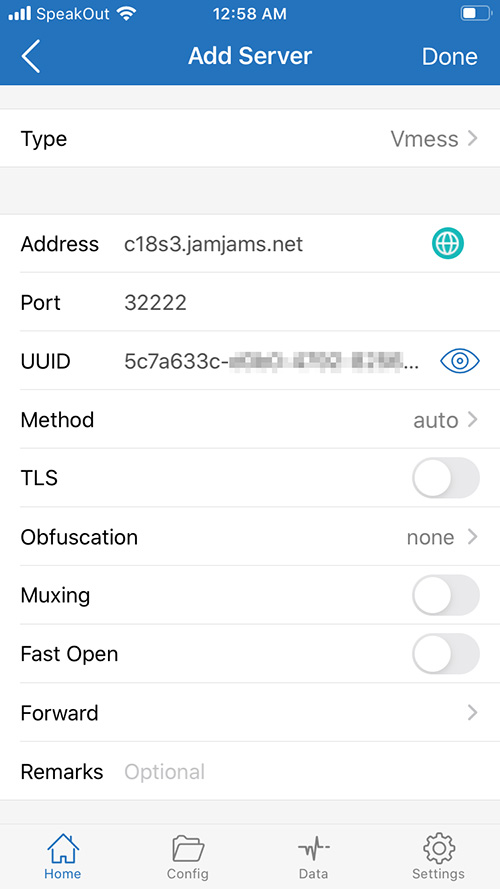
Impostazione di sicurezza: Se nel pannello Just My Socks usi trasporto v2ray TCP+TLS, abilita tls e imposta allowInsecure su True.
Passo 4: Connettersi al servizio
La configurazione v2ray è completa. Per attivare:
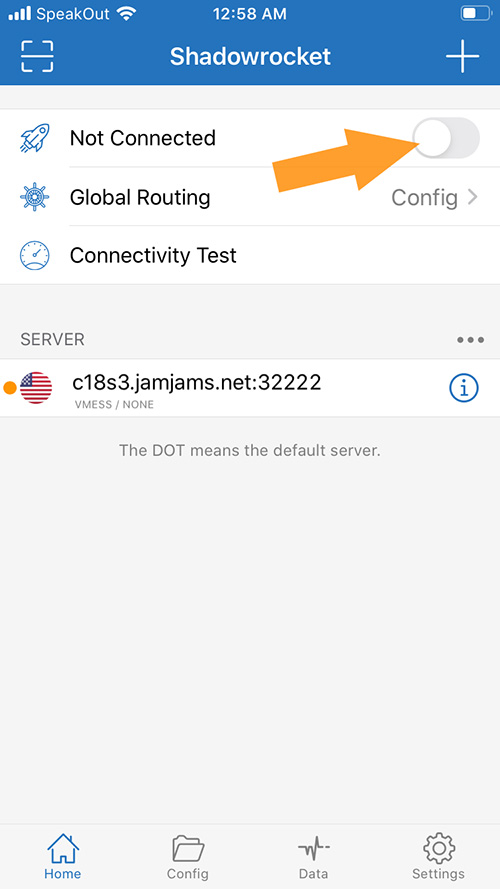
In caso di successo vedrai questa schermata di conferma:
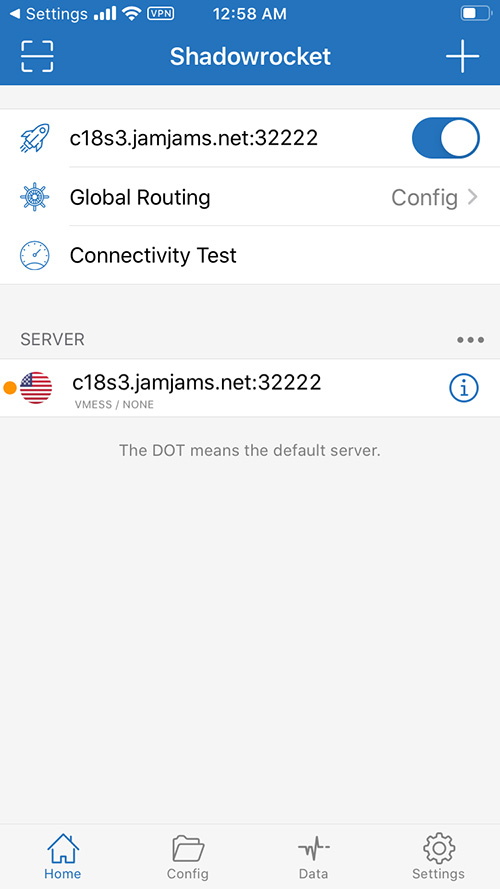
Complimenti! Sei connesso in modo sicuro con Just My Socks su iPhone: