Come usare Just My Socks su Mac [shadowsocks]
Mon Oct 02 2023
Jamjams per Mac — client ufficiale
Dal 2 ottobre 2023 questa pagina è obsoleta. Consigliamo vivamente Jamjams ufficiale per una configurazione più semplice e maggiore stabilità.
Scarica Jamjams per Mac — client ufficiale con pieno supporto Shadowsocks e v2ray senza configurazione manuale.
Configurare Shadowsocks con OBFS su Mac OSX
Servono i dettagli di connessione del servizio (server, porta, password) per configurare Shadowsocks.
Passo 1: Visualizzare i dettagli del servizio
- Accedi al tuo account Just My Socks dal sito ufficiale
- Vai a Servizi → I miei servizi per l’elenco dei servizi
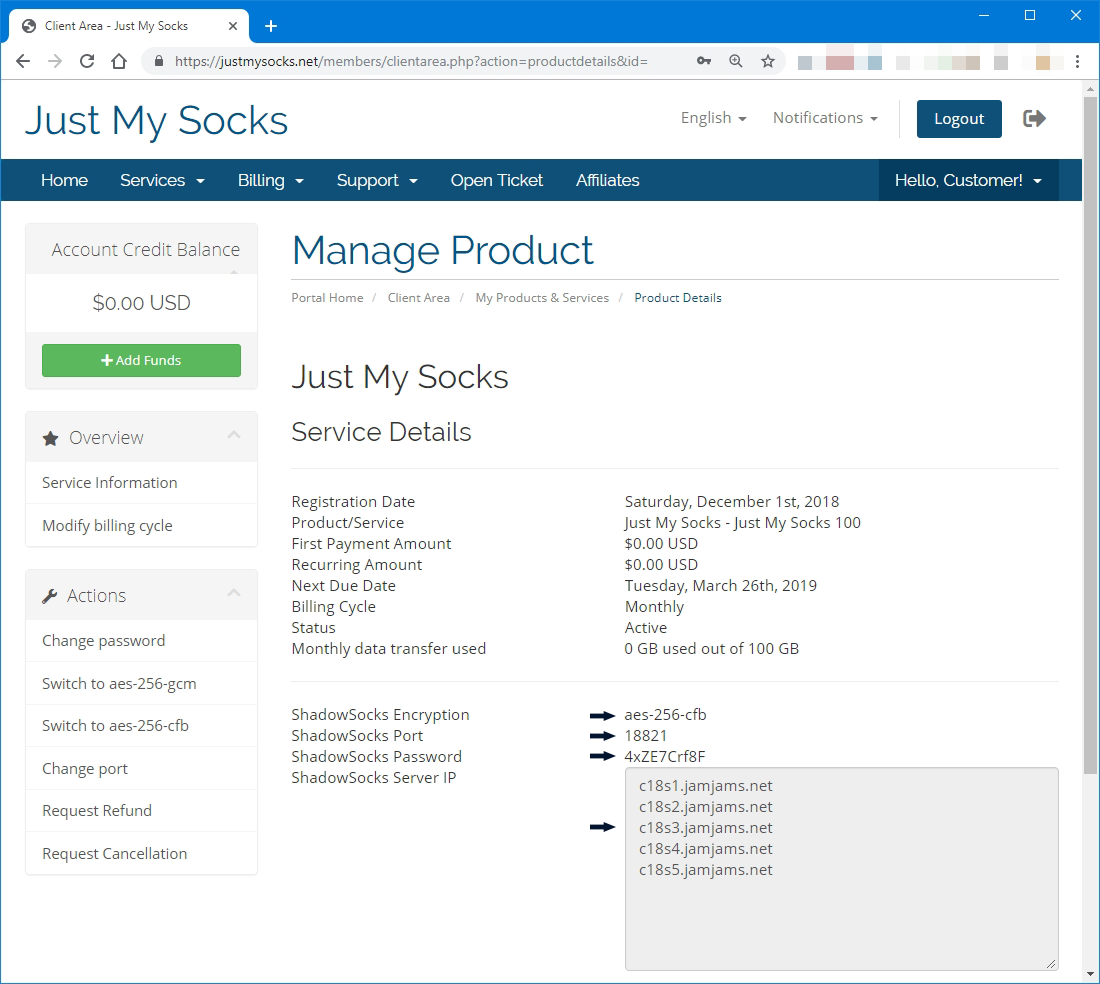
- Clicca un servizio attivo per vedere le informazioni dettagliate, come nell’esempio:
Passo 2: Installare ShadowsocksX-NG
Con la pagina dei dettagli aperta, scarica e installa shadowsocksx-ng dalla pagina ufficiale: ShadowsocksX-NG Download Link
Passo 3: Configurare ShadowsocksX-NG
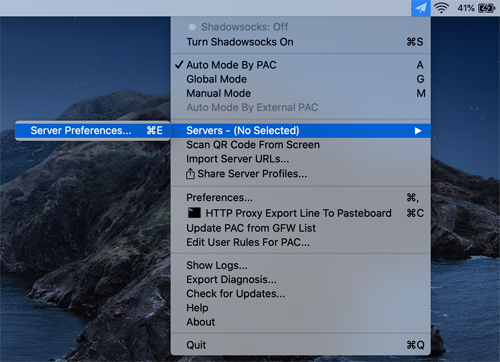
Dopo l’installazione apri ShadowsocksX-NG. Clicca l’icona Shadowsocks nella barra dei menu e vai a Servers → Server Preferences:
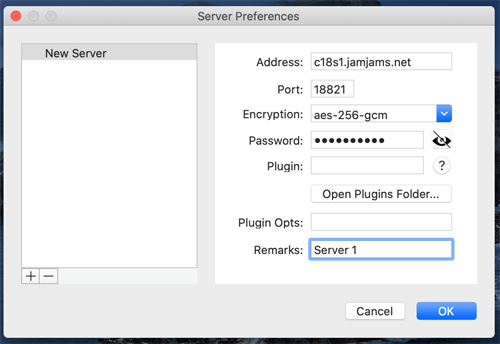
Inserisci i dettagli esattamente come nella pagina del servizio:
Passo 4: Configurare OBFS (importante)
Nota: molti server premium supportano OBFS. Offrono maggiore sicurezza e prestazioni ma richiedono il plugin OBFS sul client. Configurazione corretta:
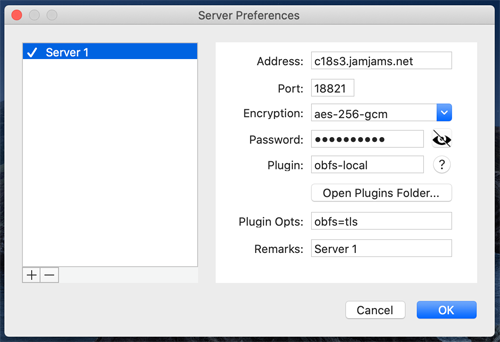 (Nell’esempio compila Plugin e Plugin Opts come mostrato)
Non sono necessarie altre modifiche dopo questo passo.
Passo 5: Attivare Shadowsocks
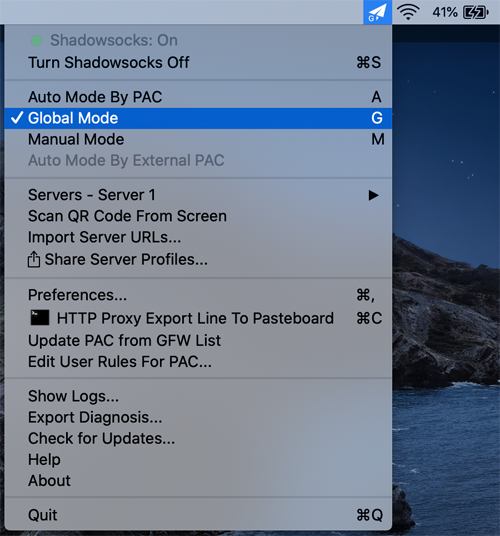
Prima imposta Shadowsocks in modalità Global per coprire tutto il traffico:
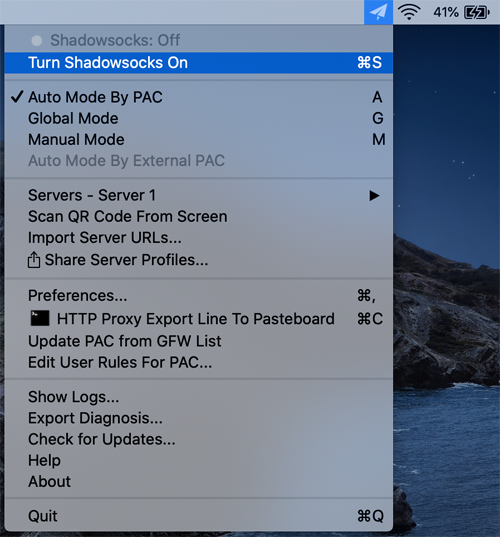
Poi abilita Shadowsocks con «Turn Shadowsocks On»:
Passo 6: Verifica
Complimenti! La connessione sicura è attiva:
