Guida completa a Just My Socks su Mac con v2ray
Sun Oct 01 2023
Jamjams per Mac — soluzione consigliata
Aggiornamento importante (ottobre 2023): Questa guida alla configurazione manuale è obsoleta. Consigliamo Jamjams ufficiale per setup semplificato e maggiore stabilità.
Scarica Jamjams per Mac — client ufficiale con Shadowsocks e v2ray senza configurazione manuale.
Guida alla configurazione V2rayX su MacOS
Se preferisci il setup manuale, segui questi passaggi per v2ray su Mac:
Passo 1: Accedere ai dettagli del servizio
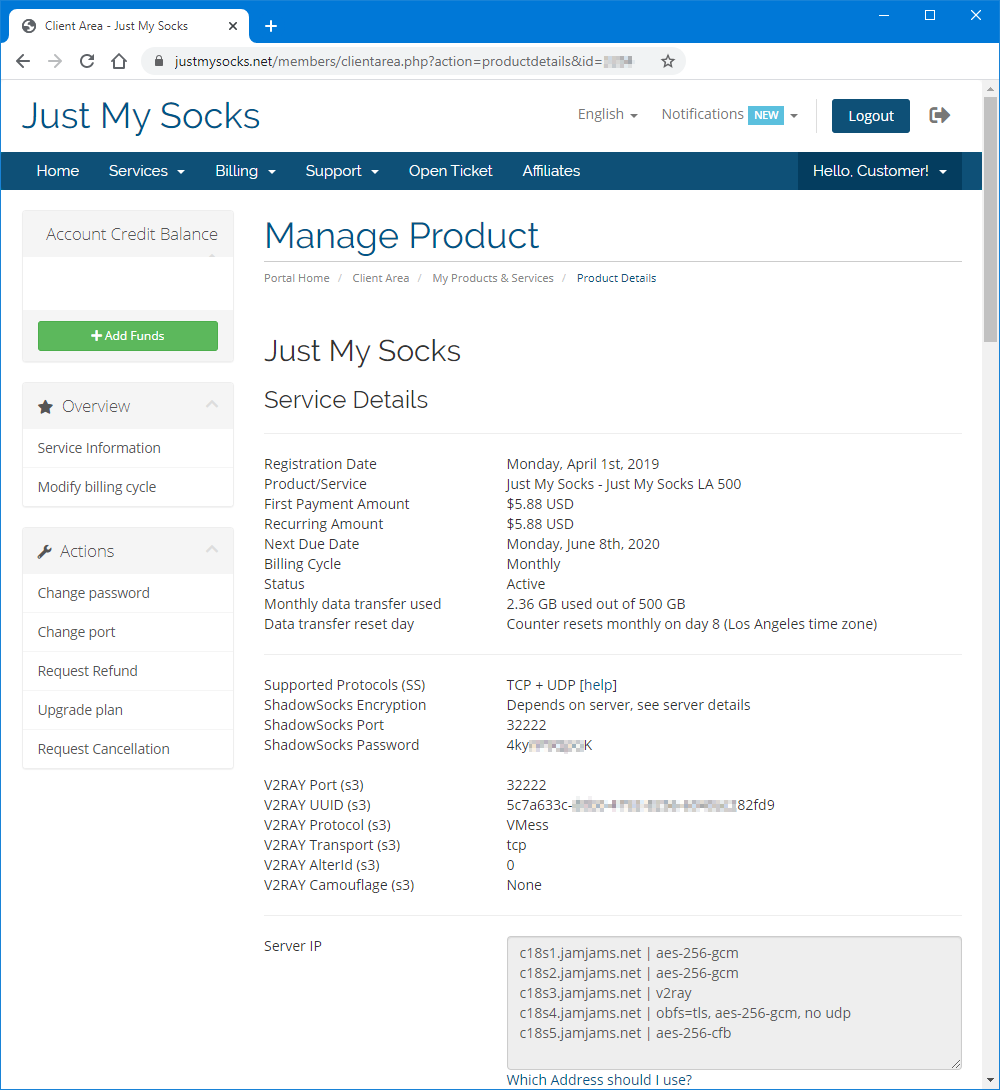
Prima della configurazione servono le informazioni di connessione al server:
- Accedi al tuo account Just My Socks
- Vai a Servizi → I miei servizi
- Clicca un servizio attivo per i dettagli di connessione (come nello screenshot)
Passo 2: Installare e configurare v2rayX
Scarica v2rayX dalla pagina download, poi:
-
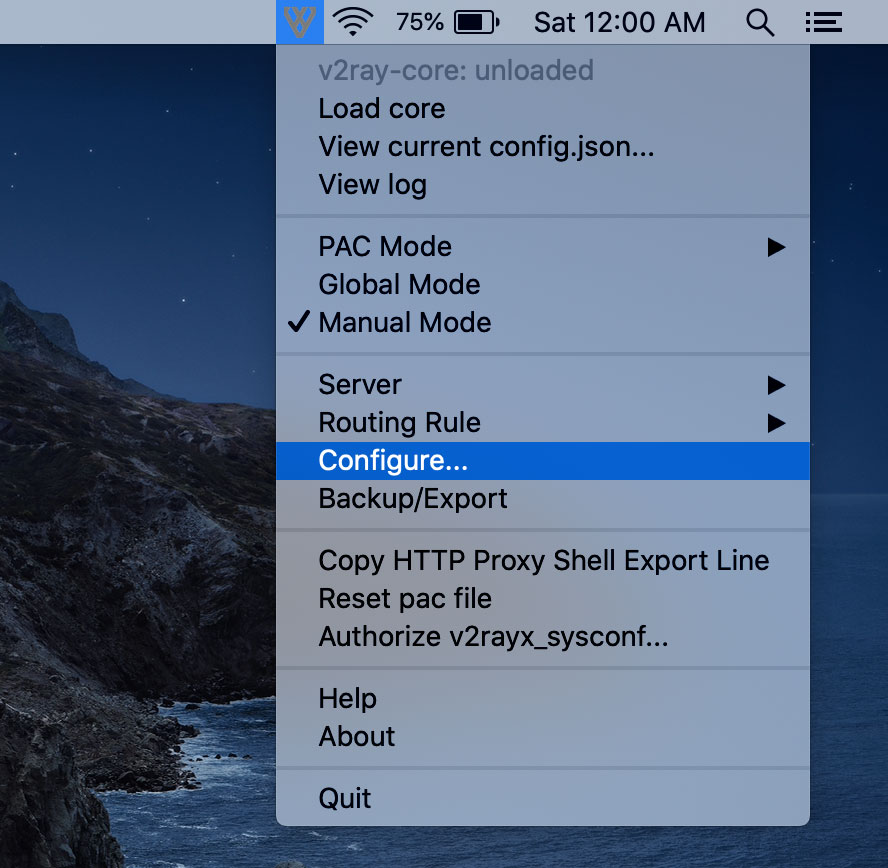
Avvia v2rayX e apri la finestra di configurazione come indicato:
-
Inserisci i dettagli dalla pagina del servizio:
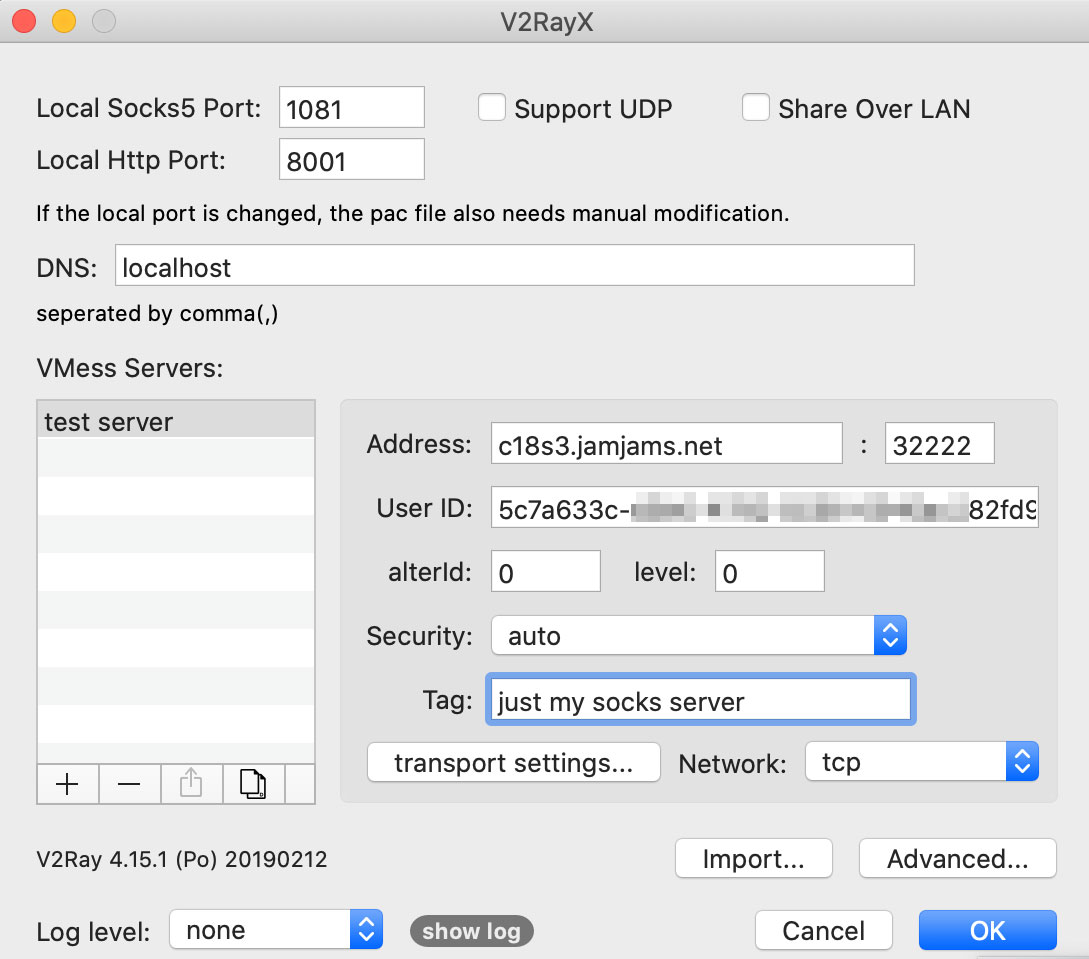
Suggerimento: il campo «Tag» può essere qualsiasi nome per identificare questa connessione.
Sicurezza: se nel pannello usi trasporto v2ray TCP+TLS, abilita tls e imposta allowInsecure su True.
Passo 3: Attivare la connessione
Dopo la configurazione:
-
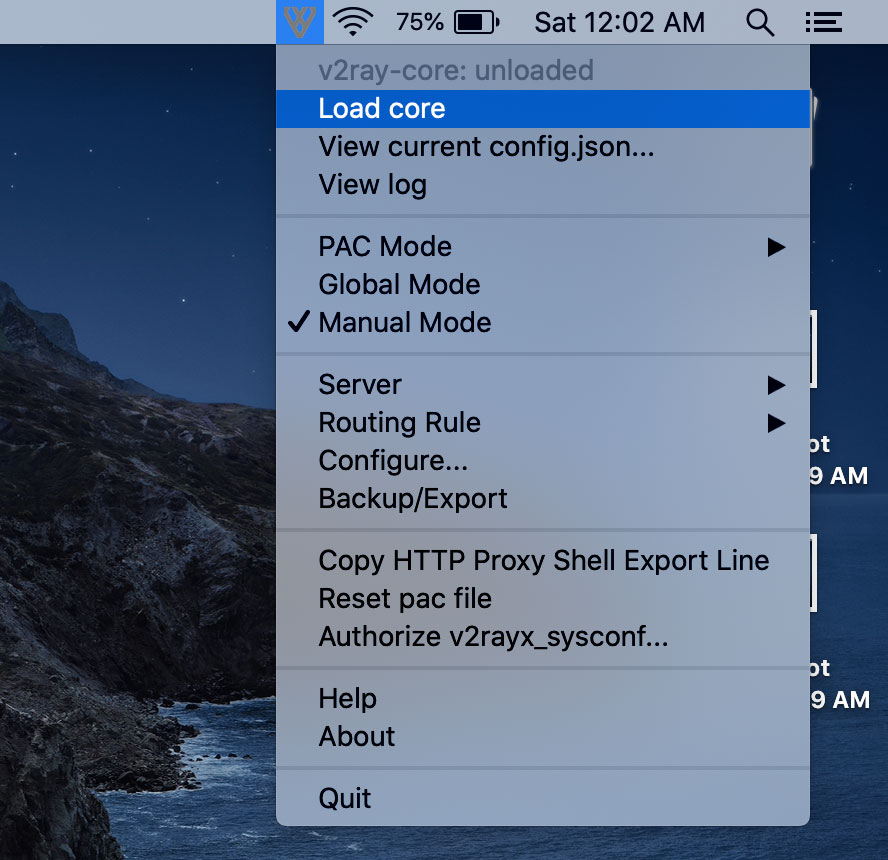
Carica il core v2ray:
-
Abilita il proxy in modalità Global per protezione a livello di sistema:
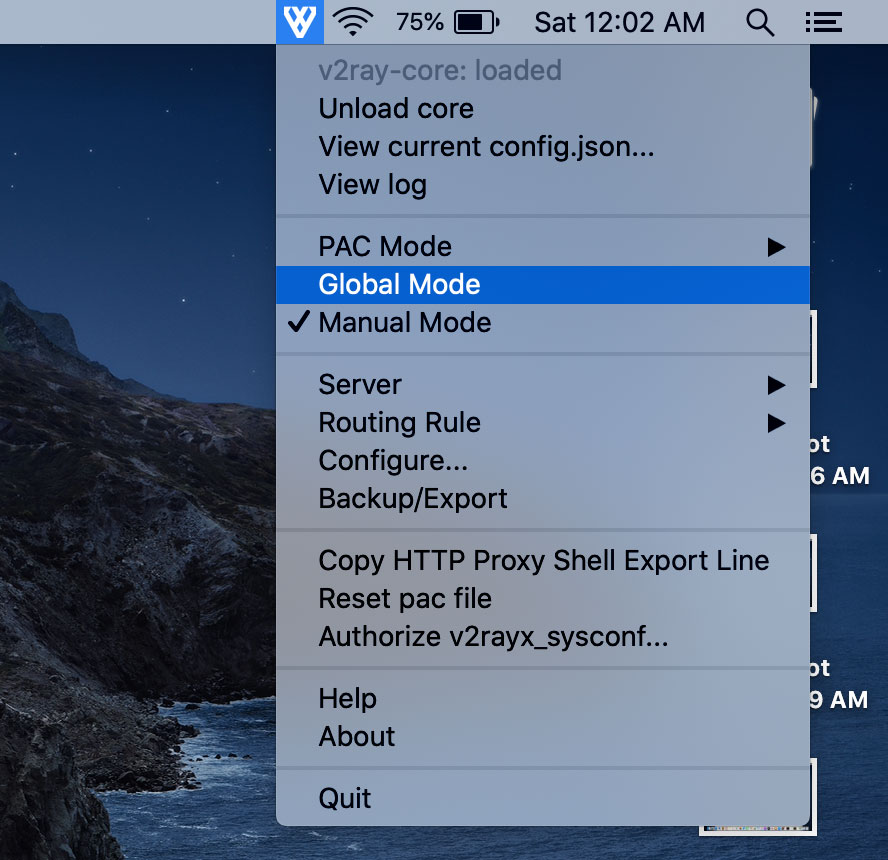
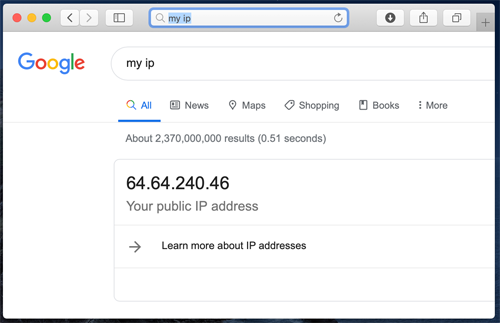
Sarai connesso in modo sicuro: