Guida Windows: configurare Just My Socks con V2ray e Shadowsocks
Mon Oct 02 2023
Guida Windows: configurare Just My Socks con V2ray e Shadowsocks
Jamjams: client ufficiale Just My Socks per Windows
Aggiornamento importante (2 ottobre 2023): Questa guida è stata sostituita dal software ufficiale Jamjams, con setup più semplice e maggiore stabilità.
Scarica Jamjams per Windows — soluzione consigliata per tutti gli utenti Windows.
Jamjams supporta Shadowsocks e V2ray senza configurazione manuale.
Guida V2rayN-Core su Windows [V2ray e Shadowsocks]
Servono i dettagli di connessione del servizio (server, porta, password) per V2ray e Shadowsocks.
Come visualizzare i dettagli del servizio:
1. Accedi al tuo account Just My Socks
2. Vai a Servizi → I miei servizi
3. Seleziona un servizio attivo e consulta le informazioni di connessione come sotto:
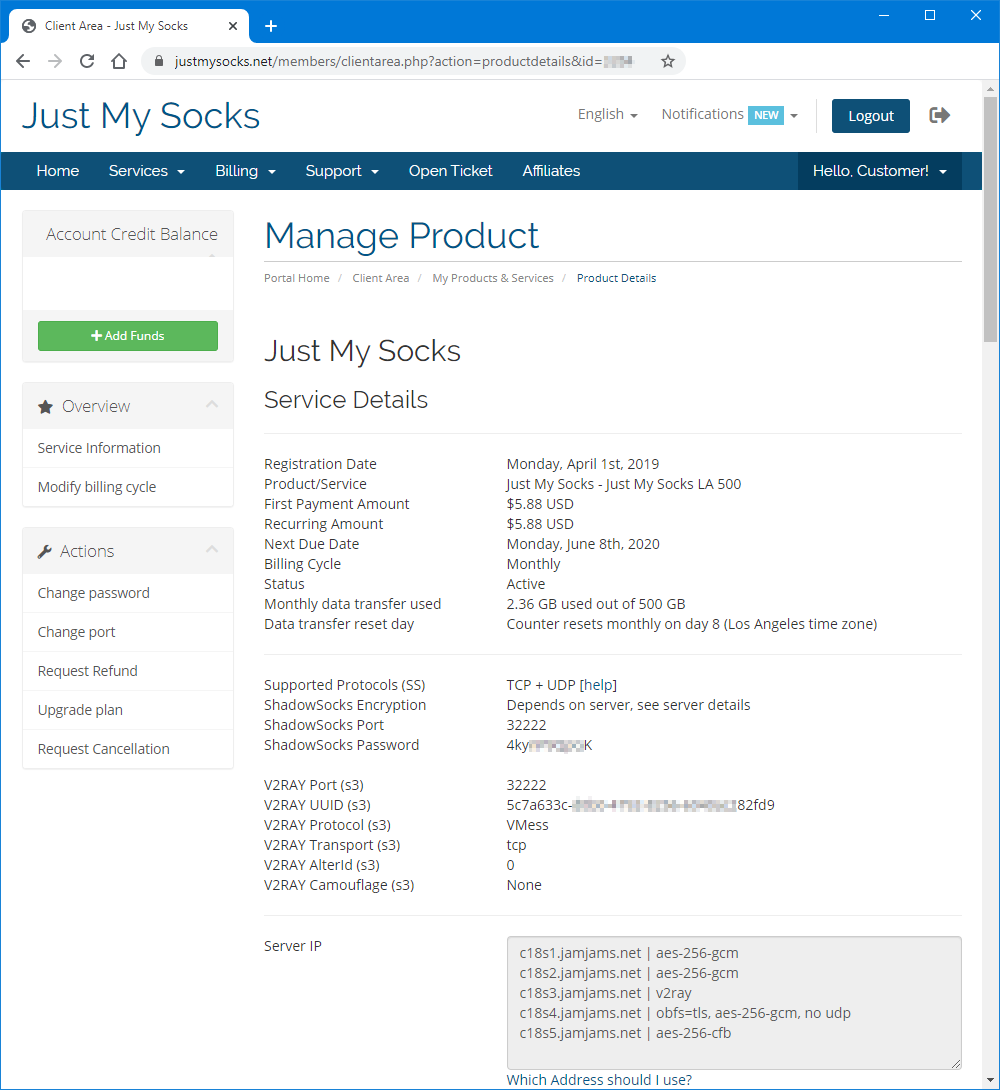
Con questi dati scarica e installa V2rayN-Core dalla pagina ufficiale: Download V2rayN-Core
Dopo l’estrazione avvia V2rayN.exe:
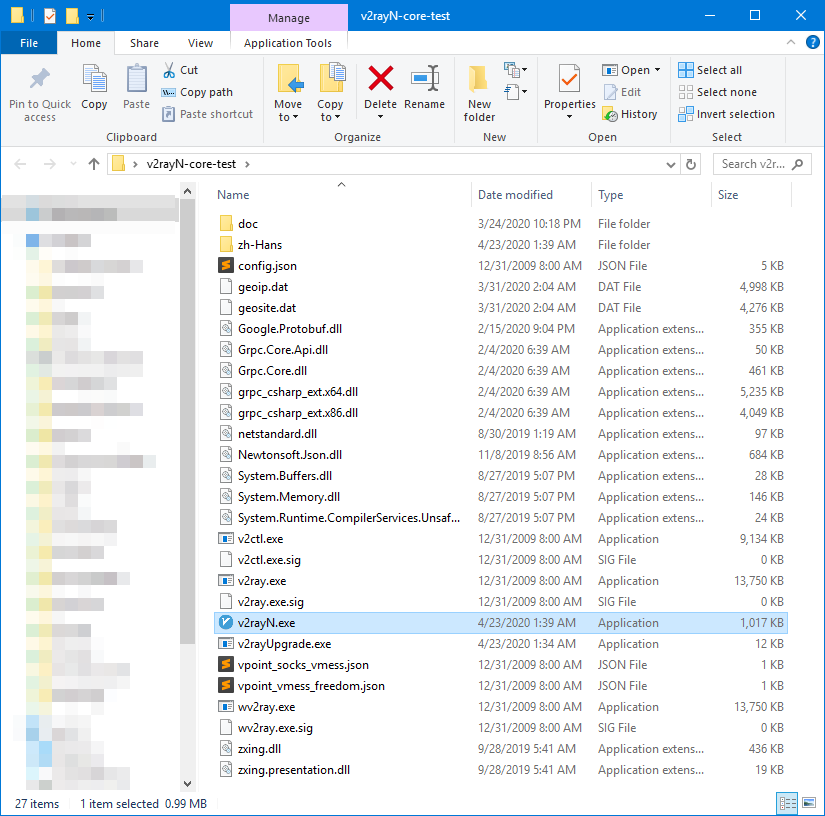
Risoluzione problemi: se l’app si chiude subito, potrebbe servire aggiornare .NET Framework: Install .NET 4.8
Per la finestra principale fai doppio clic sull’icona V2rayN nella tray:

Configurazione protocollo V2ray:
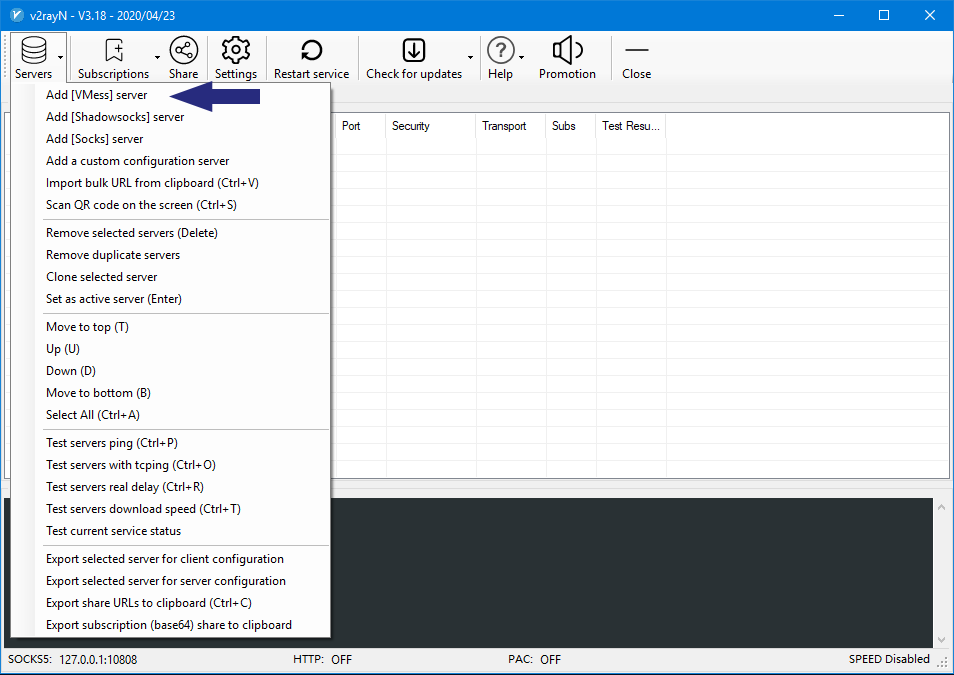
Dalla finestra principale vai a Servers → Add [VMess] server:
Inserisci i parametri dalla pagina del servizio:
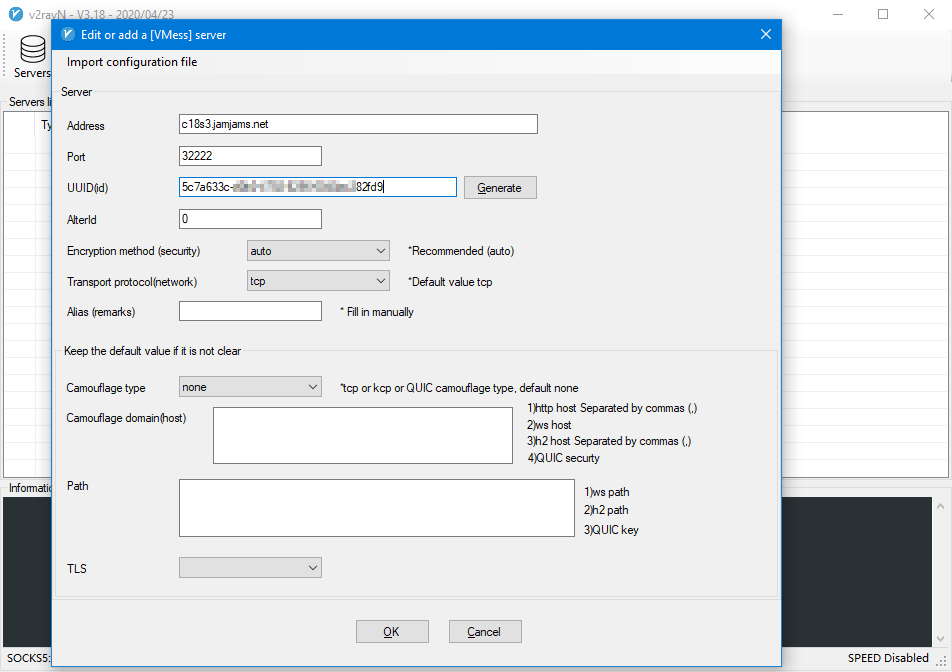
Per trasporto TCP+TLS (se abilitato nel pannello) abilita tls e imposta allowInsecure su True.
La configurazione V2ray è completa.
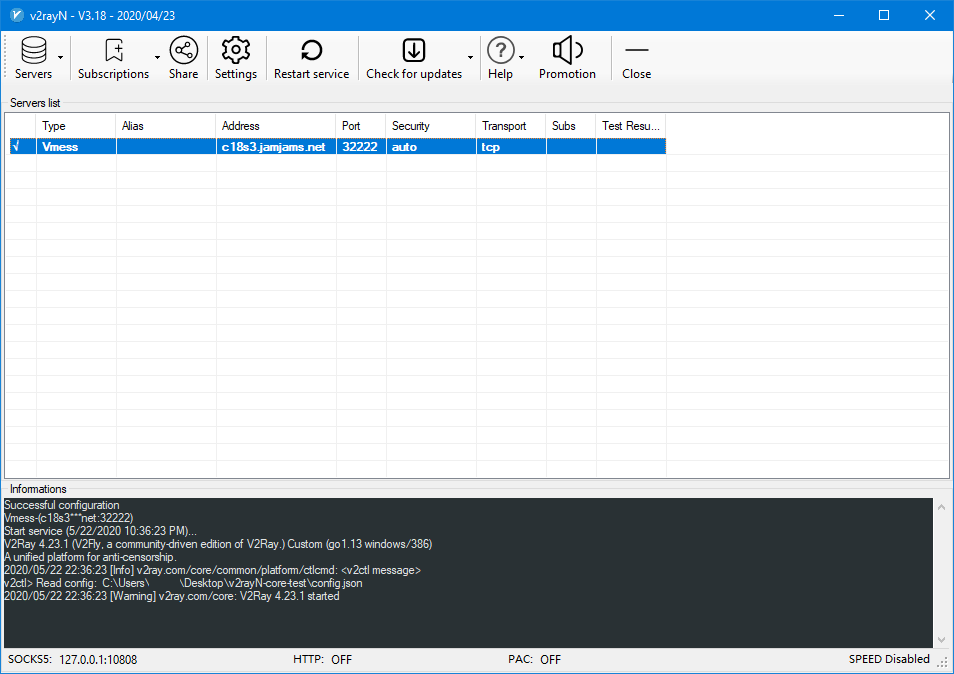
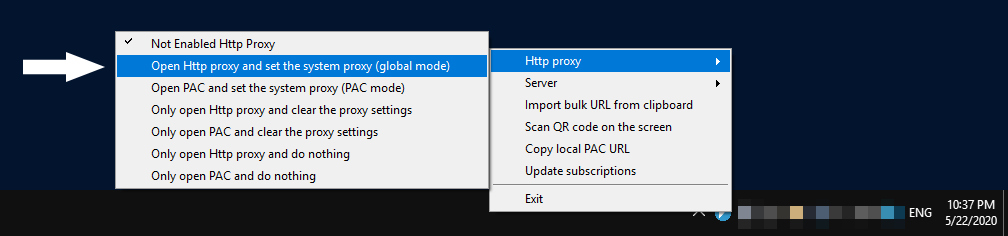
Per attivare: clic destro sull’icona tray, Http proxy → Open Http proxy, e imposta il proxy di sistema (modalità globale)
Operazione riuscita: sei connesso a Just My Socks:

Configurazione protocollo Shadowsocks:
Dalla finestra principale vai a Servers → Add [Shadowsocks] server:
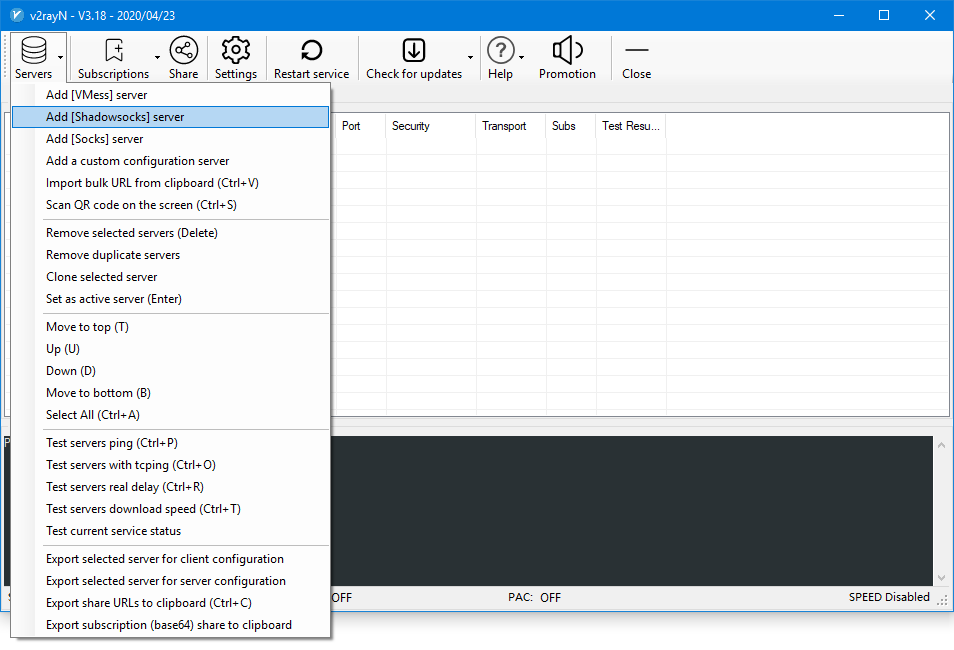
Inserisci i dettagli Shadowsocks dalla pagina del servizio:
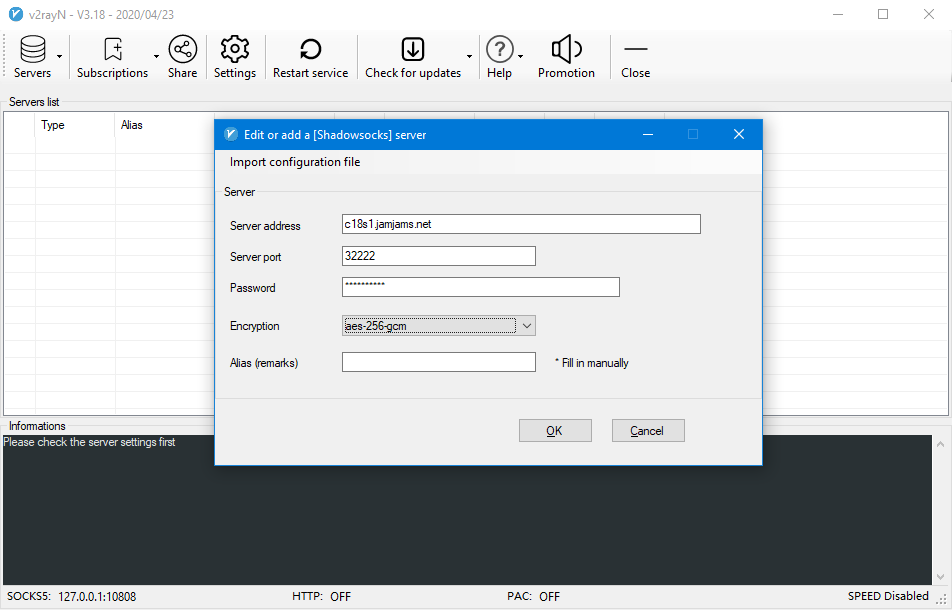
La configurazione Shadowsocks è completa.
Per attivare: clic destro sulla tray, Http proxy → Open Http proxy, proxy di sistema (modalità globale)
Operazione riuscita: connesso a Just My Socks via Shadowsocks: