Just My Socks op iPhone gebruiken [shadowsocks]
Sat Mar 18 2023
← Terug naar de knowledge base
Just My Socks op iPhone gebruiken [shadowsocks]
Jamjams — de officiële Just My Socks iPhone-app
Belangrijke update (18 maart 2023): Deze gids is vervangen door de officiële Jamjams-app, met eenvoudige configuratie en betere verbindingsstabiliteit.
Jamjams voor iPhone downloaden — officiële Just My Socks-client
Jamjams ondersteunt Shadowsocks en v2ray volledig, zonder handmatige setup en met betere prestaties.
Potatso Lite op iPhone instellen voor Just My Socks
Voordat je verder gaat, heb je je serviceverbindingsgegevens (server, poort, wachtwoord) nodig vanaf elk apparaat. Die zijn nodig om Potatso Lite te configureren.
Je Just My Socks-servicegegevens bekijken:
- Log in op je Just My Socks-account
- Ga naar Services → Mijn services voor je actieve abonnementen
- Kies een actieve service voor de verbindingsdetailpagina (zoals hieronder)
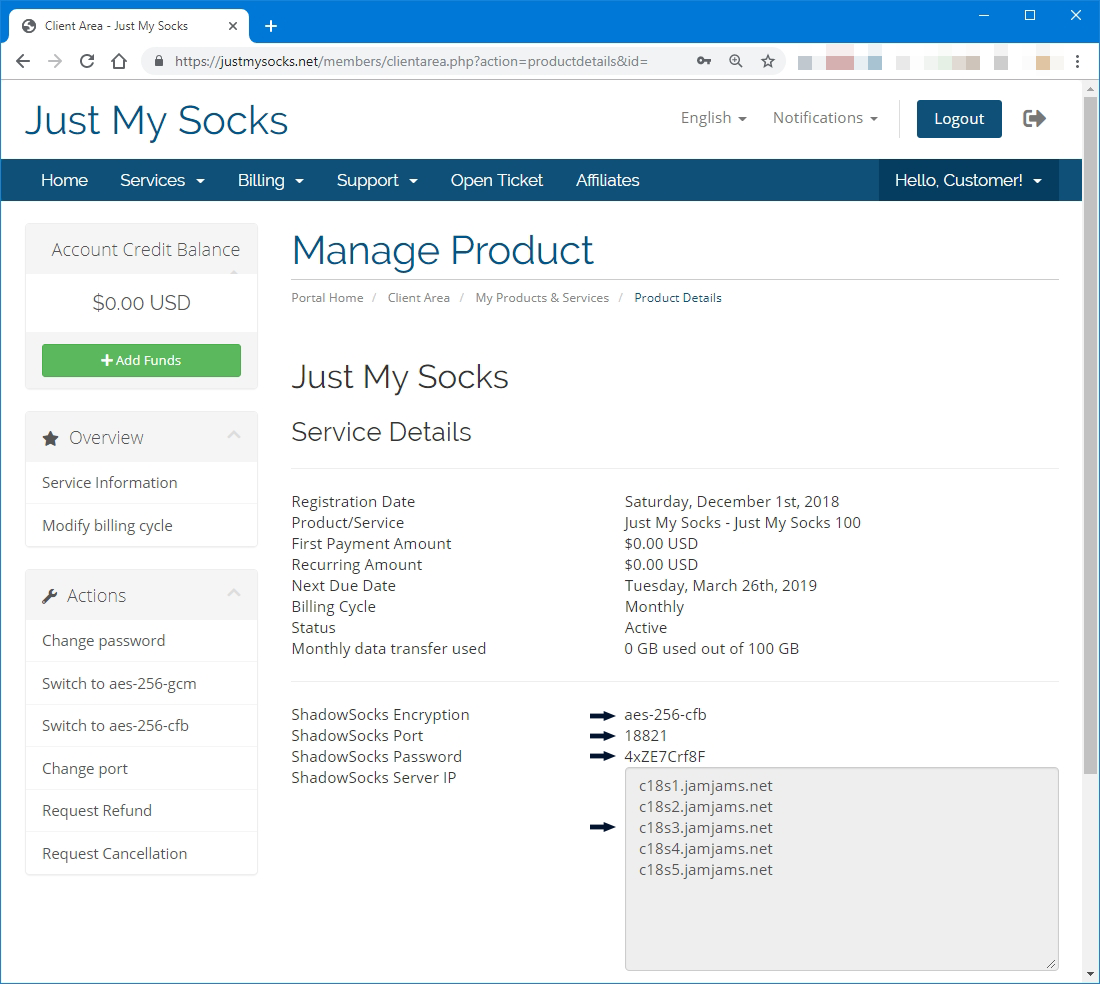
Met deze gegevens volg je deze stappen om Potatso Lite op je iPhone te installeren en configureren:
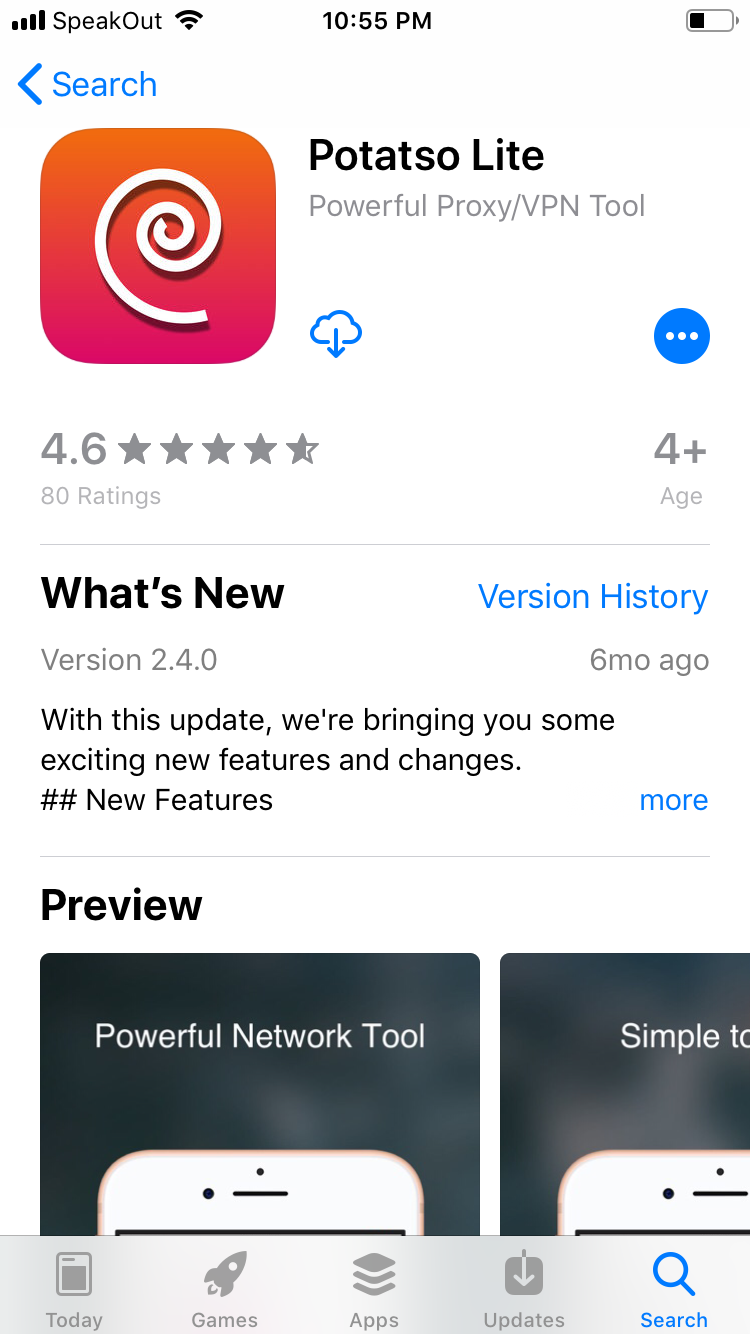
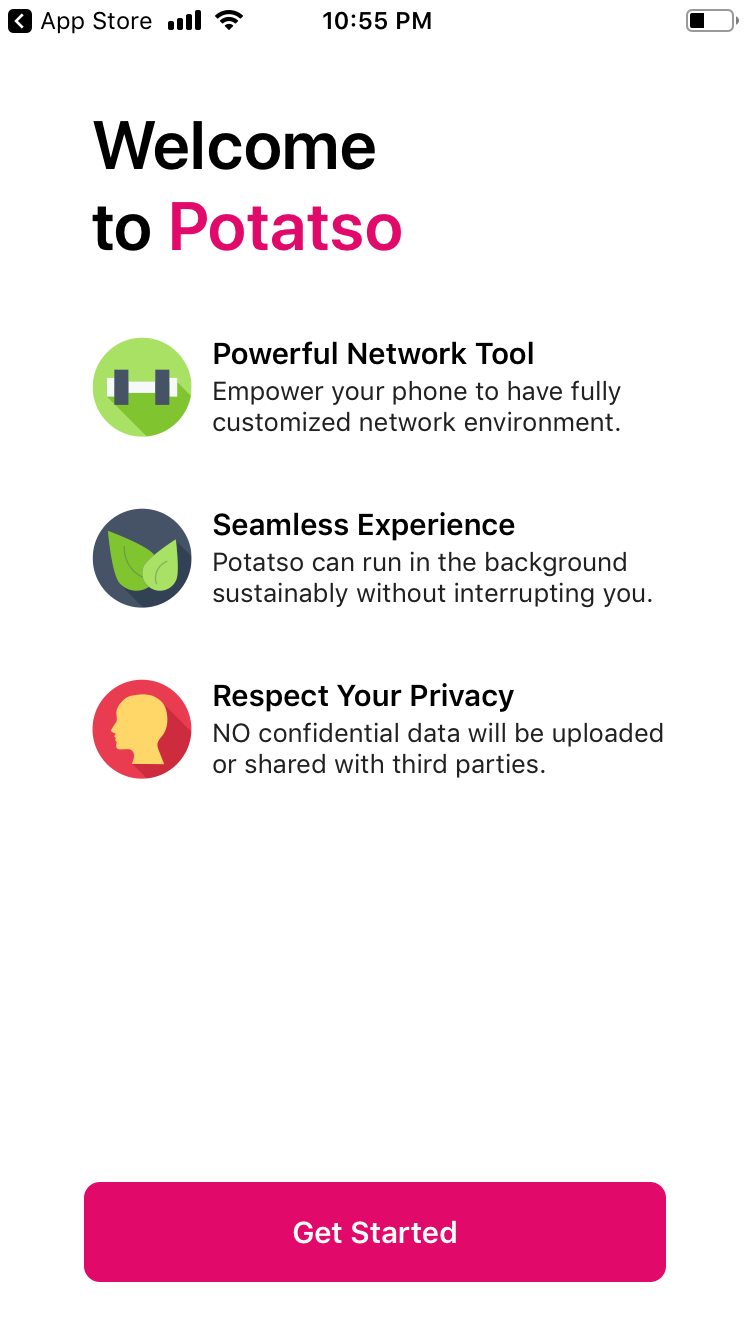
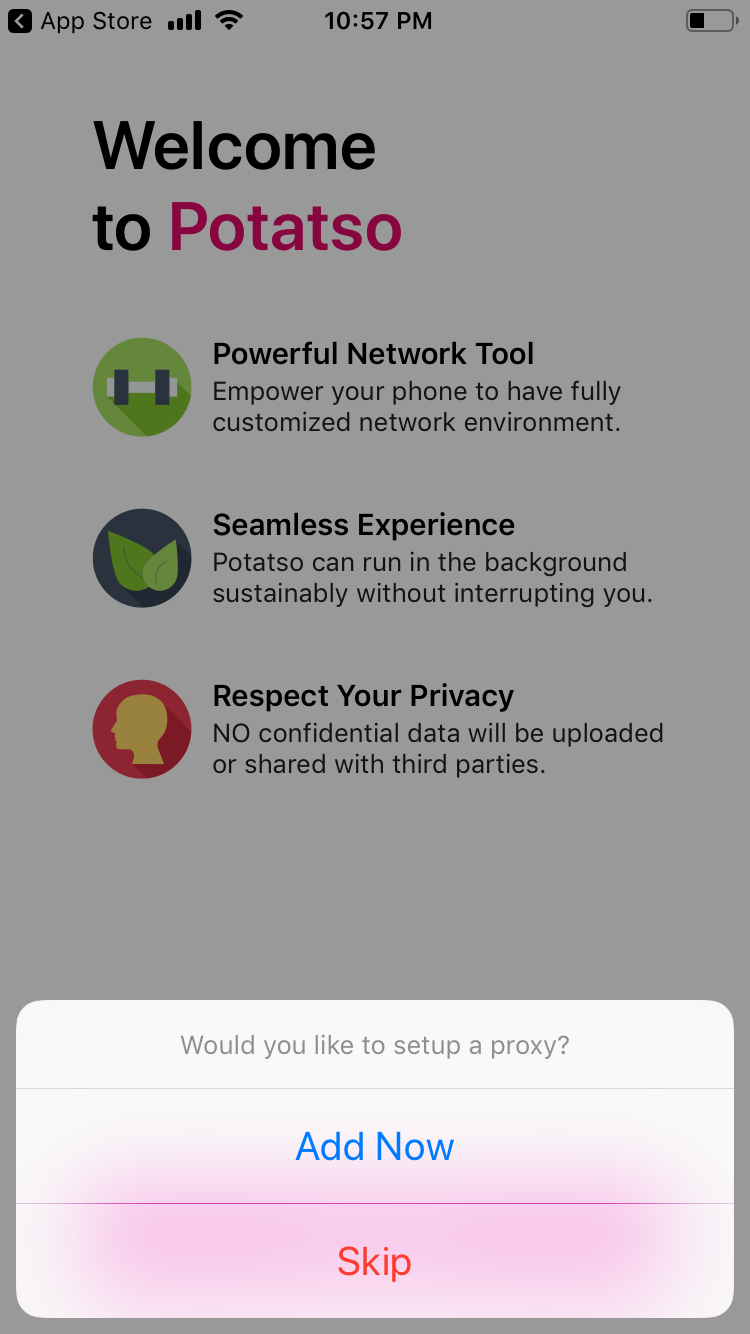
Wanneer je wordt gevraagd een proxy in te stellen, kies «Add Now»:
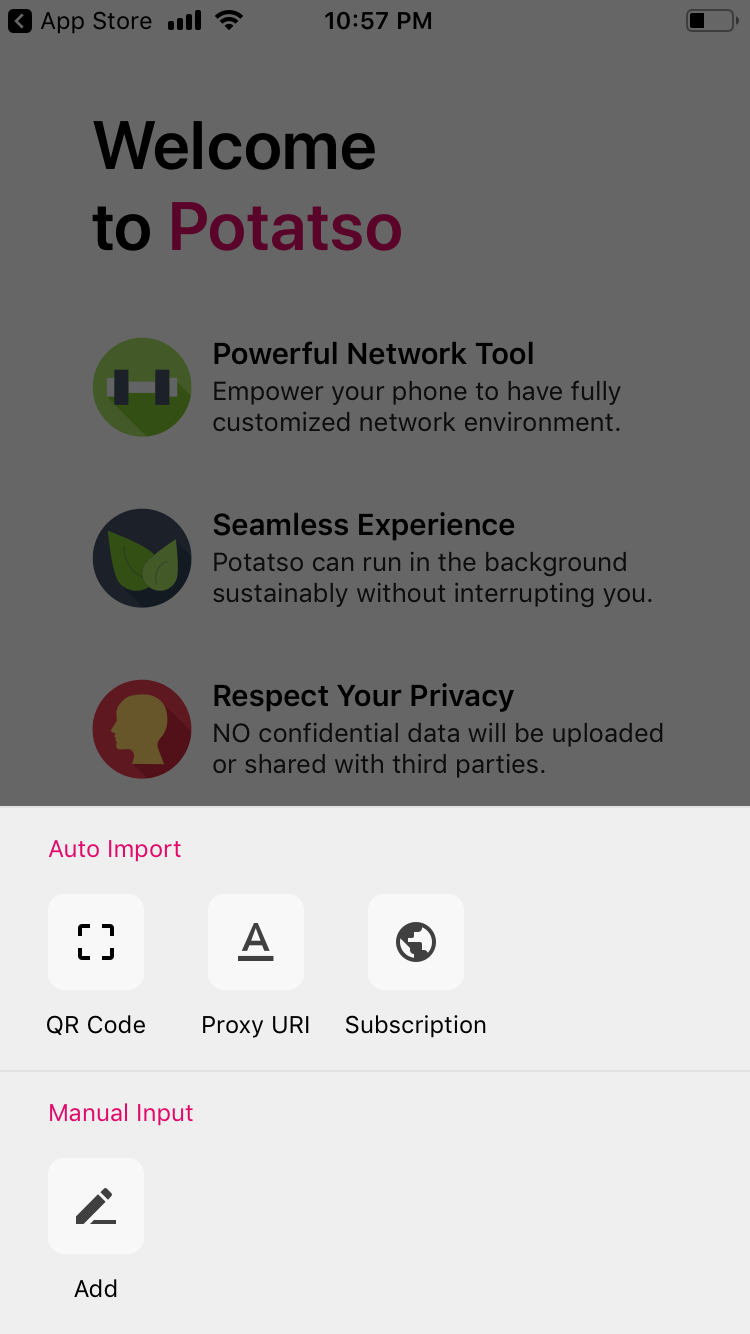
Tik vervolgens op «Add» om een nieuwe verbinding te maken:
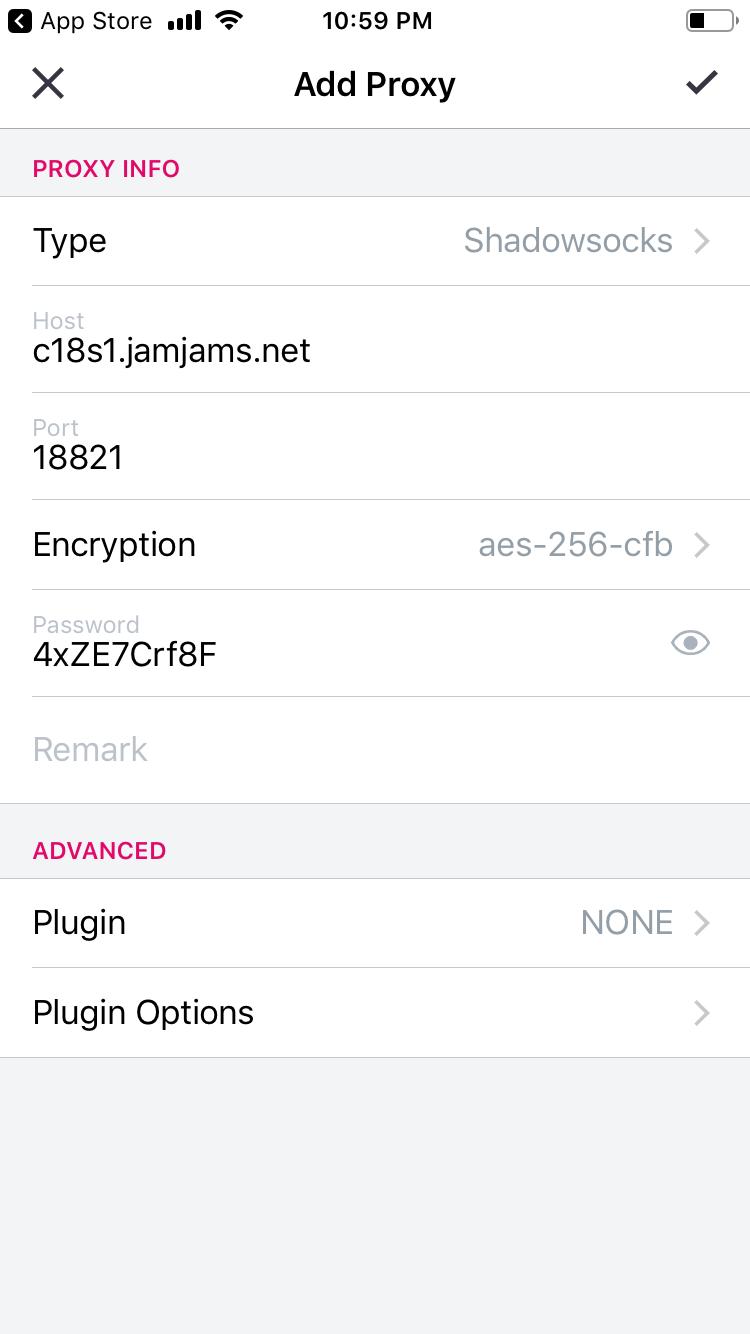
Voer de verbindingsparameters van je Just My Socks-servicepagina in:
Je basissetup is hiermee compleet.
Geavanceerd: OBFS-protocolondersteuning
Veel Just My Socks-servers ondersteunen OBFS voor extra beveiliging. Om ze te gebruiken moet je de OBFS-plugin in Potatso inschakelen. Zo doe je dat:
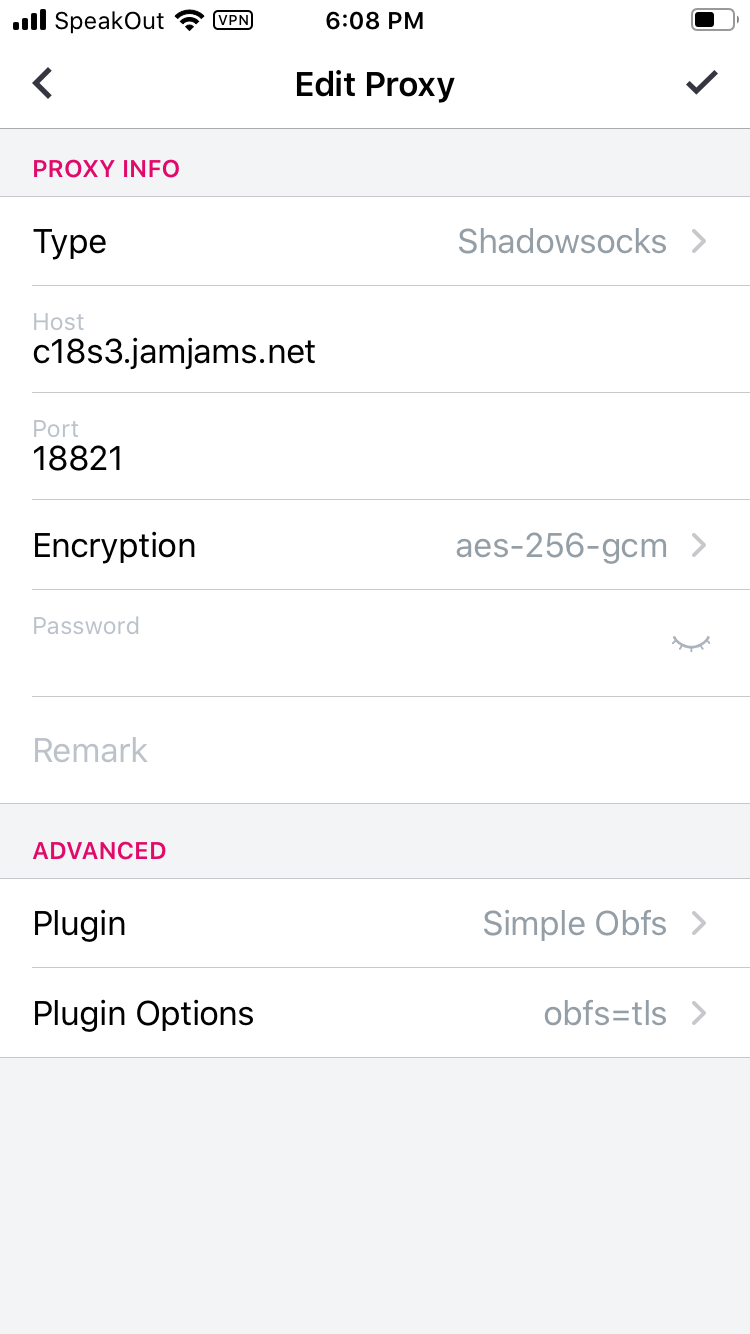
(Let op hoe Plugin en Plugin-Options in het voorbeeld zijn ingevuld)
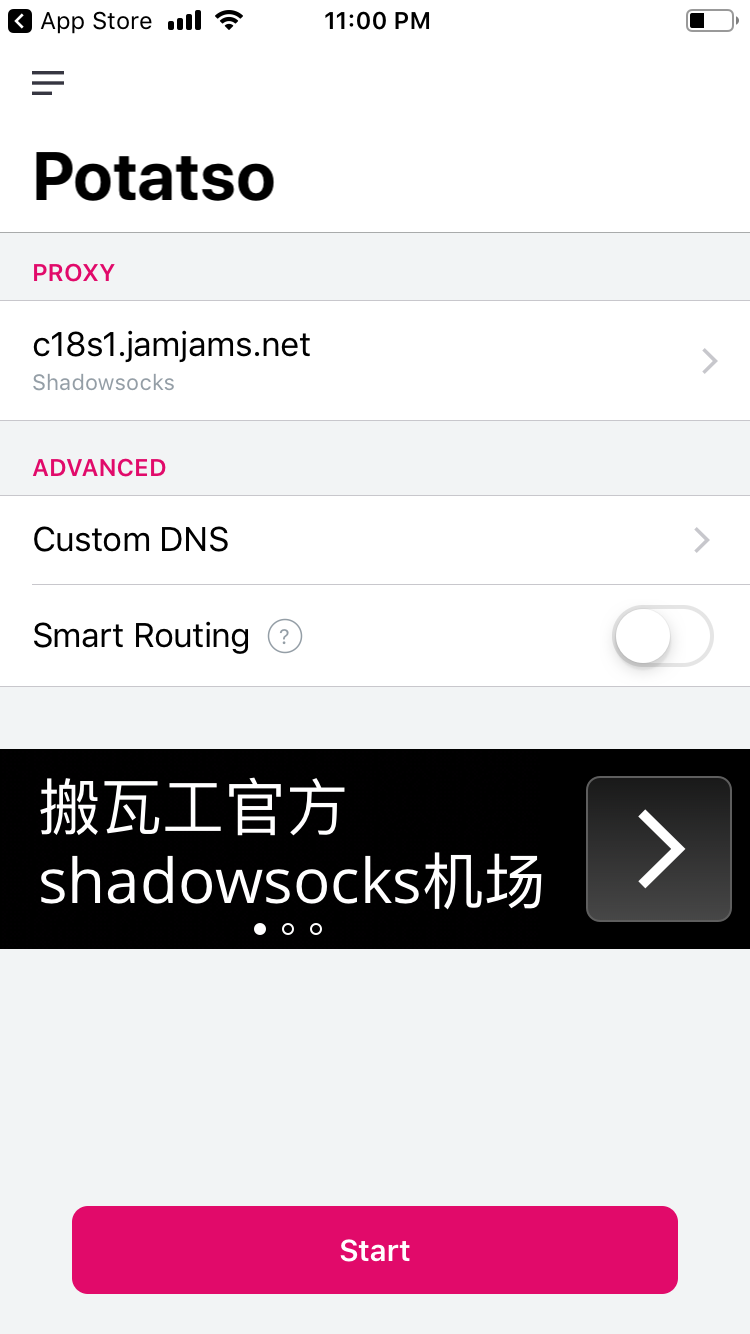
Daarna kun je Smart Routing inschakelen om dataverbruik te optimaliseren: Chinese sites gaan direct zonder proxy, wat verbruik verlaagt maar de beveiliging kan verminderen.
In deze tutorial gaan we verder zonder Smart Routing. Tik op «Start» om de verbinding te starten:
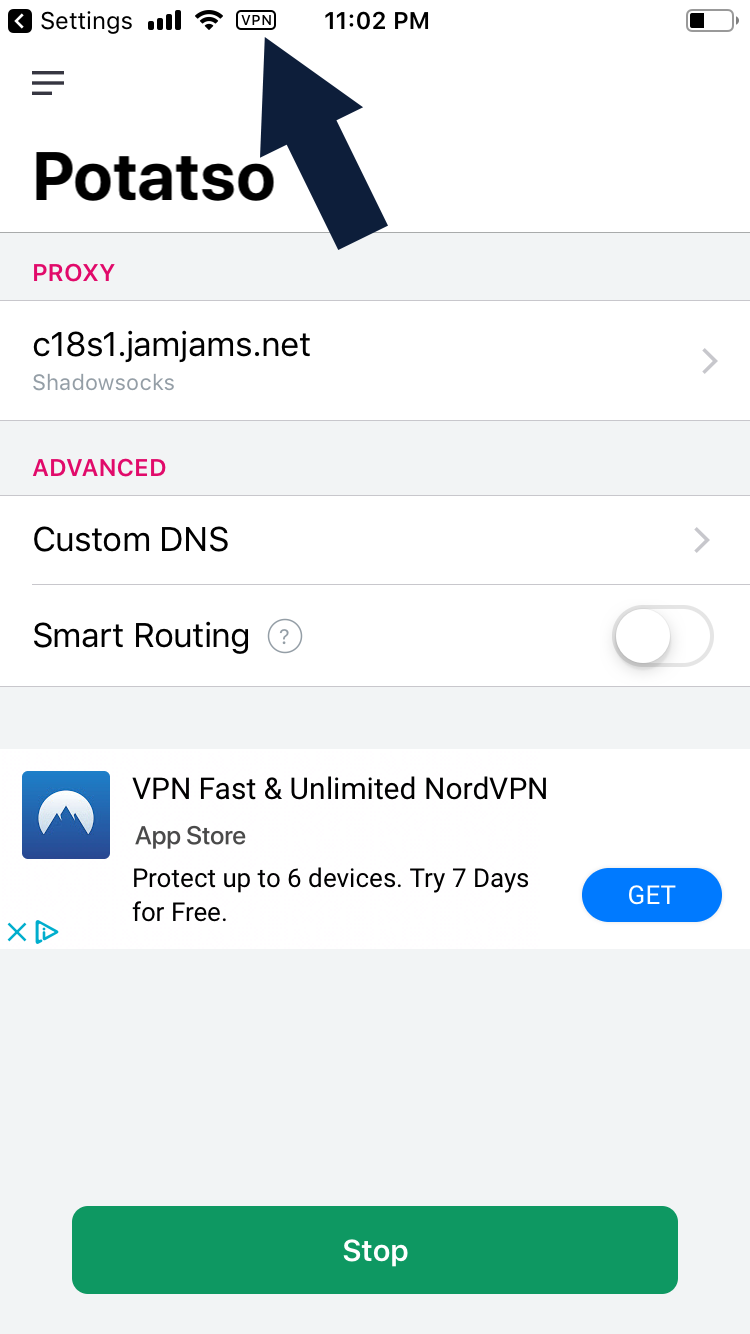
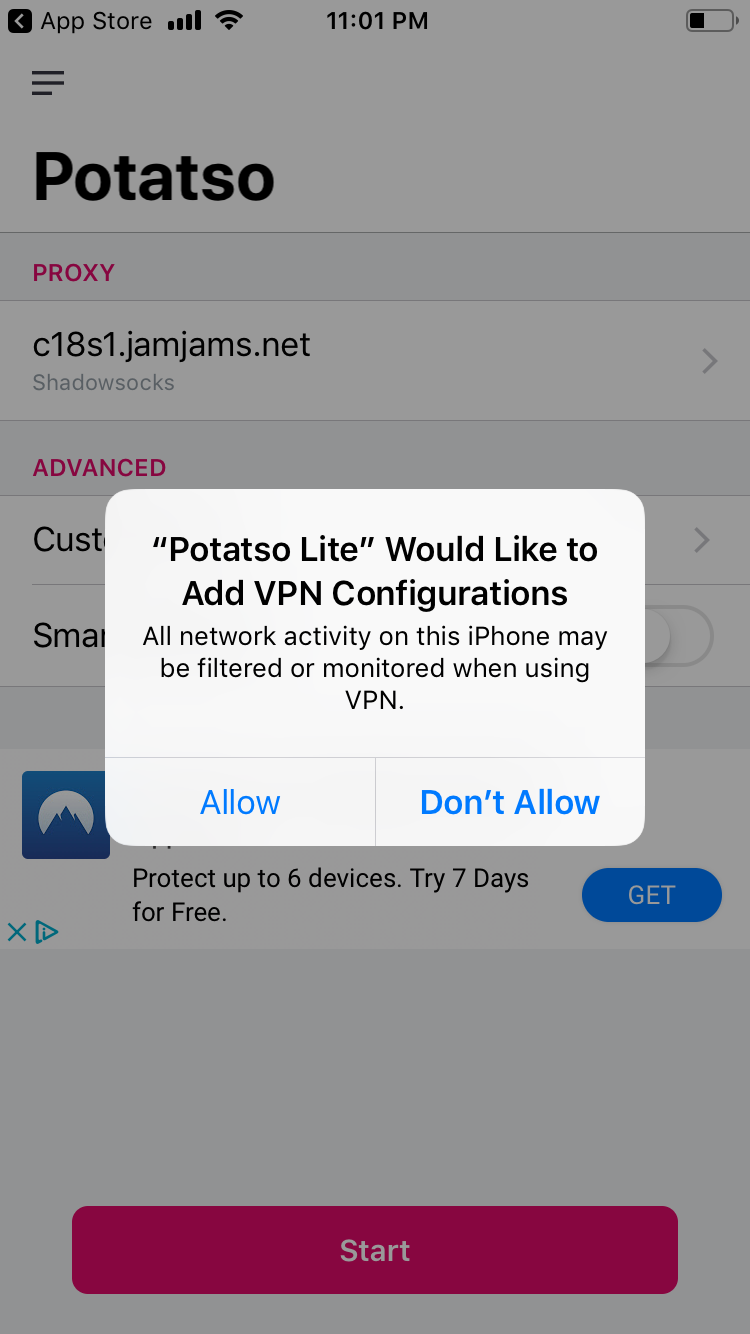
Er verschijnt een systeemmelding voor VPN-configuratie. Tik op «Allow»:
Gefeliciteerd! Je beveiligde verbinding is actief: