Just My Socks op Mac gebruiken [shadowsocks]
Mon Oct 02 2023
Jamjams voor Mac — officiële client
Per 2 oktober 2023 is deze pagina verouderd. We raden sterk de officiële Jamjams-software aan voor eenvoudigere configuratie en betere stabiliteit.
Jamjams voor Mac downloaden — officiële client met volledige Shadowsocks- en v2ray-ondersteuning zonder handmatige configuratie.
Shadowsocks met OBFS op Mac OSX instellen
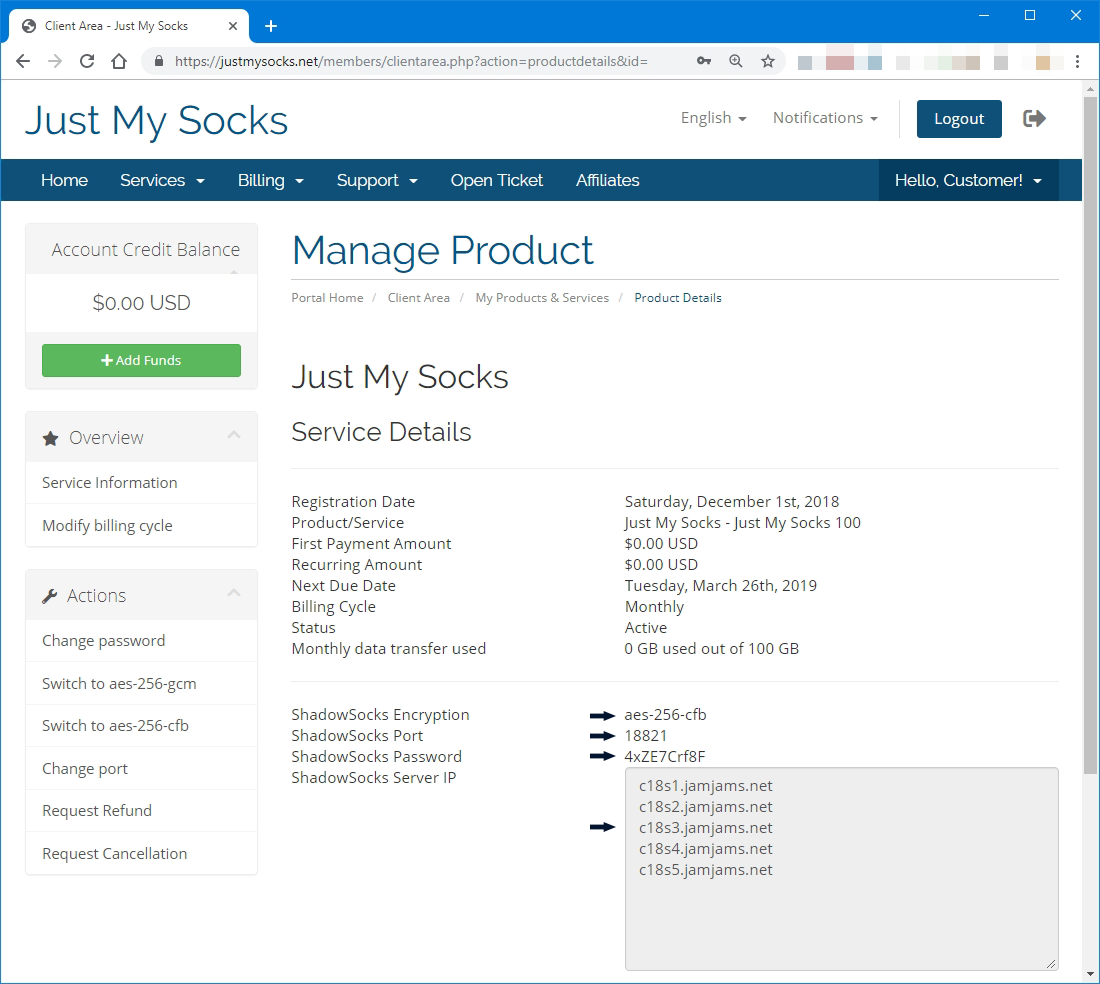
Je hebt je serviceverbindingsgegevens (server, poort, wachtwoord) nodig om Shadowsocks goed in te stellen.
Stap 1: Servicedetails bekijken
- Log in op je Just My Socks-account via de officiële website
- Ga naar Services → Mijn services voor een overzicht van je services
- Klik op een actieve service voor gedetailleerde informatie, zoals in dit voorbeeld:
Stap 2: ShadowsocksX-NG installeren
Met je servicepagina open download en installeer je shadowsocksx-ng vanaf de officiële pagina: ShadowsocksX-NG Download Link
Stap 3: ShadowsocksX-NG configureren
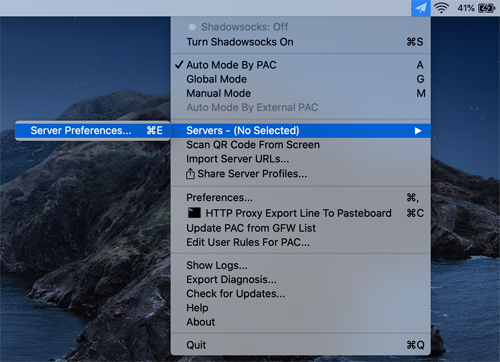
Na installatie open je ShadowsocksX-NG. Klik op het Shadowsocks-pictogram in de menubalk en ga naar Servers → Server Preferences:
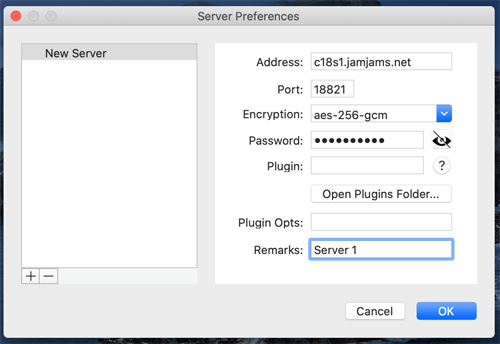
Voer de verbindingsgegevens exact in zoals op je servicepagina:
Stap 4: OBFS-protocol configureren (belangrijk)
Let op: veel premium-servers ondersteunen OBFS. Ze bieden betere beveiliging en prestaties, maar vereisen de OBFS-plugin op je client. Correcte configuratie:
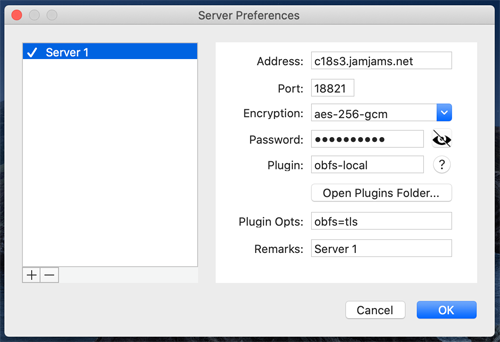 (In dit voorbeeld vul je Plugin en Plugin Opts in zoals getoond)
Na deze stap zijn geen extra wijzigingen nodig.
Stap 5: Shadowsocks activeren
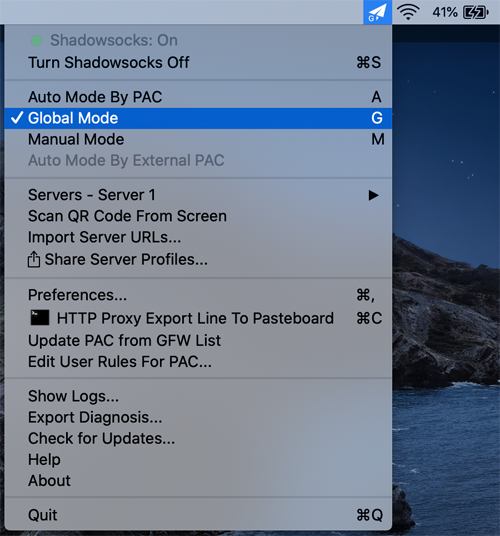
Schakel eerst Shadowsocks naar Global mode voor volledige dekking:
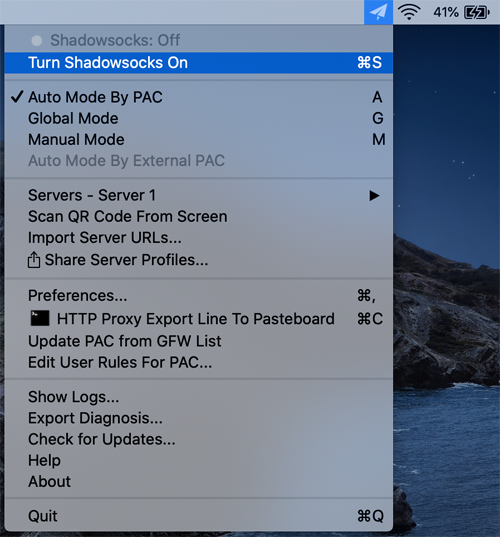
Schakel Shadowsocks vervolgens in met «Turn Shadowsocks On»:
Stap 6: Verificatie
Gefeliciteerd! Je beveiligde verbinding is actief:
