Complete gids: Just My Socks op Mac met v2ray
Sun Oct 01 2023
Jamjams voor Mac — aanbevolen oplossing
Belangrijke update (oktober 2023): Deze handmatige configuratiegids is verouderd. We raden de officiële Jamjams-software sterk aan voor eenvoudigere setup en betere stabiliteit.
Jamjams voor Mac downloaden — officiële client met Shadowsocks en v2ray zonder handmatige configuratie.
V2rayX-configuratiegids voor MacOS
Voor handmatige setup volg je deze stappen voor v2ray op je Mac:
Stap 1: Servicedetails ophalen
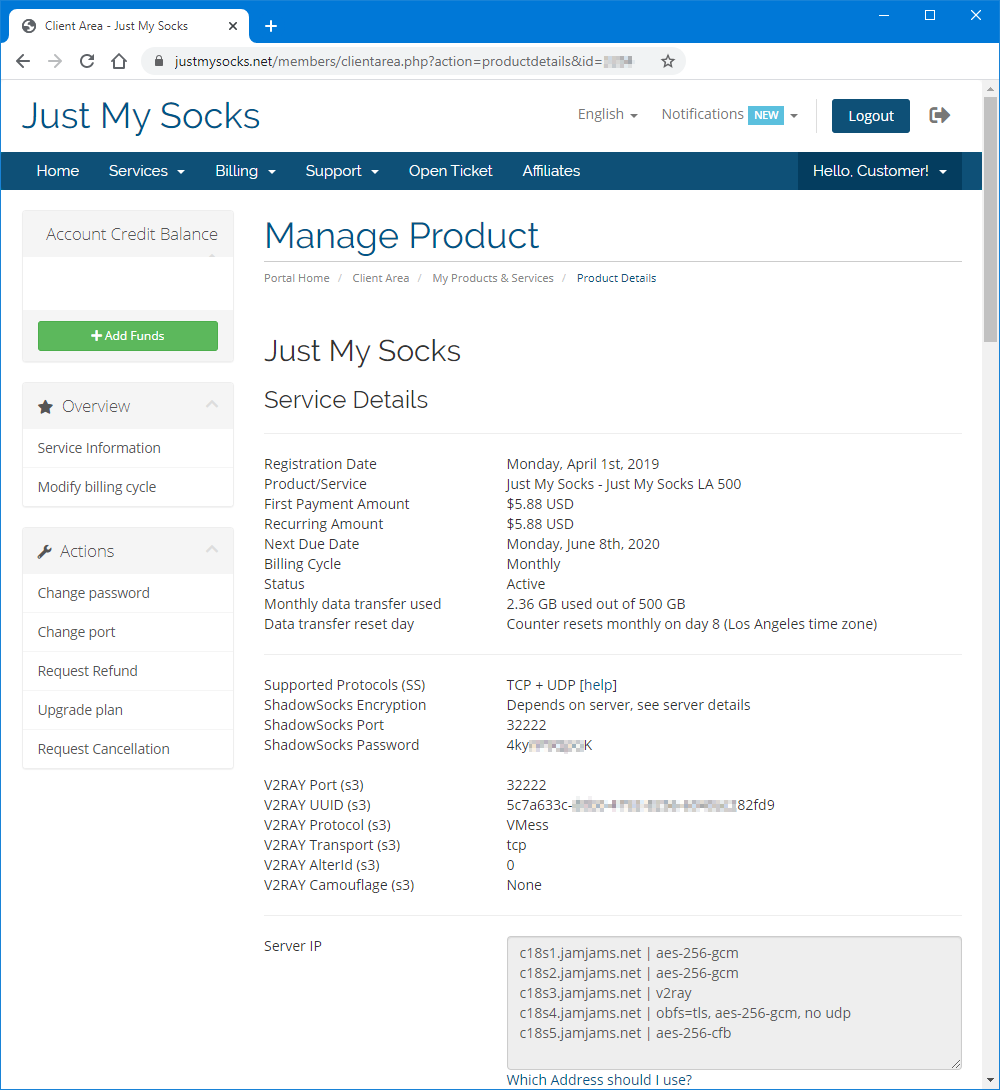
Voor configuratie heb je je serververbindingsinformatie nodig:
- Log in op je Just My Socks-account
- Ga naar Services → Mijn services
- Klik op een actieve service voor verbindingsdetails (zoals in de screenshot)
Stap 2: v2rayX installeren en configureren
Download v2rayX van de downloadpagina, daarna:
-
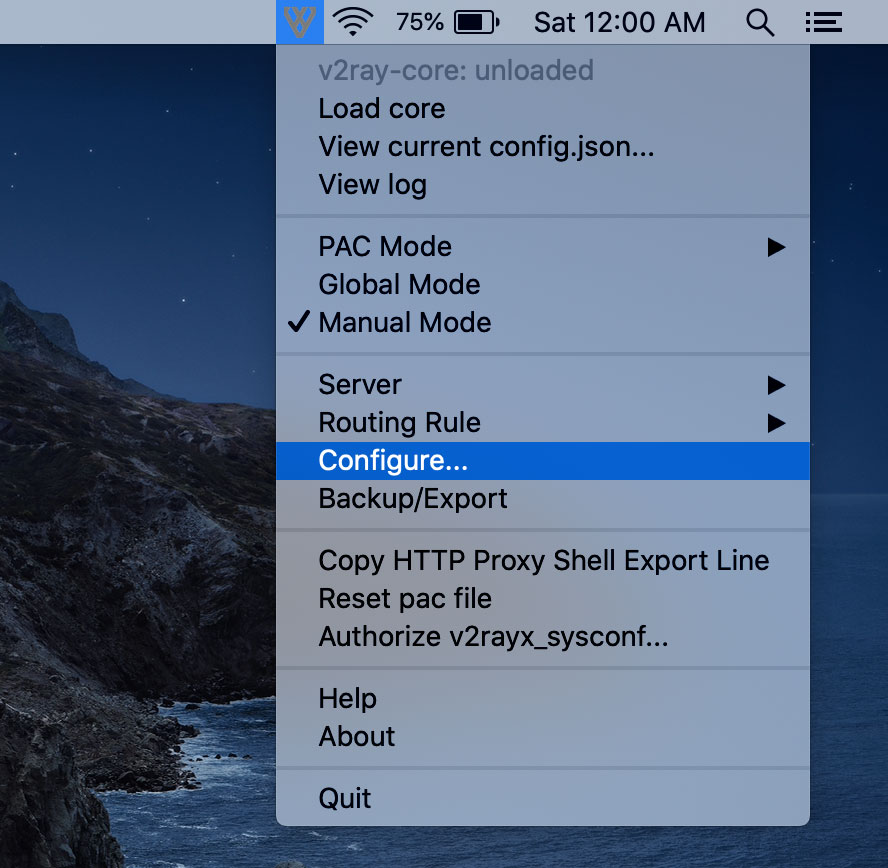
Start v2rayX en open het configuratievenster zoals getoond:
-
Voer je gegevens van je servicepagina in:
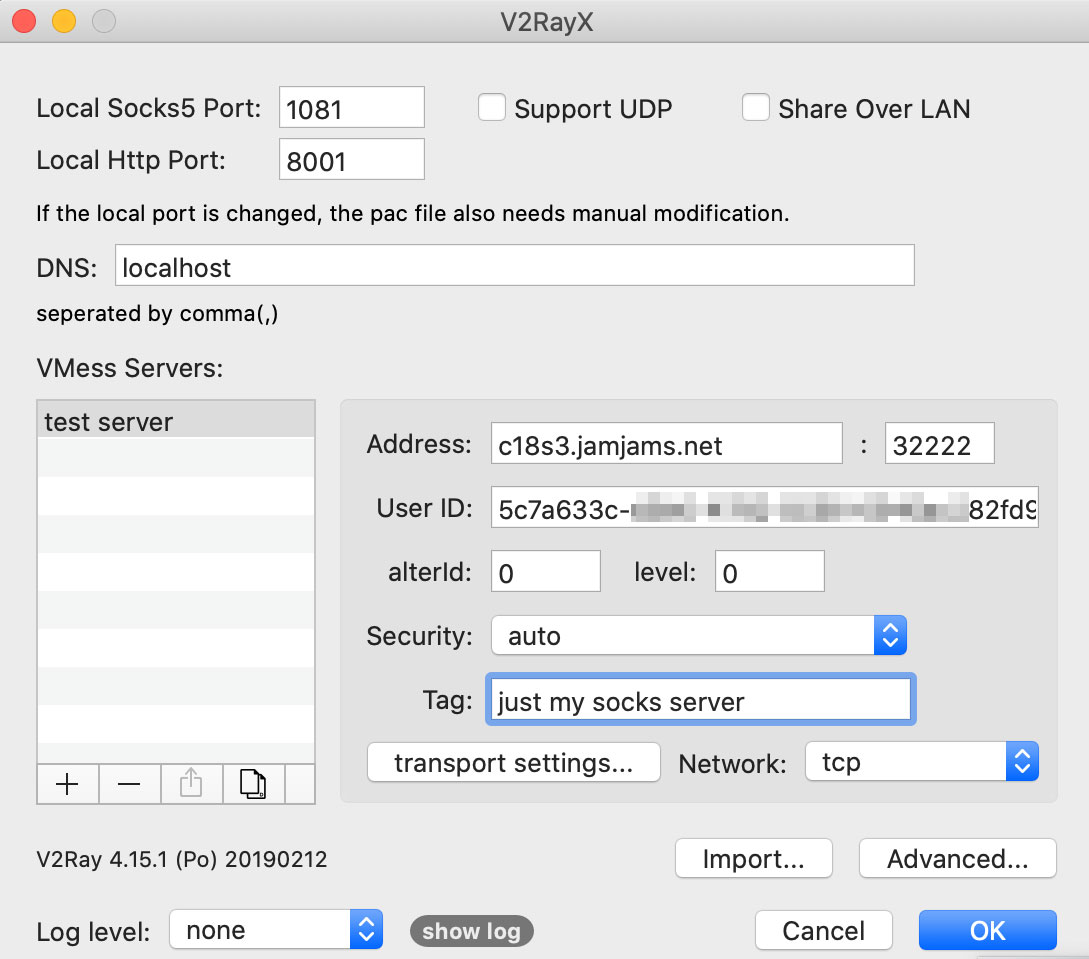
Tip: het veld «Tag» mag elke naam zijn om deze serververbinding te herkennen.
Beveiliging: als je in het configuratiescherm v2ray-transport TCP+TLS gebruikt, schakel tls in en zet allowInsecure op True.
Stap 3: Verbinding activeren
Na configuratie:
-
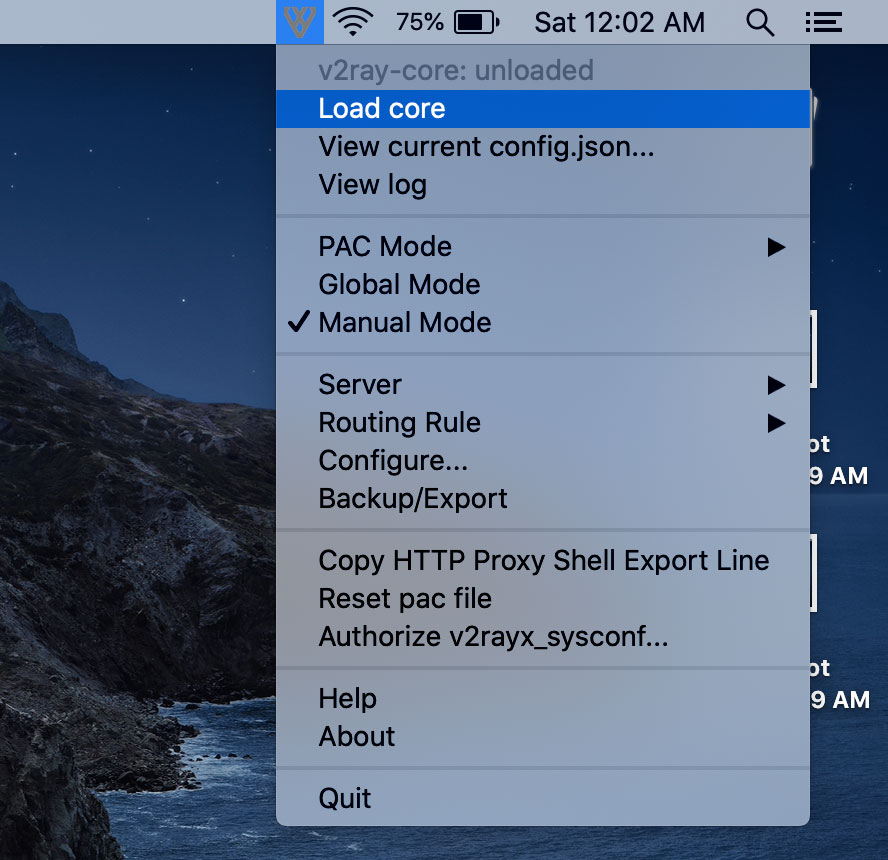
Laad de v2ray-core:
-
Schakel Global proxy in voor systeembrede bescherming:
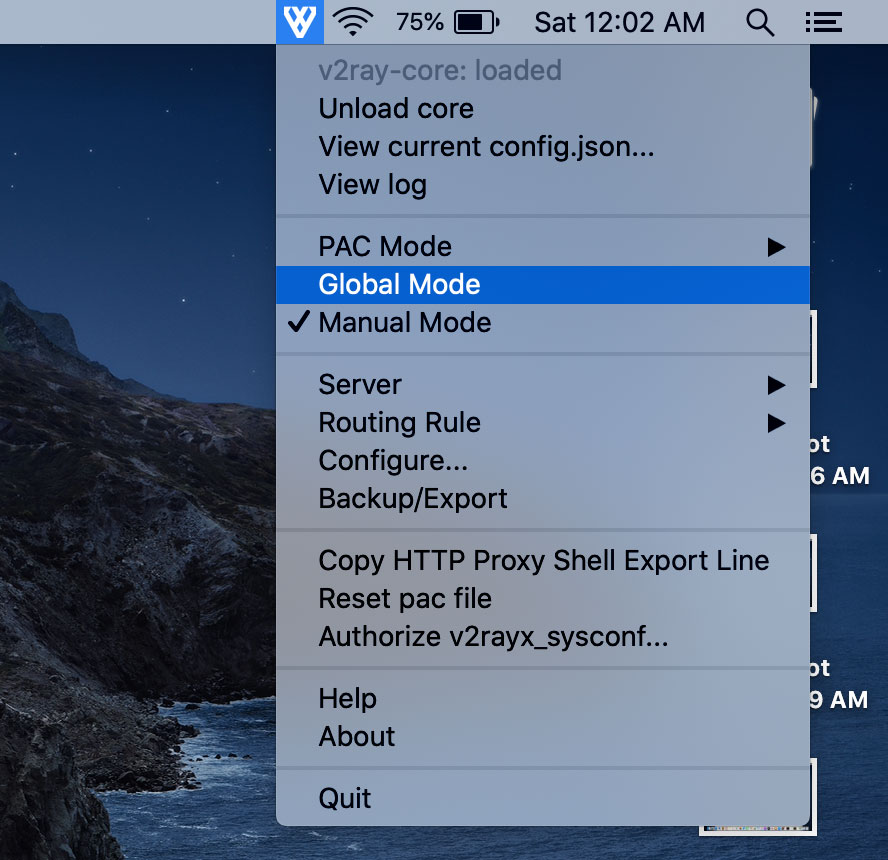
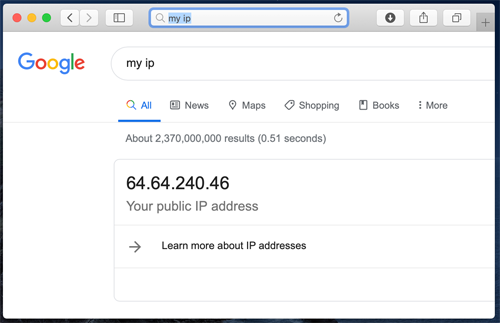
Je bent dan veilig verbonden: