Windows-pc: Just My Socks instellen met V2ray en Shadowsocks
Mon Oct 02 2023
← Terug naar de knowledge base
Windows-pc: Just My Socks instellen met V2ray en Shadowsocks
Jamjams: officiële Windows-client voor Just My Socks
Belangrijke update (2 oktober 2023): Deze gids is vervangen door de officiële Jamjams-software, met eenvoudigere setup en betere stabiliteit.
Jamjams voor Windows downloaden — aanbevolen voor alle Windows-gebruikers.
Jamjams ondersteunt Shadowsocks en V2ray naadloos zonder handmatige configuratie.
V2rayN-Core-gids voor Windows [V2ray en Shadowsocks]
Je hebt je serviceverbindingsgegevens (server, poort, wachtwoord) nodig voor zowel V2ray als Shadowsocks.
Servicedetails bekijken:
1. Log in op je Just My Socks-account
2. Ga naar Services → Mijn services
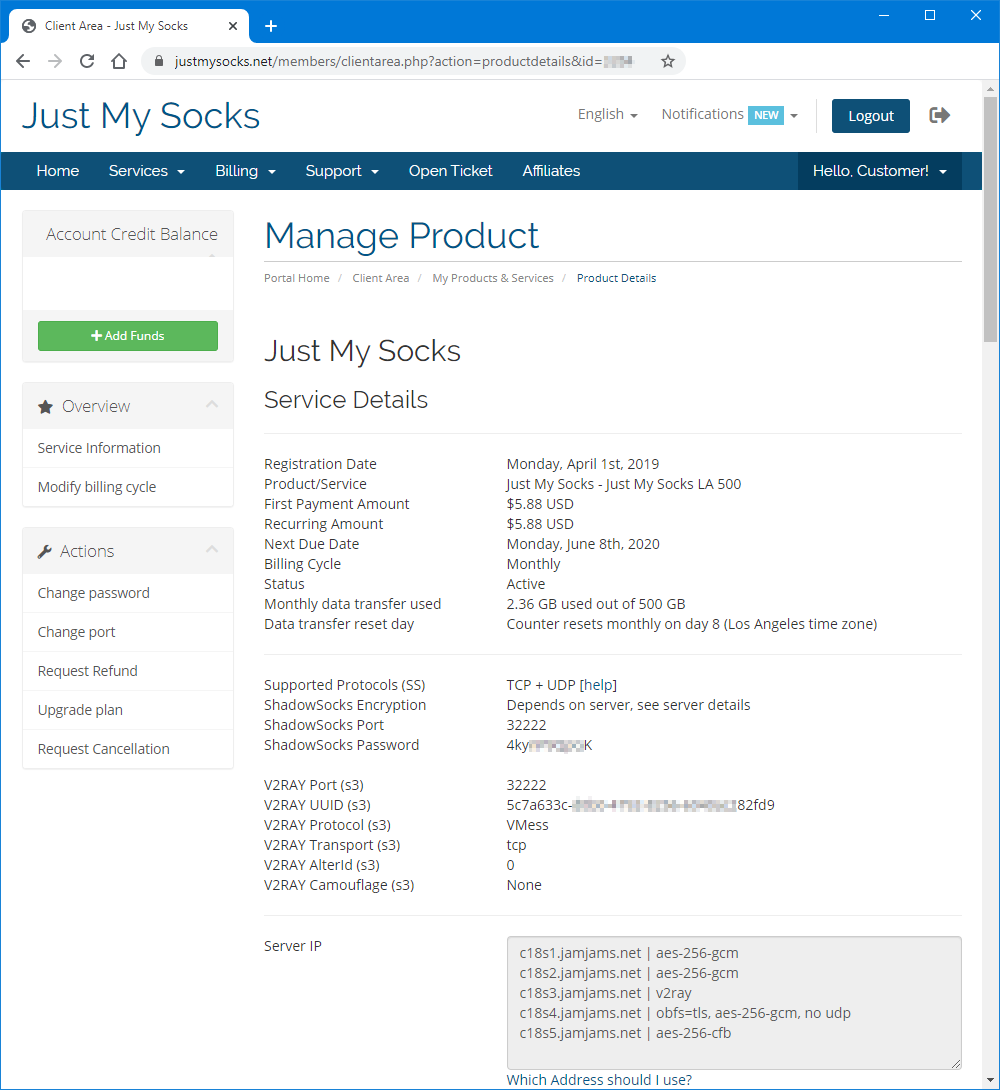
3. Kies een actieve service en bekijk de verbindingsinformatie zoals hieronder:
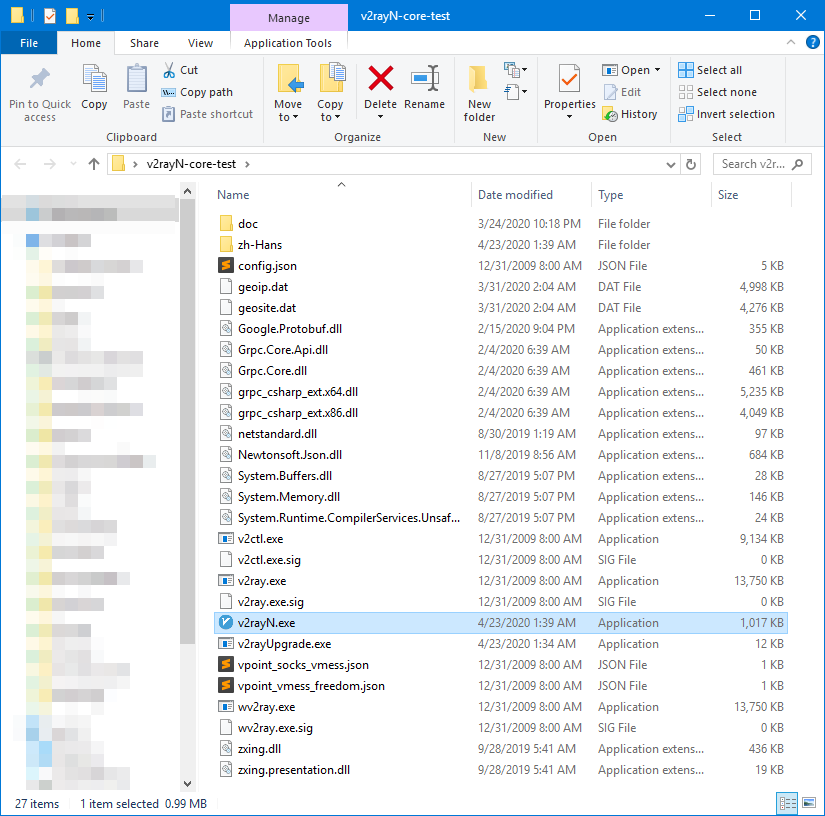
Download en installeer V2rayN-Core vanaf de officiële pagina: Download V2rayN-Core
Na uitpakken start je V2rayN.exe:
Probleemoplossing: crasht de app direct bij start, werk dan je .NET Framework bij: Install .NET 4.8
Dubbelklik op het V2rayN-pictogram in het systeemvak voor het hoofdvenster:

V2ray-protocol instellen:
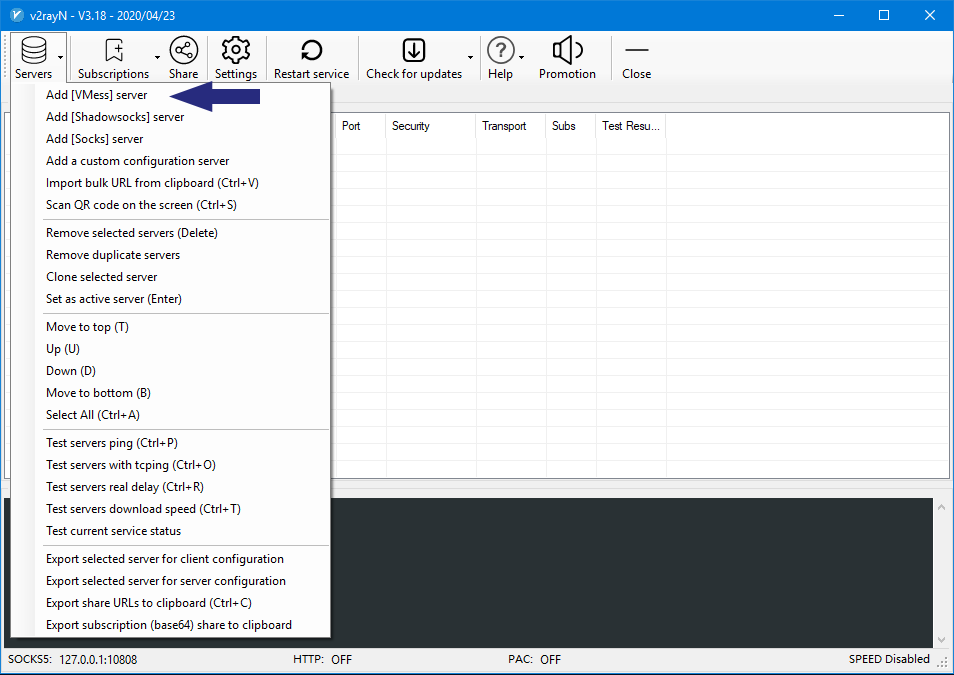
Ga in het hoofdvenster naar Servers → Add [VMess] server:
Voer de parameters van je servicepagina in:
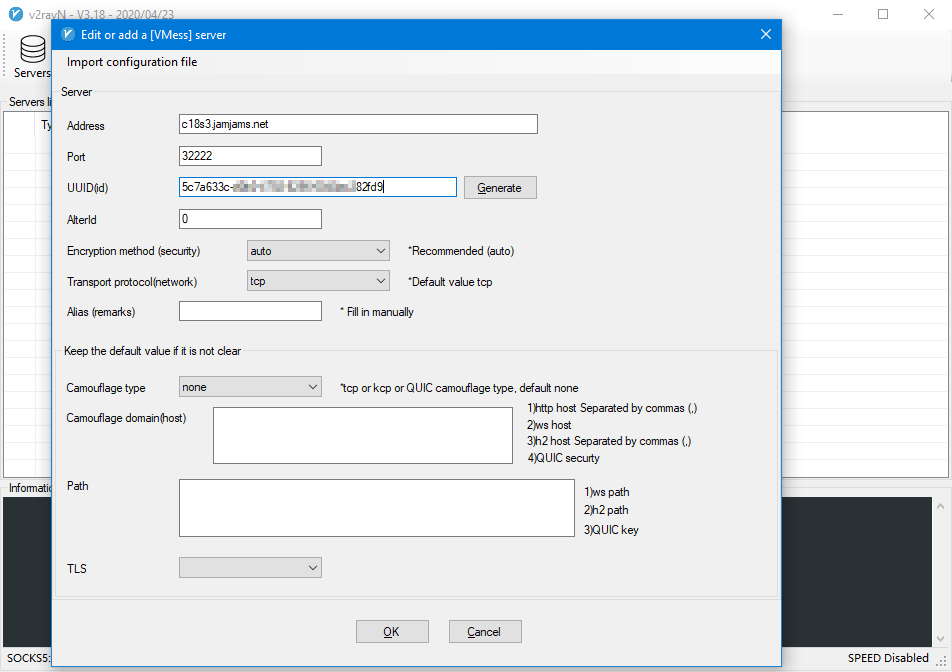
Voor TCP+TLS-transport (indien ingeschakeld in je paneel): schakel tls in en zet allowInsecure op True.
Je V2ray-setup is compleet.
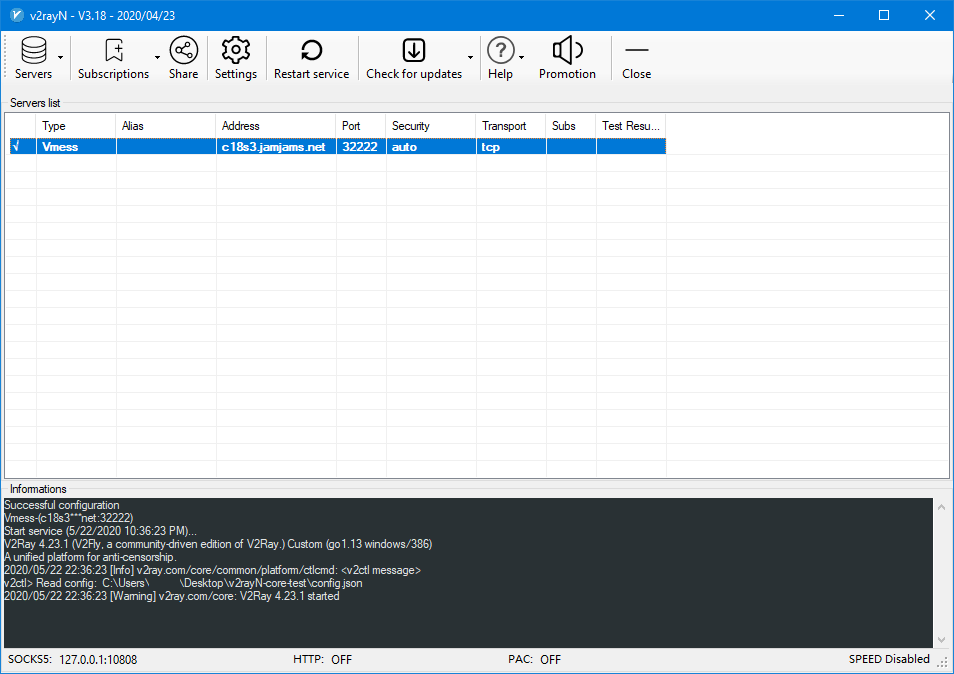
Activeer de verbinding: rechtsklik op het vakpictogram, Http proxy → Open Http proxy, en stel systeemproxy in (globale modus)
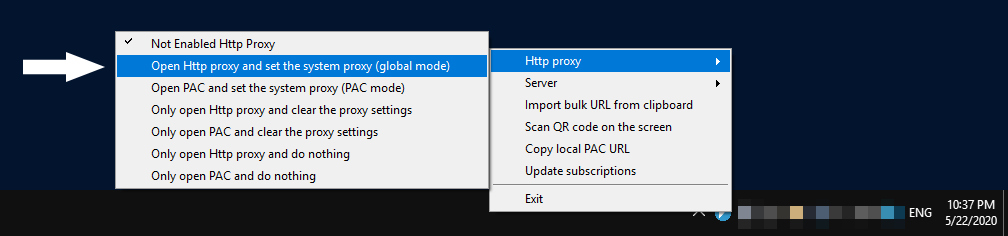
Gelukt! Je bent verbonden met Just My Socks:

Shadowsocks-protocol instellen:
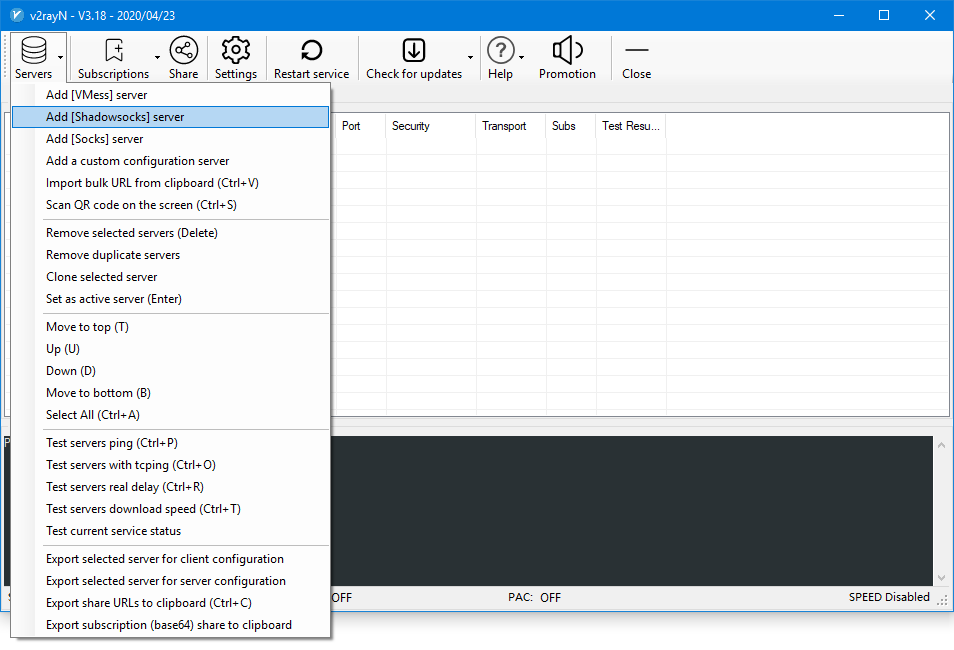
Ga naar Servers → Add [Shadowsocks] server:
Voer je Shadowsocks-gegevens van je servicepagina in:
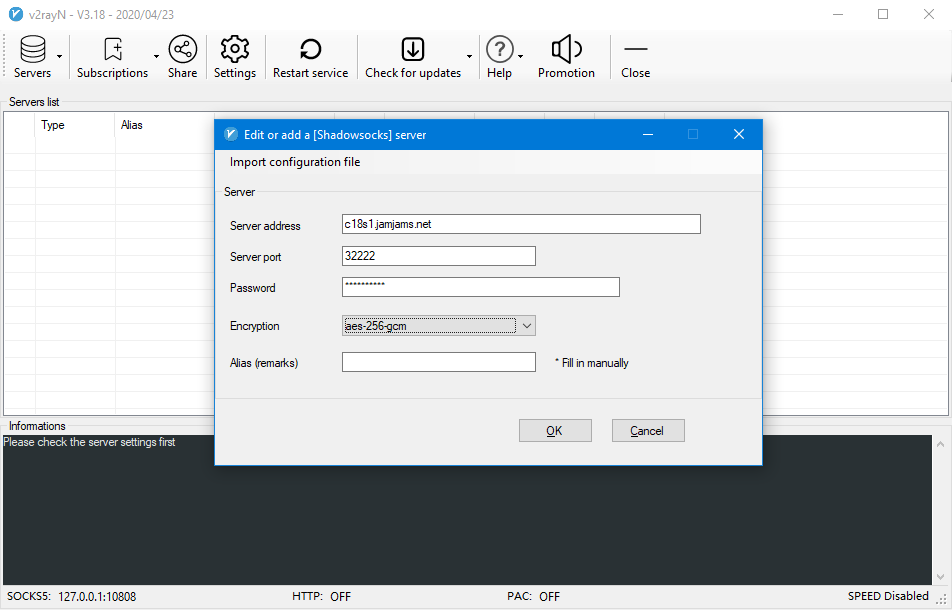
Je Shadowsocks-setup is compleet.
Activeer: rechtsklik vak, Http proxy → Open Http proxy, systeemproxy (globale modus)
Gelukt! Verbonden met Just My Socks via Shadowsocks: