Guia de Configuração do v2ray para Mac - Como Configurar o Just My Socks no MacOS
Sun Oct 01 2023
Software Jamjams para Mac - Solução Recomendada
Atualização Importante (Outubro de 2023): Este guia de configuração manual está agora obsoleto. Recomendamos fortemente o uso do software oficial Jamjams para configuração simplificada e estabilidade aprimorada.
Baixe o Jamjams para Mac - O cliente oficial que suporta totalmente os protocolos Shadowsocks e v2ray sem necessidade de qualquer configuração manual.
Guia de Configuração do V2rayX para MacOS
Se você preferir a configuração manual, siga estas etapas para configurar o v2ray no seu Mac:
Passo 1: Acesse os Detalhes do Seu Serviço
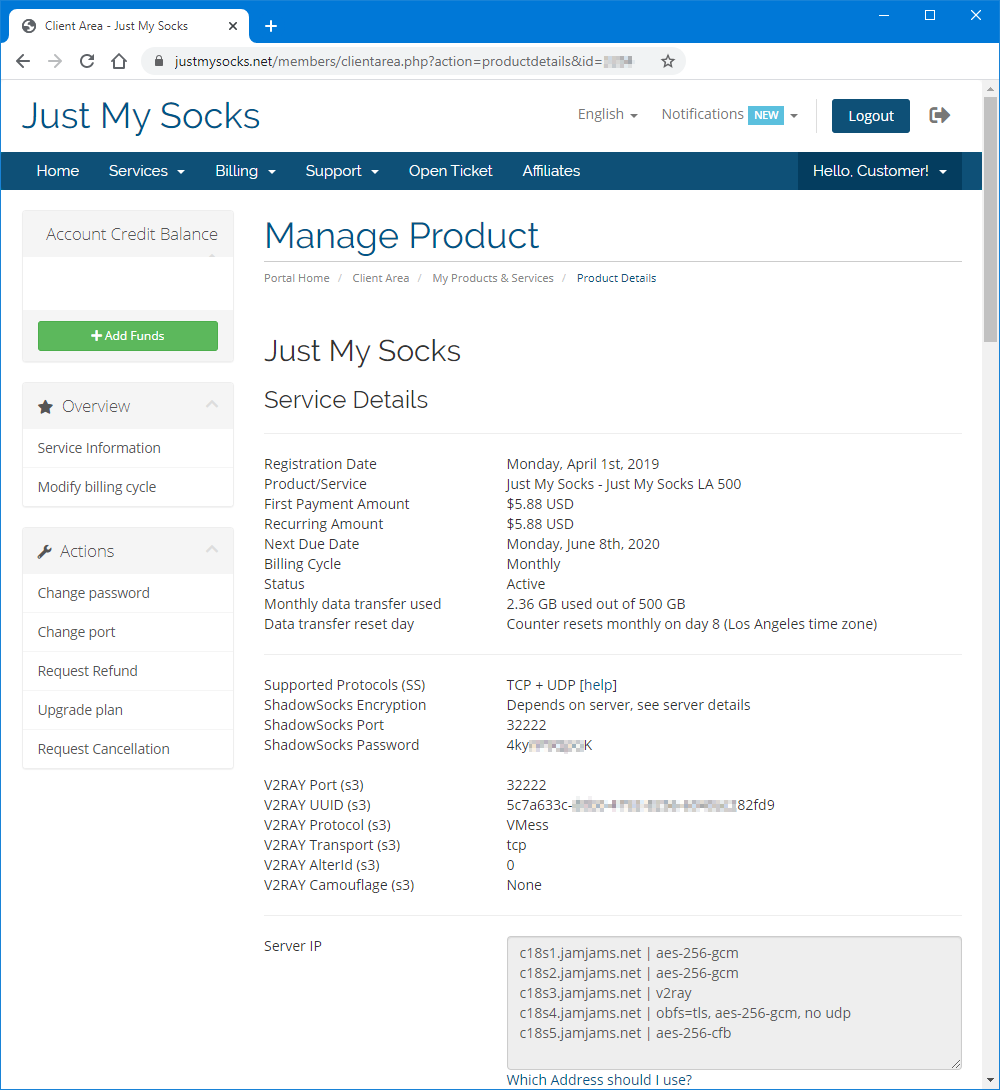
Antes da configuração, você precisará obter as informações de conexão do seu servidor:
- Faça login na sua conta Just My Socks
- Navegue até Serviços → Meus Serviços para ver suas assinaturas ativas
- Clique em qualquer serviço ativo para ver seus detalhes de conexão (semelhantes à captura de tela abaixo)
Passo 2: Instale e Configure o v2rayX
Baixe o aplicativo v2rayX da página de downloads, então:
-
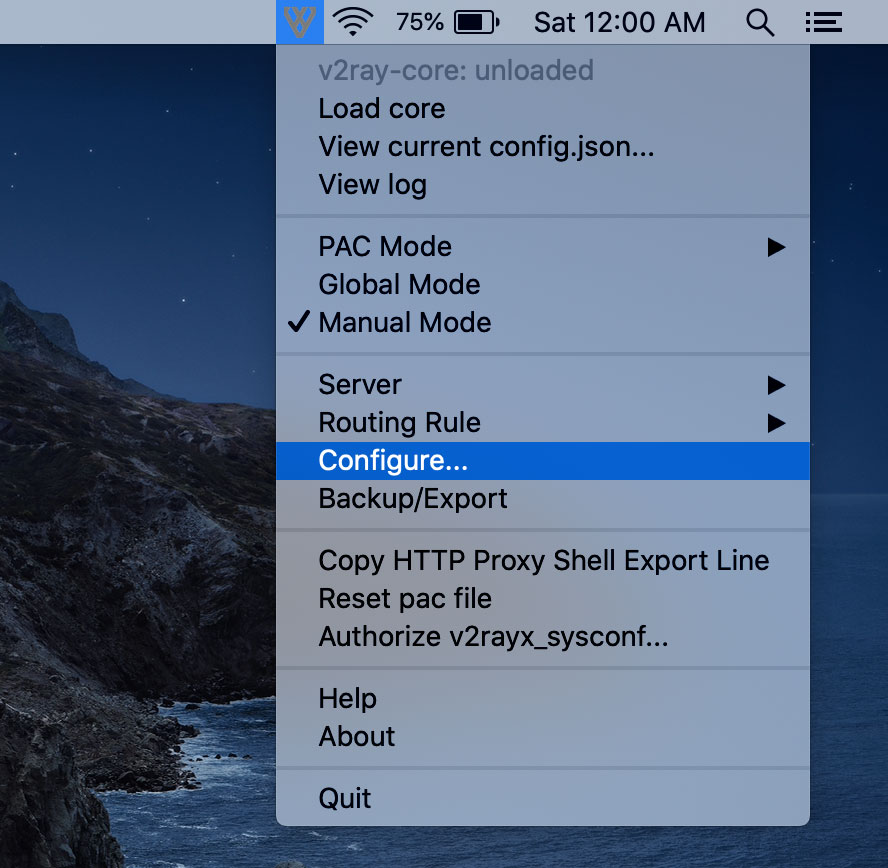
Inicie o v2rayX e abra a janela de configuração como mostrado:
-
Insira seus detalhes de conexão da página do seu serviço:
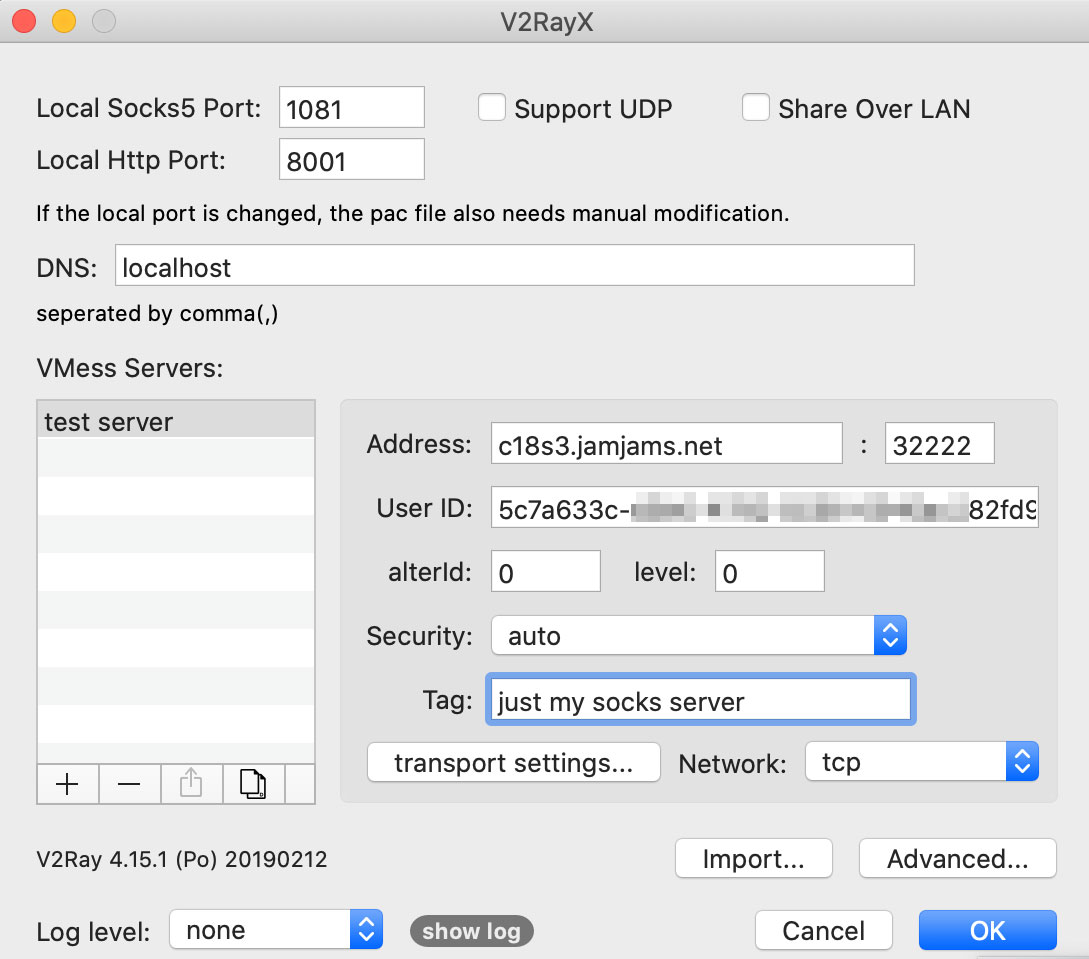
Dica de Configuração: O campo “Tag” pode ser qualquer nome que você escolher para identificar esta conexão de servidor.
Nota de Segurança: Se você configurou o transporte v2ray para TCP+TLS no painel de controle, certifique-se de habilitar tls e definir allowInsecure como True para funcionalidade adequada.
Passo 3: Ative Sua Conexão
Após completar a configuração:
-
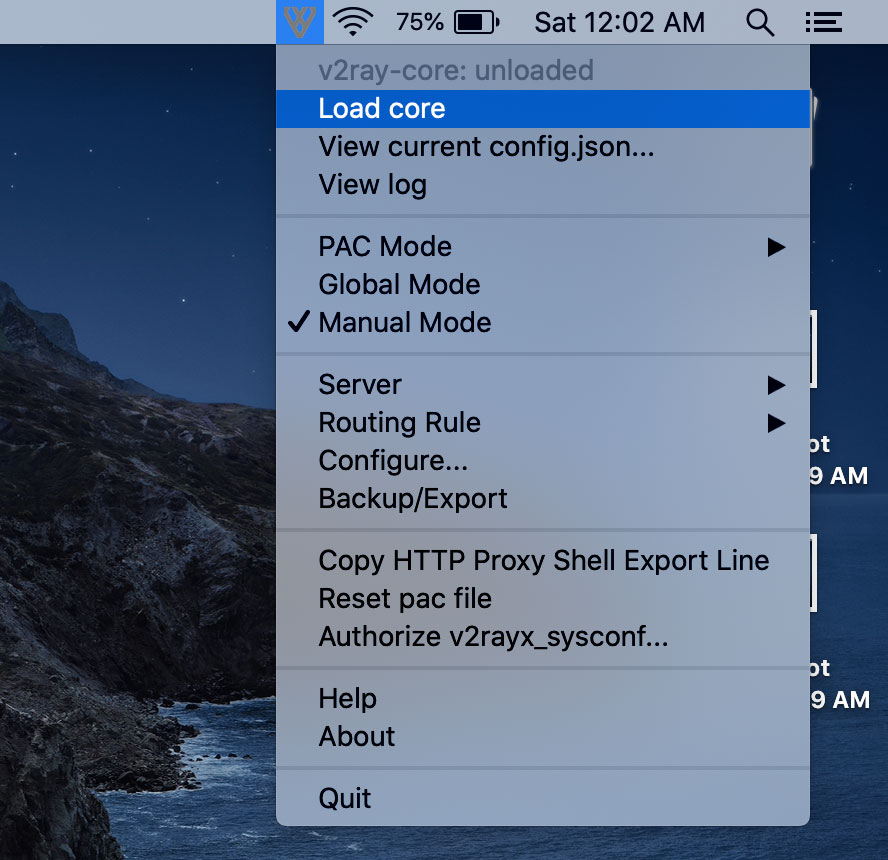
Carregue o núcleo v2ray:
-
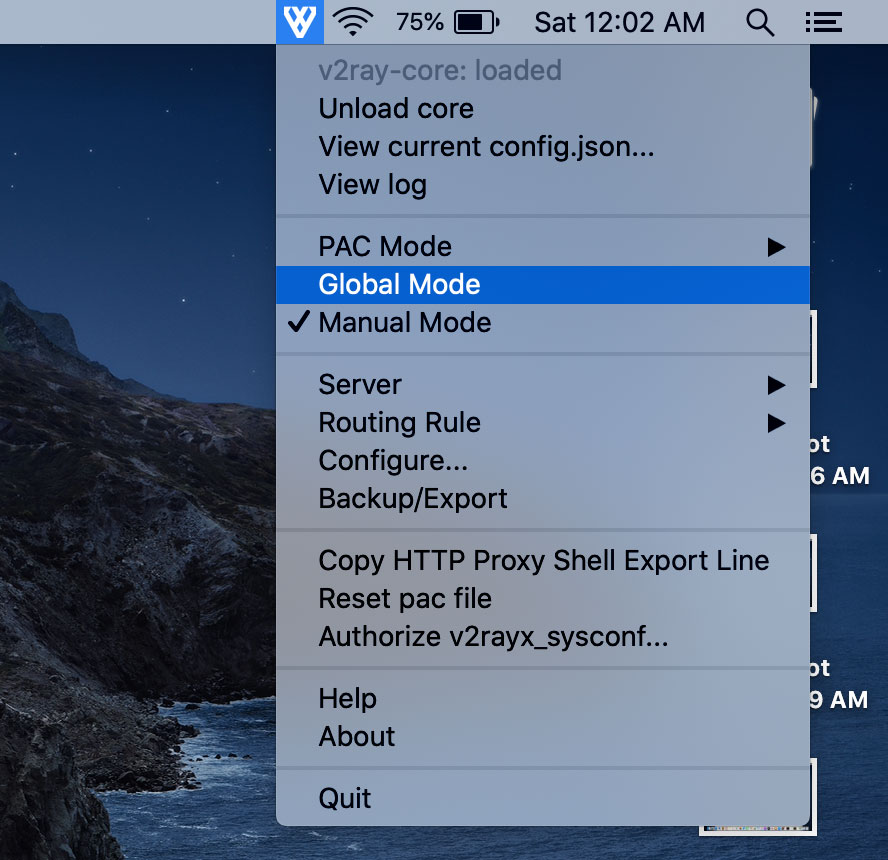
Habilite o modo proxy Global para proteção em todo o sistema:
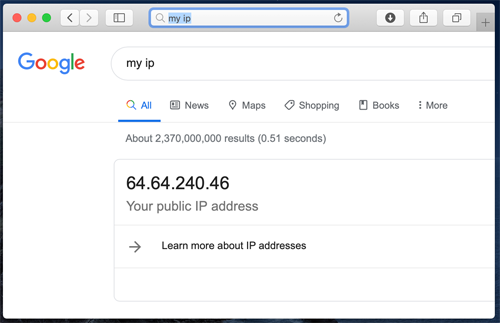
Uma vez configurado, você estará conectado com segurança: