Como usar o Just My Socks no Android [shadowsocks]
Thu Mar 16 2023
Guia completo: Shadowsocks com OBFS no Android
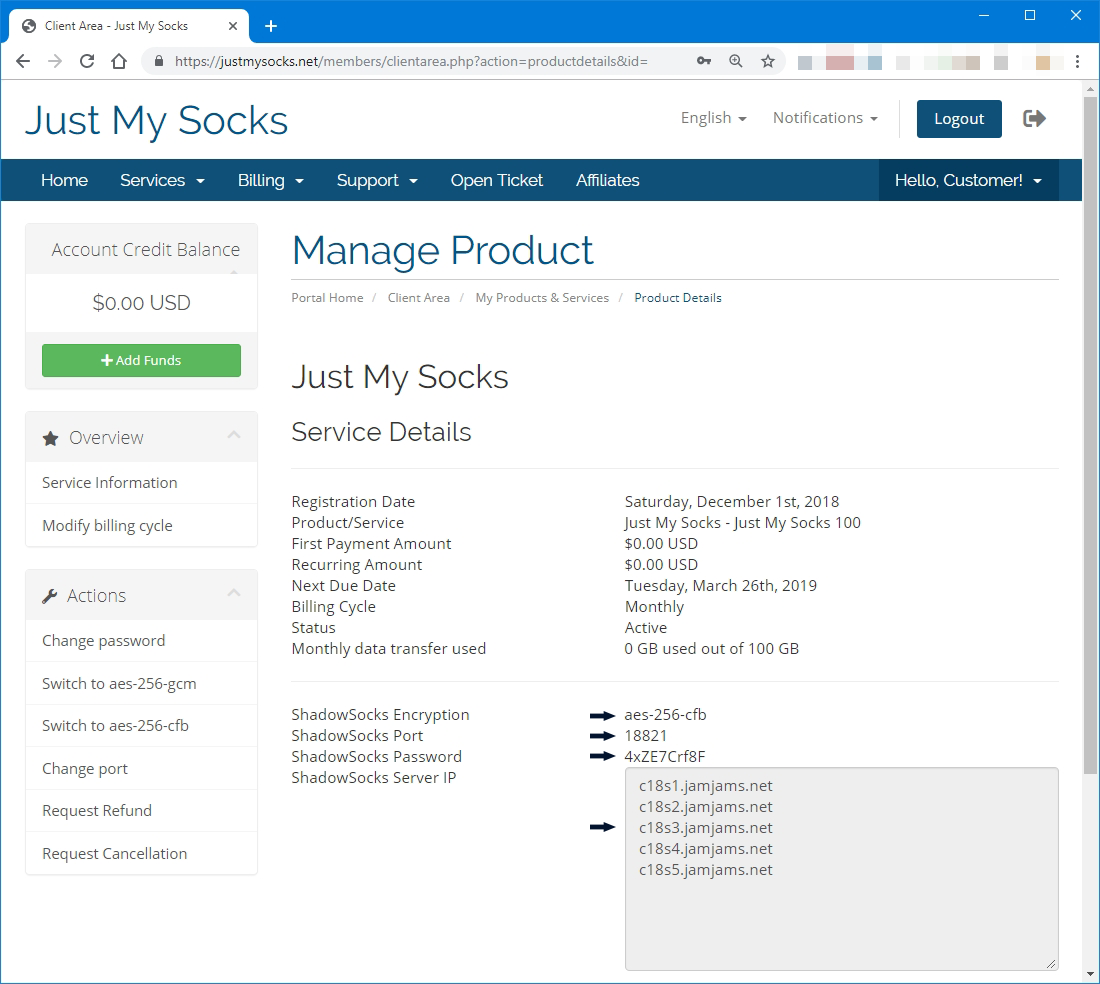
Para começar a usar o Just My Socks no seu dispositivo Android, precisará primeiro de aceder aos detalhes de ligação do serviço (endereço do servidor, porta, palavra-passe), pois são essenciais para uma configuração correta do Shadowsocks.
Aceder aos detalhes do serviço Just My Socks:
- Inicie sessão na sua conta Just My Socks através do site oficial
- Vá a Serviços → Os meus serviços, onde estão listados todos os serviços ativos
- Clique no serviço ativo para ver as informações de ligação detalhadas
Aplicações necessárias
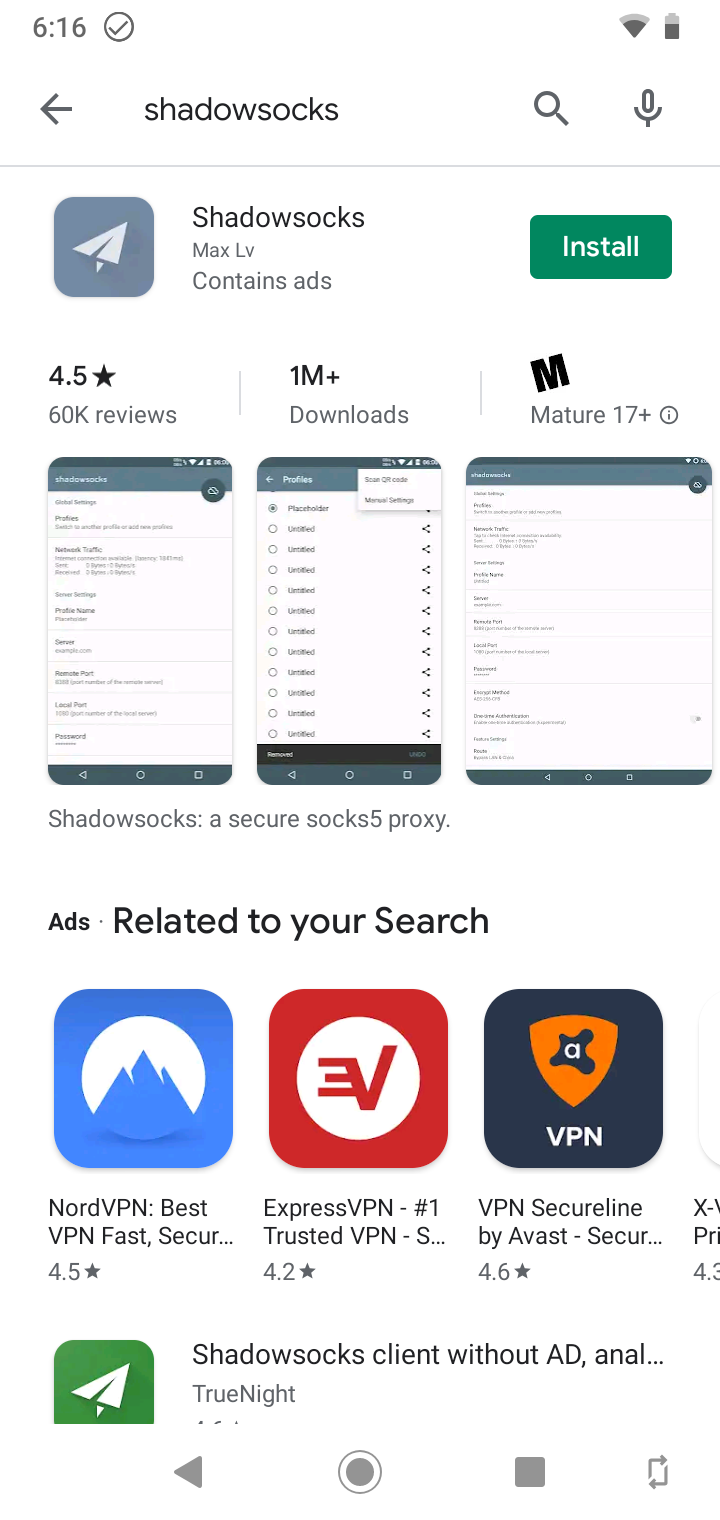
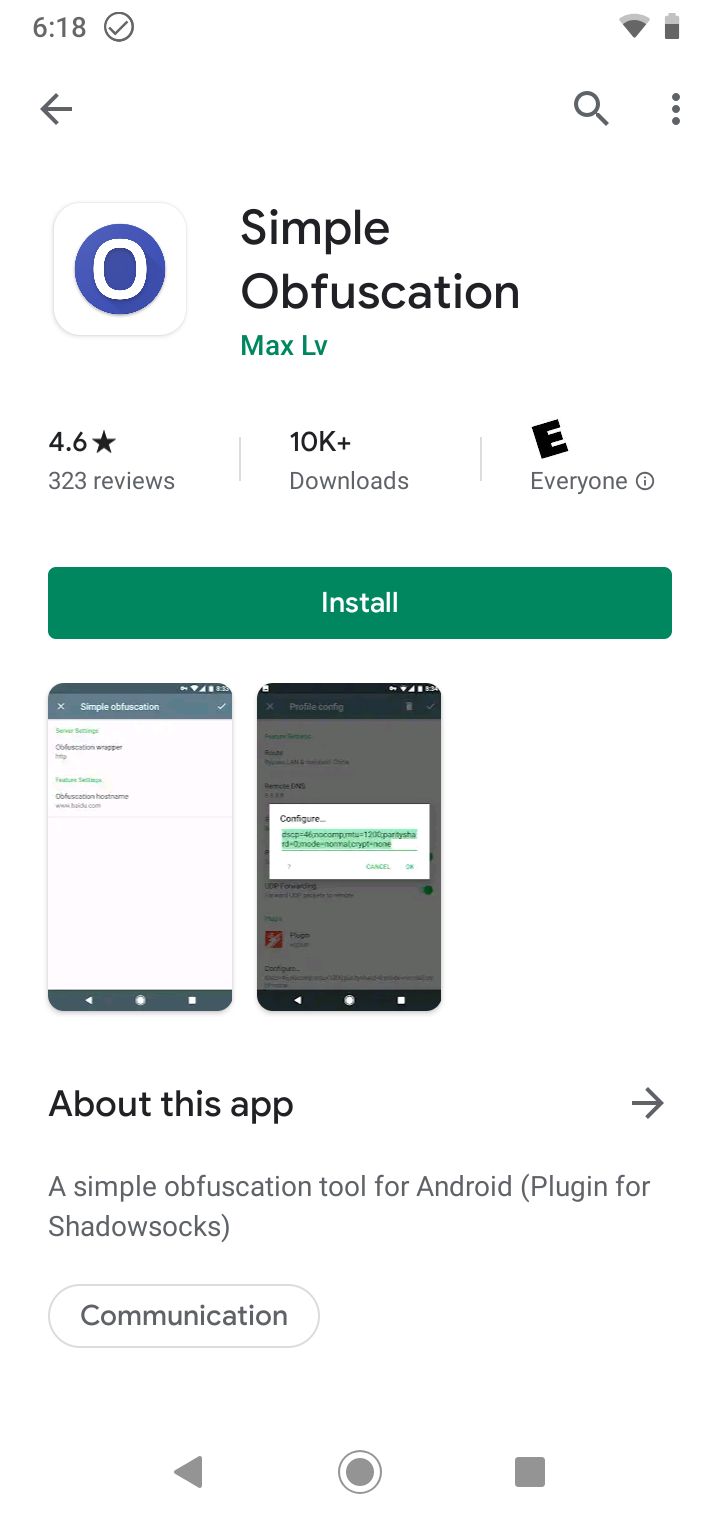
Para a configuração ideal, precisa de instalar duas aplicações essenciais no seu dispositivo Android:
- Shadowsocks — A aplicação cliente principal
- Simple Obfuscation — Necessária para aceder a servidores que utilizam o protocolo OBFS
Importante: Instalar a aplicação Simple Obfuscation é crucial porque muitos servidores Just My Socks exigem suporte OBFS no lado do cliente. Sem esta aplicação, o acesso aos servidores fica limitado.
Encontre estas aplicações na Google Play Store:
Guia de configuração passo a passo
Depois de instalar ambas as aplicações, siga estes passos para configurar a ligação:
- Abra a aplicação Shadowsocks no seu dispositivo Android
- Verá este ecrã inicial:
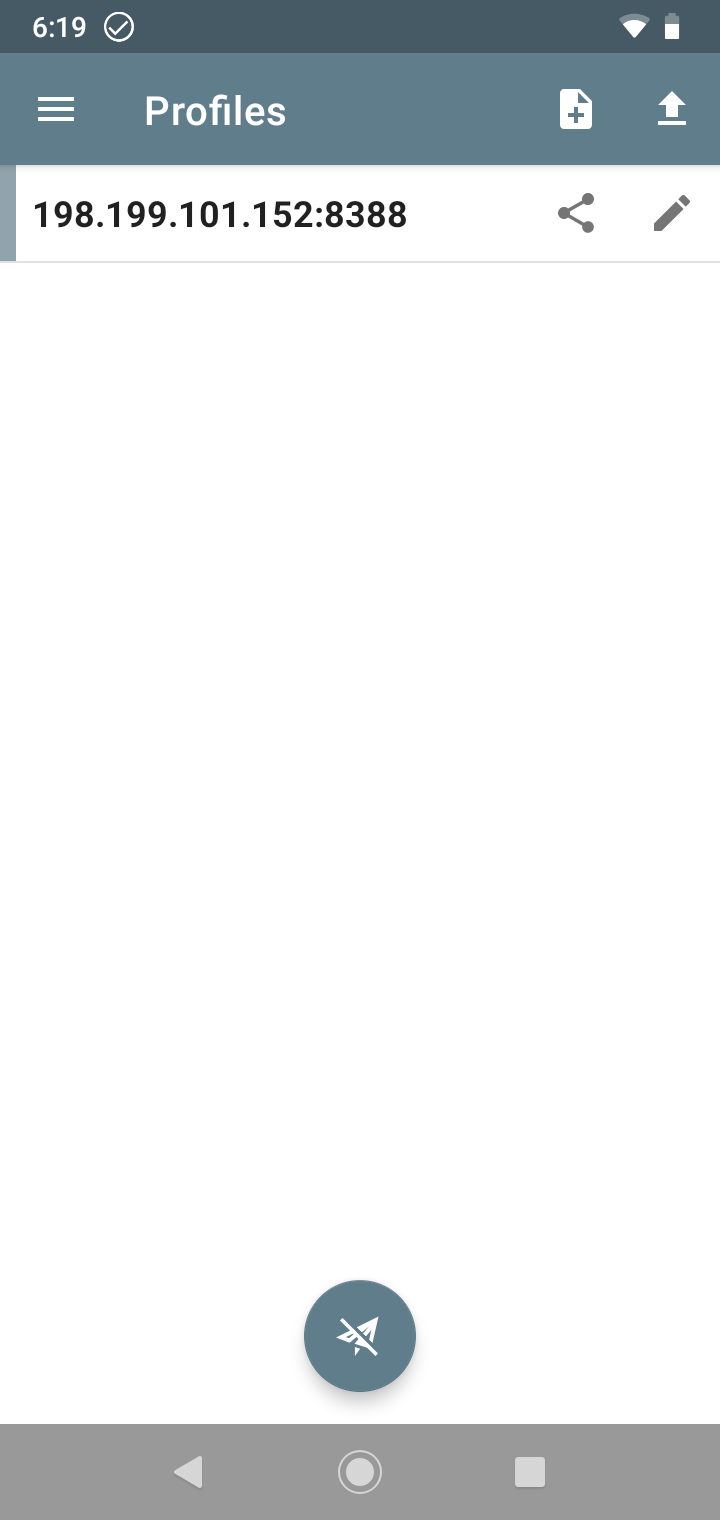
Para criar um novo perfil de ligação:
- Toque no botão [+]
- Selecione “Definições manuais” no menu pendente
- Introduza os detalhes de ligação da página do serviço Just My Socks
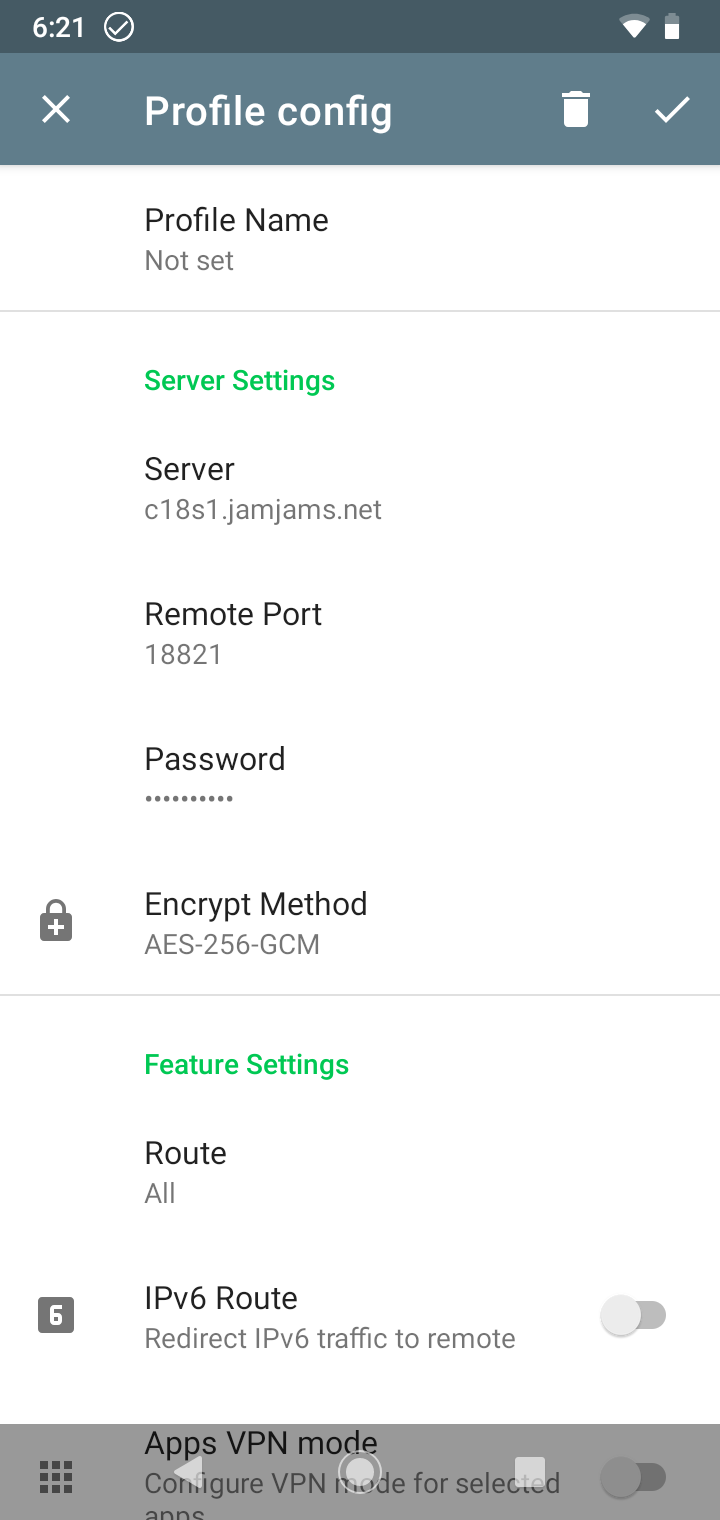
Configuração do protocolo OBFS
Nota de segurança importante: Muitos servidores Just My Socks suportam o protocolo OBFS, que oferece maior segurança e capacidade de contorno. Estes servidores exigem que active o plugin OBFS no dispositivo. Eis como o configurar corretamente:
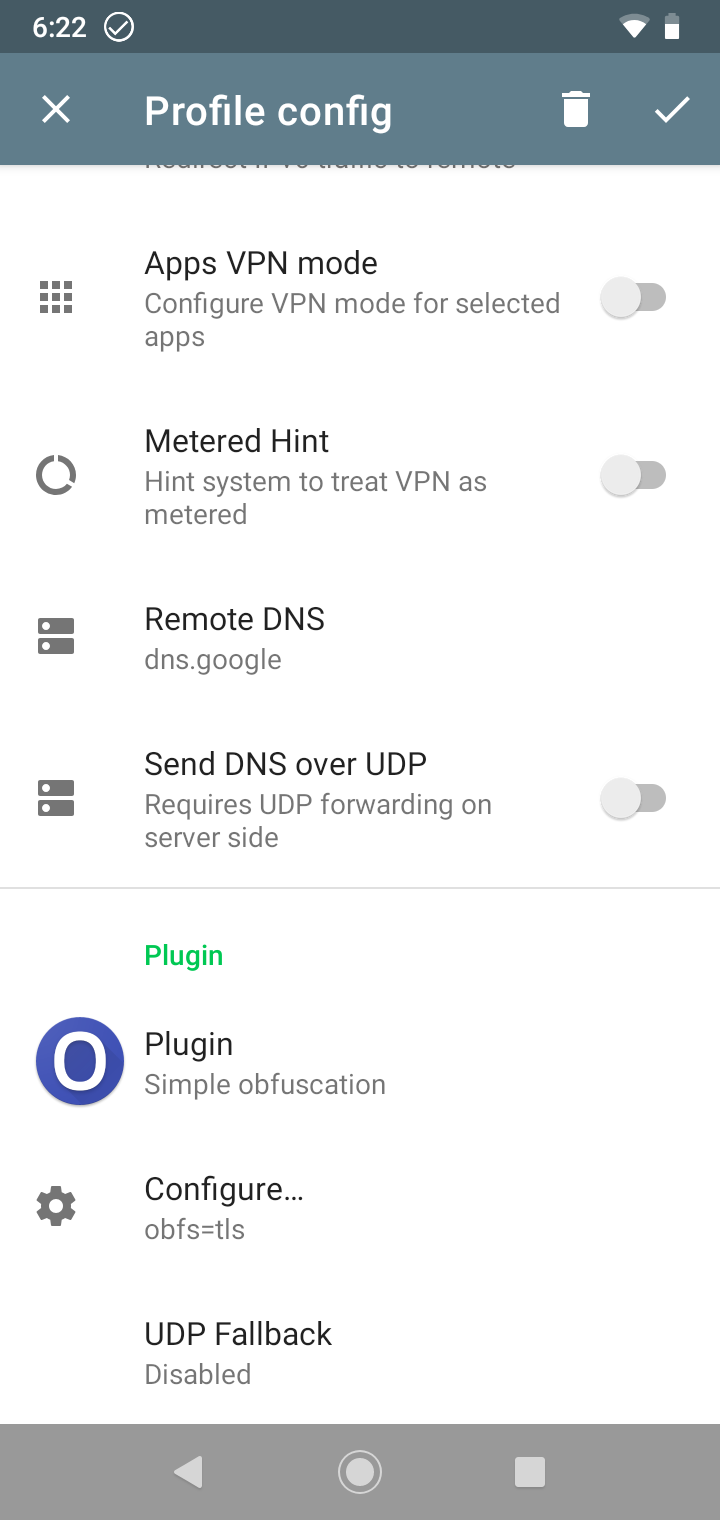
Como no exemplo acima, tem de preencher corretamente os campos “Plugin” e “Plugin Options” com as informações indicadas nos detalhes do serviço.
Ativar a ligação
Depois de guardar o perfil, regressa ao ecrã principal. Para ativar a ligação:
- Selecione a ligação que criou tocando nela (aparece uma BARRA VERTICAL VERDE à esquerda)
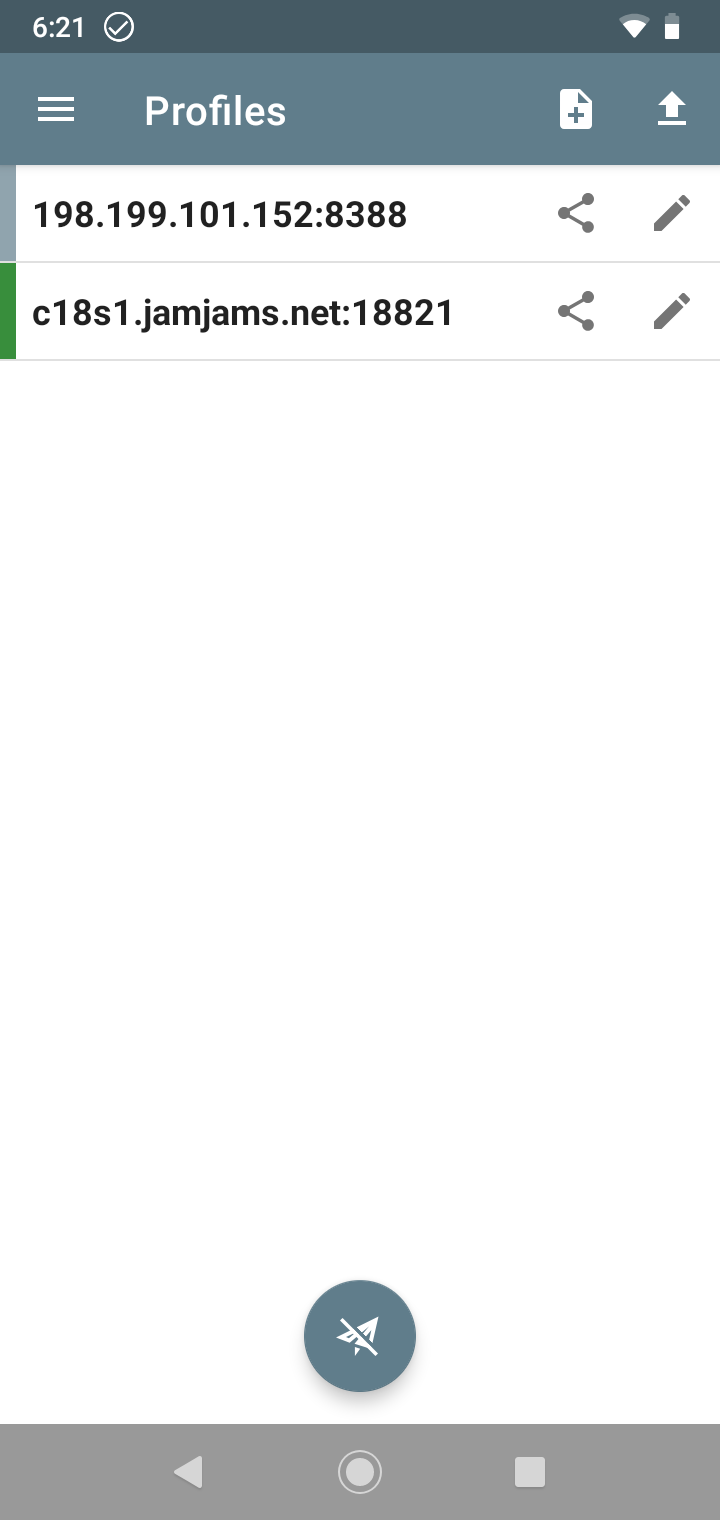
- Toque no ícone circular cinzento para ativar o Shadowsocks no dispositivo Android
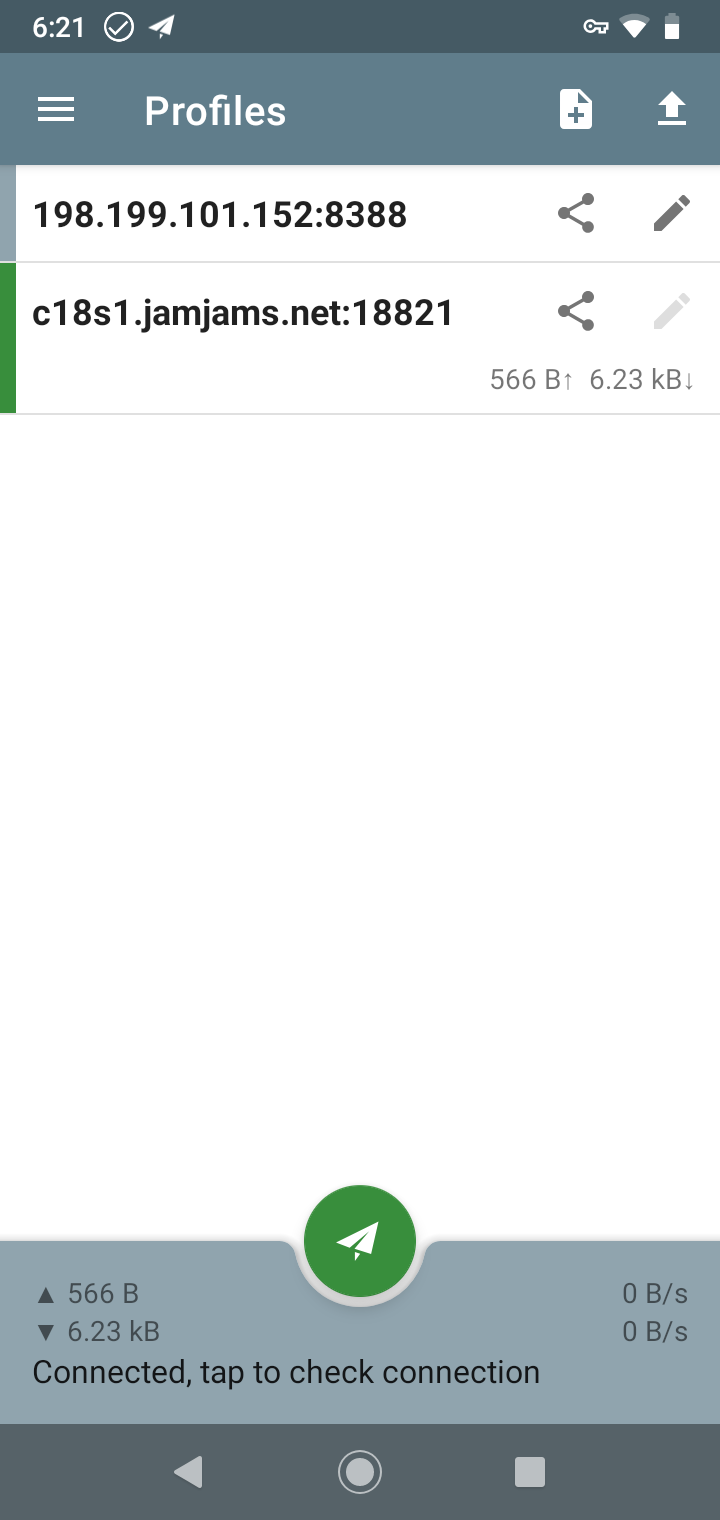
Parabéns! O seu dispositivo Android está agora ligado de forma segura através do Just My Socks com Shadowsocks e proteção OBFS.