Como usar o Just My Socks num iPhone [shadowsocks]
Sat Mar 18 2023
← Voltar à base de conhecimento
Como usar o Just My Socks num iPhone [shadowsocks]
Jamjams — A aplicação oficial Just My Socks para iPhone
Atualização importante (18 de março de 2023): Este guia foi substituído pela aplicação oficial Jamjams, que oferece configuração simples e maior estabilidade de ligação.
Transferir Jamjams para iPhone — O cliente oficial Just My Socks
O Jamjams é totalmente compatível com os protocolos Shadowsocks e v2ray, eliminando a necessidade de configuração manual e oferecendo melhor desempenho.
Configurar o Potatso Lite no iPhone para o Just My Socks
Antes de avançar com a configuração no iPhone, precisa de aceder aos detalhes de ligação do serviço (endereço do servidor, porta, palavra-passe) a partir de qualquer dispositivo. Estas credenciais são essenciais para configurar o Potatso Lite.
Como aceder aos detalhes do serviço Just My Socks:
- Inicie sessão na sua conta Just My Socks
- Vá a Serviços → Os meus serviços para ver as subscrições ativas
- Selecione um serviço ativo para ver a página de detalhes de ligação (mostrada abaixo)
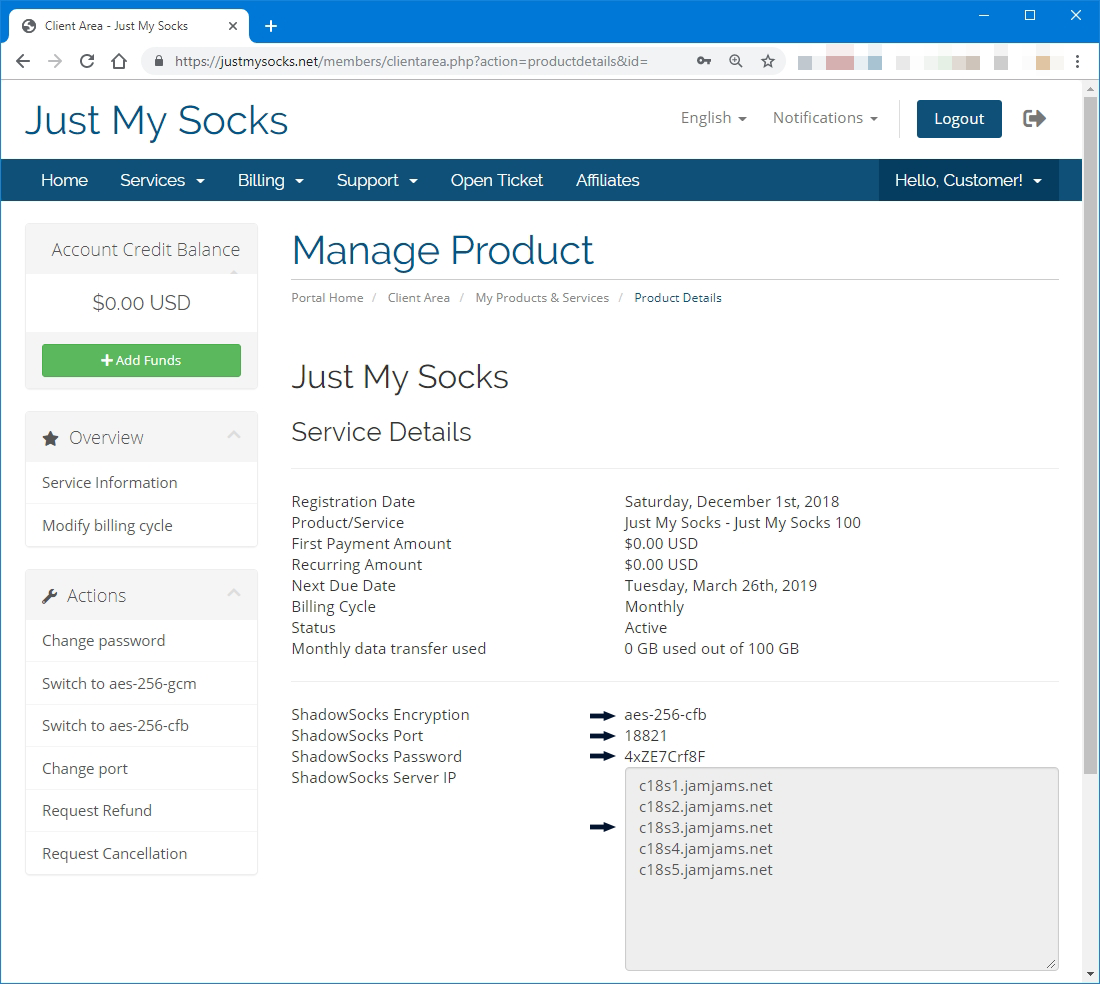
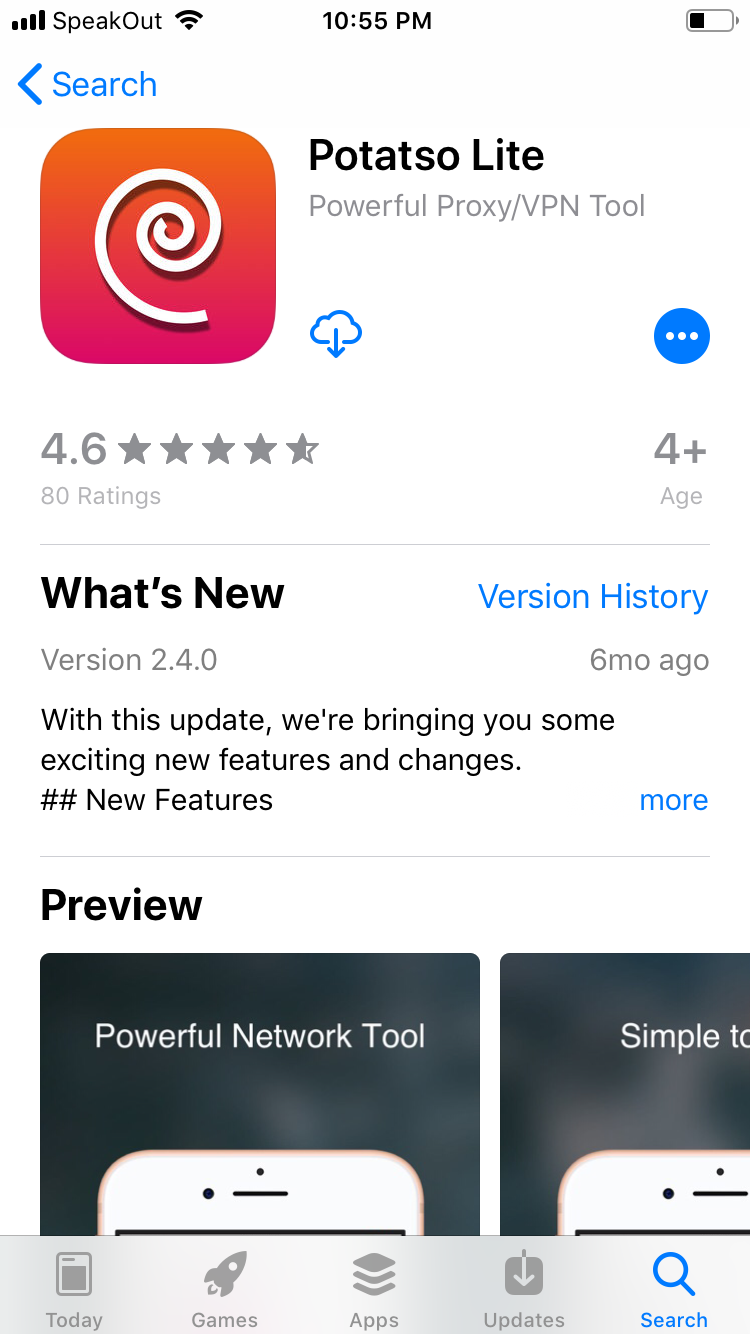
Com os detalhes do serviço à mão, siga estes passos para instalar e configurar o Potatso Lite no seu iPhone:
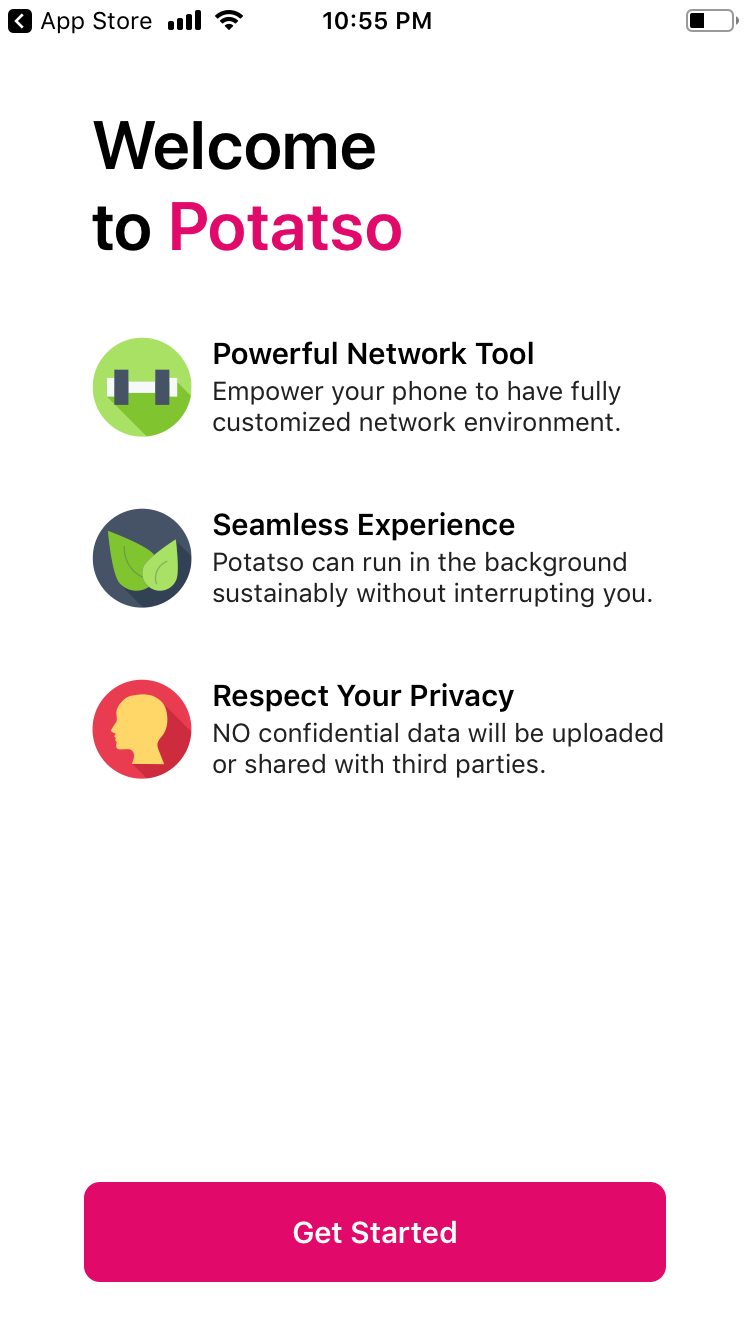
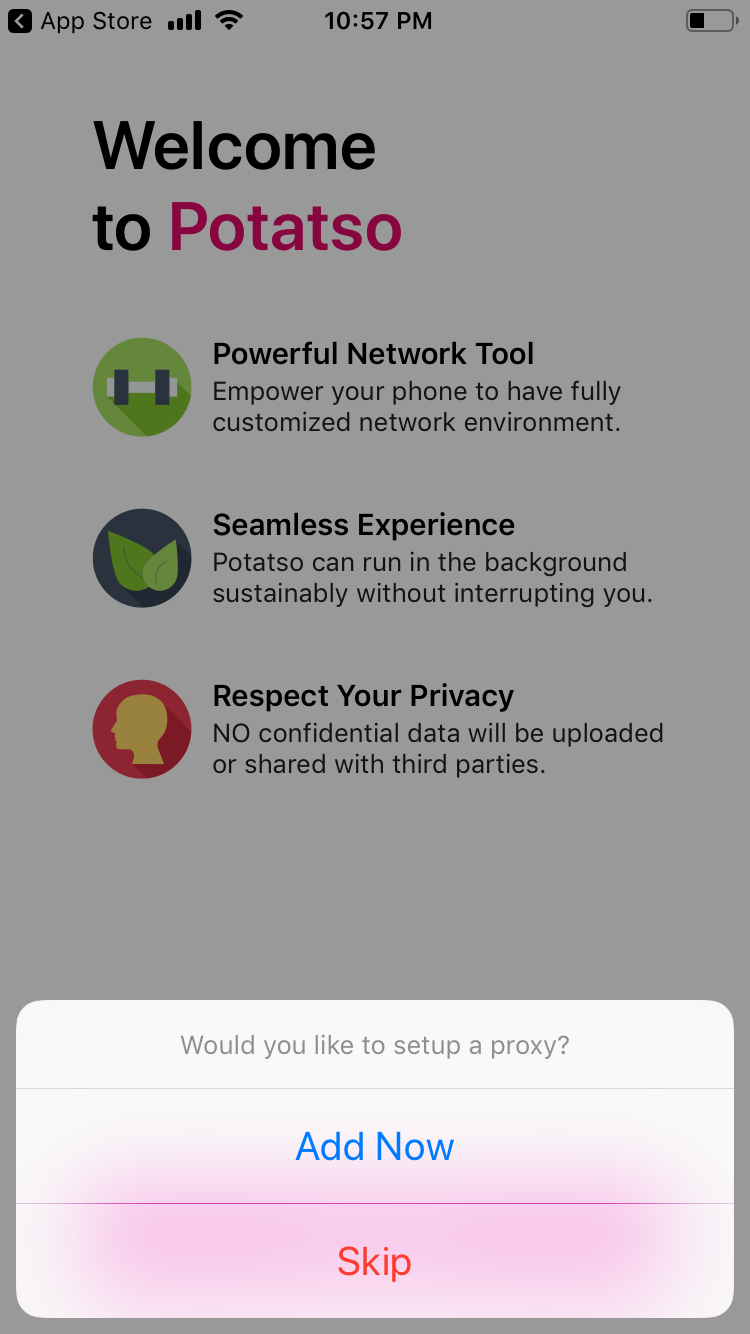
Quando lhe for pedido para configurar uma ligação proxy, selecione «Add Now»:
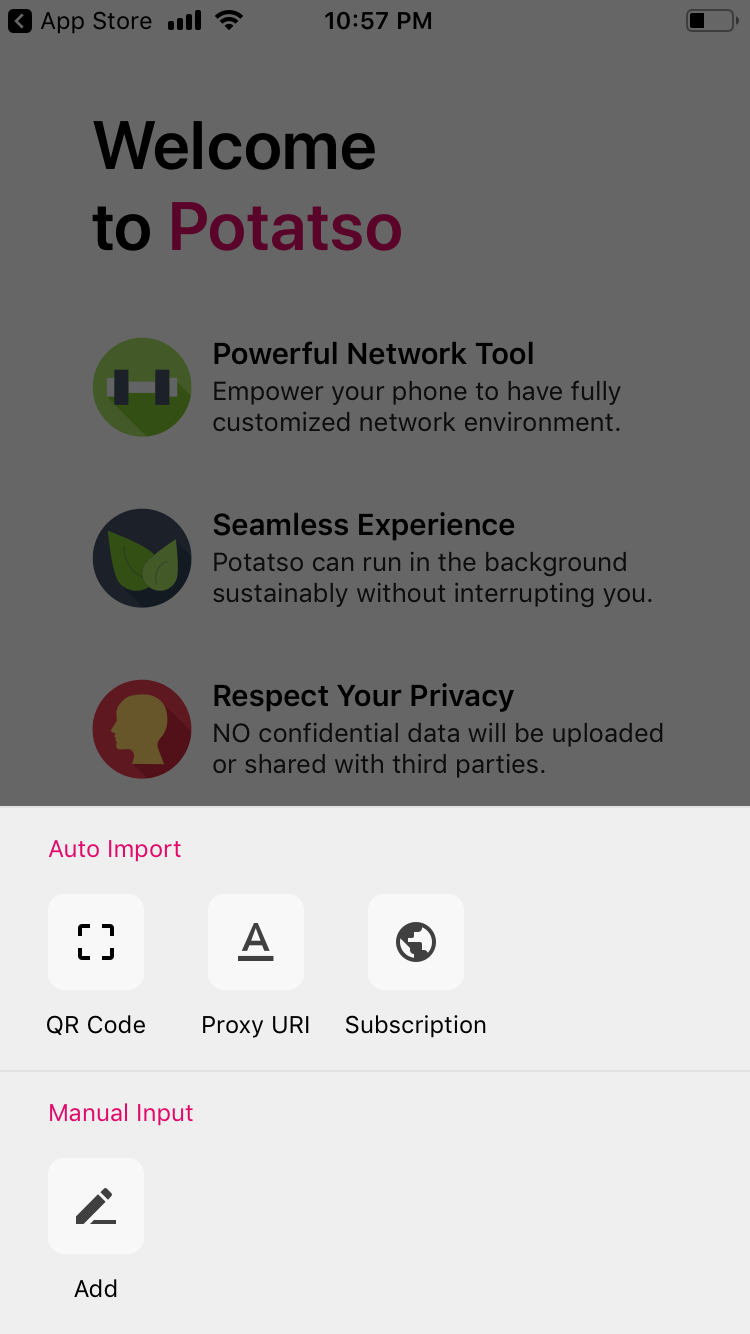
De seguida, toque no botão «Add» para criar uma nova ligação:
Introduza os parâmetros de ligação da página de detalhes do serviço Just My Socks:
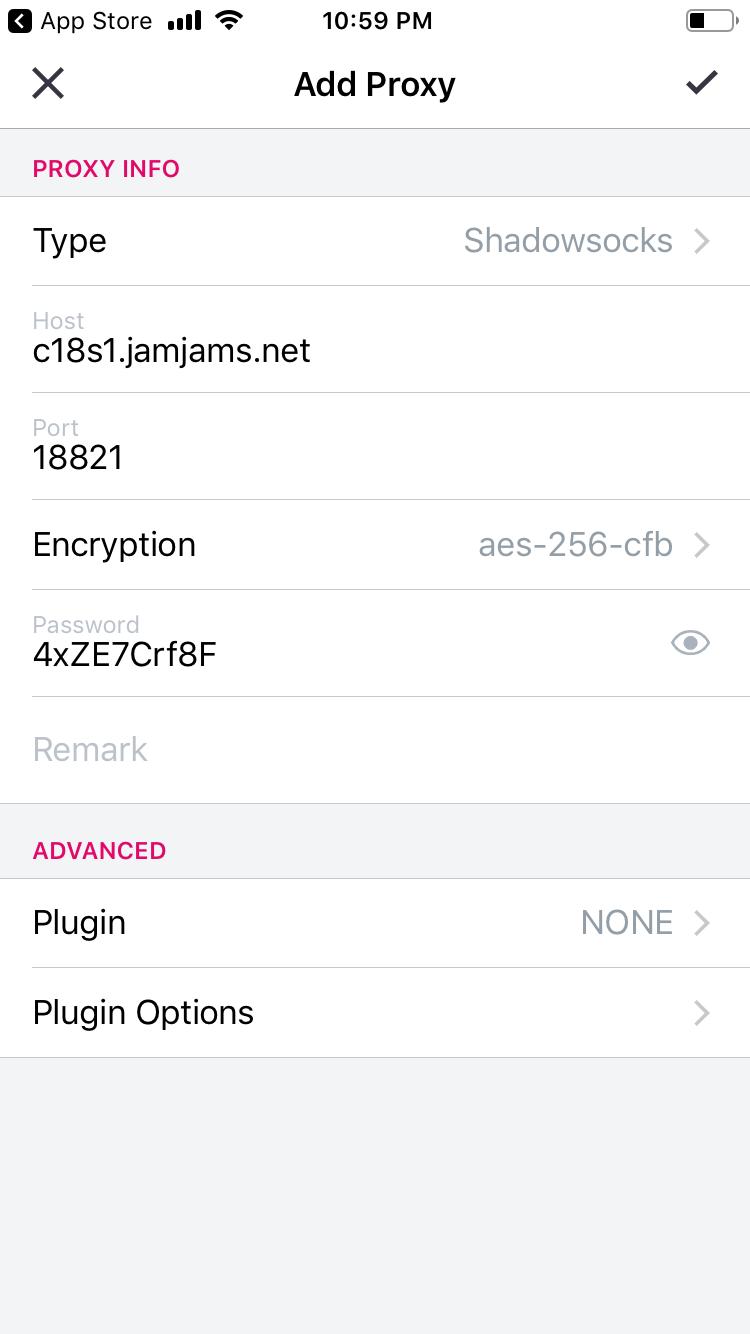
Neste ponto, a configuração básica está concluída e pronta a usar.
Configuração avançada: suporte ao protocolo OBFS
Muitos servidores Just My Socks suportam o protocolo OBFS, que oferece maior segurança. Contudo, para usar estes servidores, tem de ativar o plugin OBFS no Potatso. Eis como:
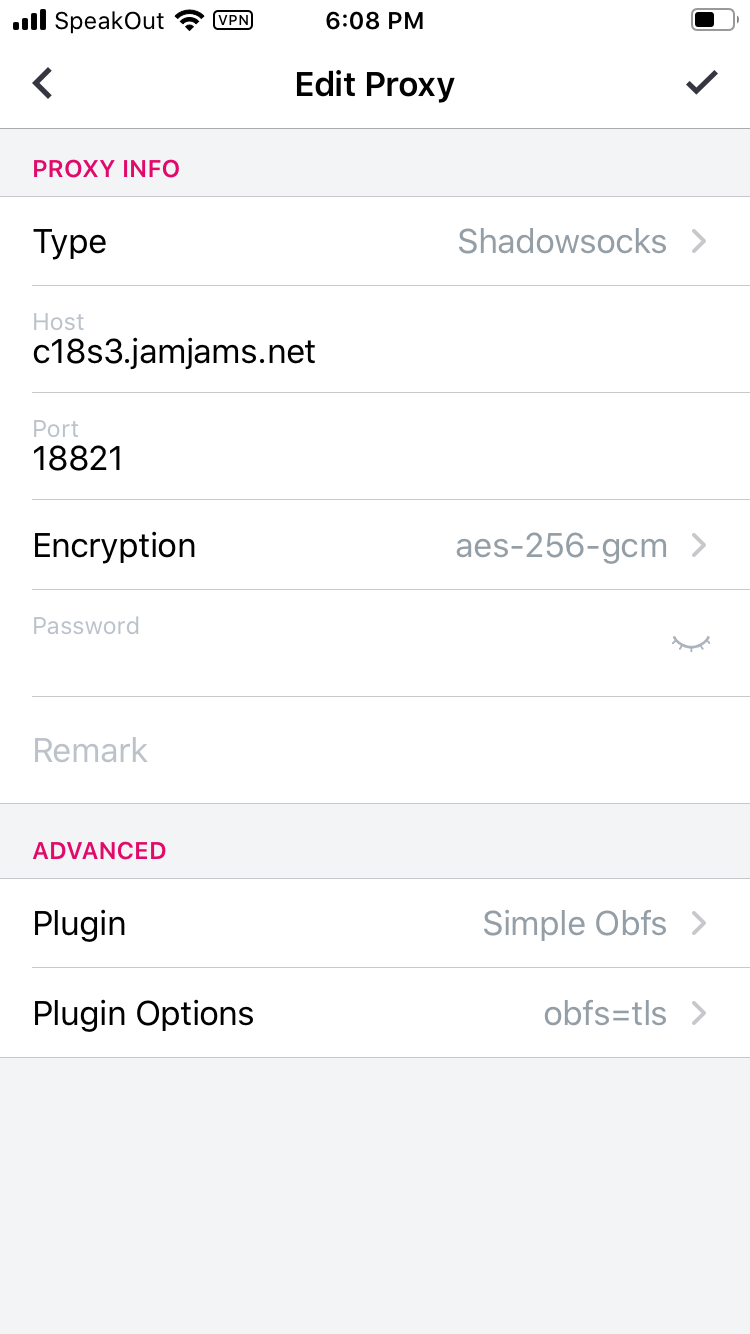
(Repare como os campos Plugin e Plugin-Options foram configurados no exemplo acima)
Após concluir a configuração, pode ativar o Smart Routing para otimizar o consumo de dados. Esta funcionalidade encaminha sites chineses diretamente sem usar o proxy, o que reduz o consumo de dados mas pode diminuir a segurança.
Neste tutorial continuamos sem Smart Routing. Toque simplesmente em «Start» para estabelecer a ligação:
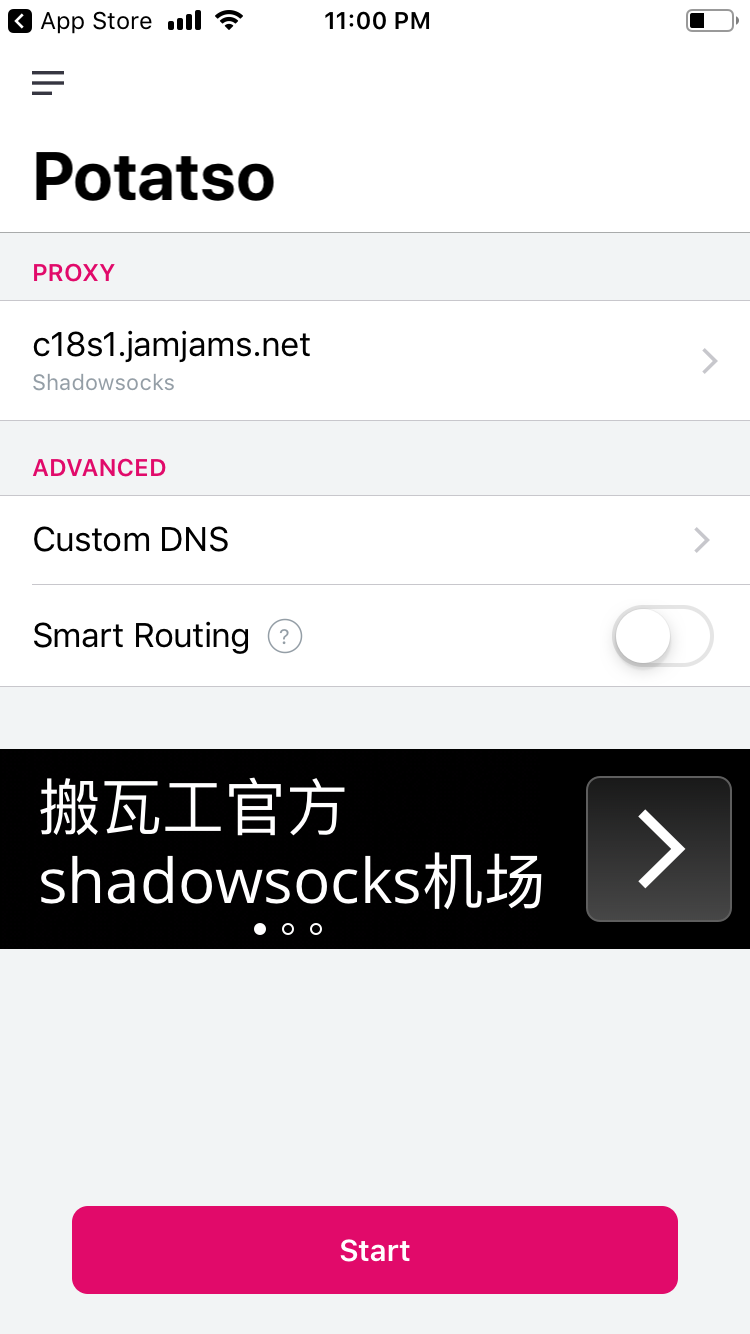
Aparecerá um pedido de segurança do sistema para autorizar a configuração VPN. Toque em «Allow» para continuar:
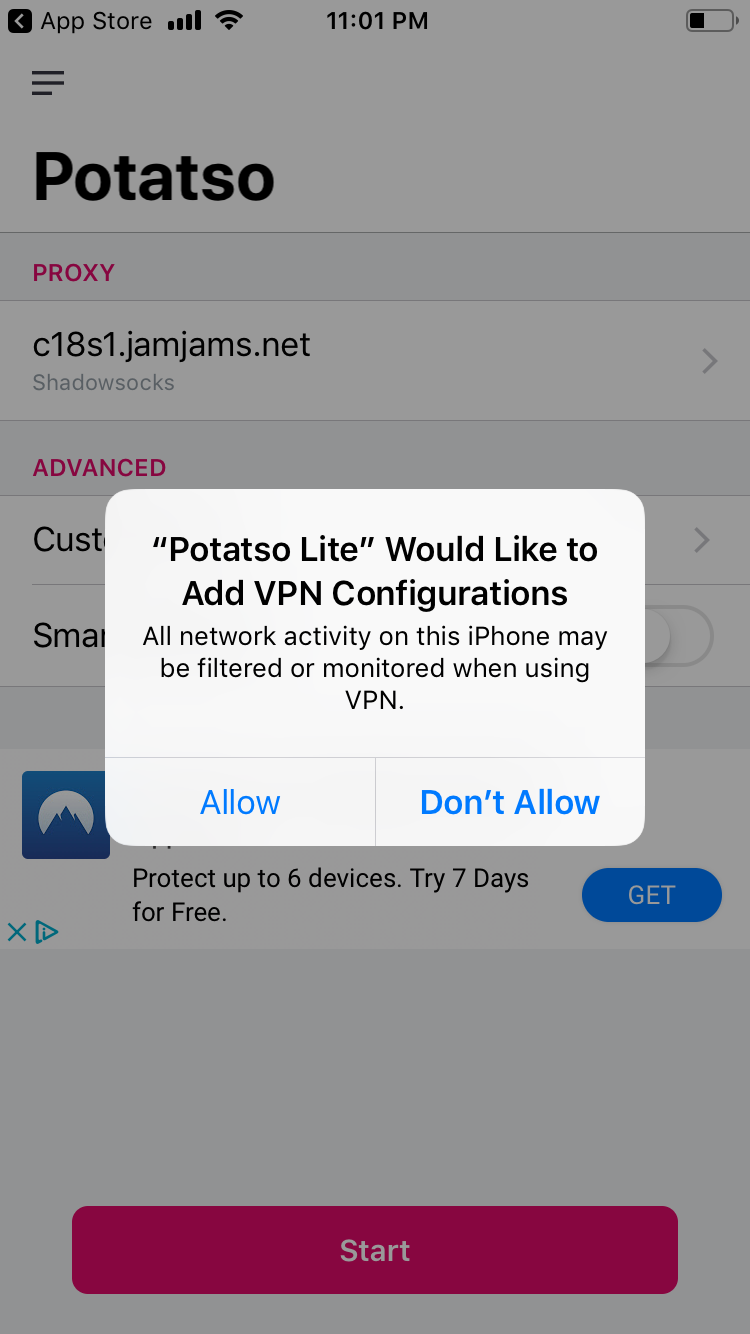
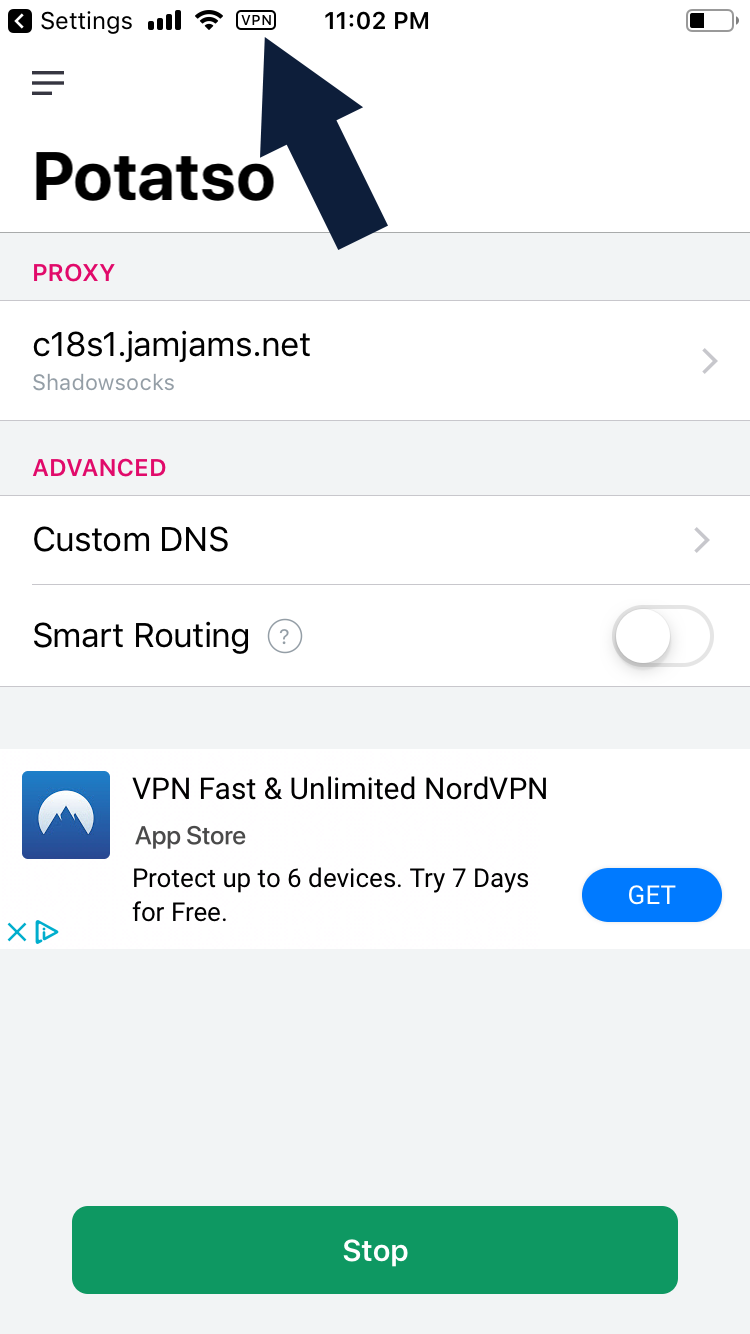
Parabéns! A sua ligação segura está ativa e pronta a usar: