Como usar o Just My Socks num Mac [shadowsocks]
Mon Oct 02 2023
Jamjams para Mac — cliente oficial
A partir de 2 de outubro de 2023, esta página está obsoleta. Recomendamos vivamente o uso do software oficial Jamjams para configuração simplificada e maior estabilidade.
Transferir Jamjams para Mac — O cliente oficial com suporte completo aos protocolos Shadowsocks e v2ray sem necessidade de configuração manual.
Configurar Shadowsocks com OBFS no Mac OSX
Para começar, precisa de aceder aos detalhes de ligação do serviço (endereço do servidor, porta, palavra-passe), essenciais para configurar o Shadowsocks corretamente.
Passo 1: Ver os detalhes do serviço
- Inicie sessão na sua conta Just My Socks através do site oficial
- Vá a Serviços → Os meus serviços, onde encontra a lista completa dos serviços da conta
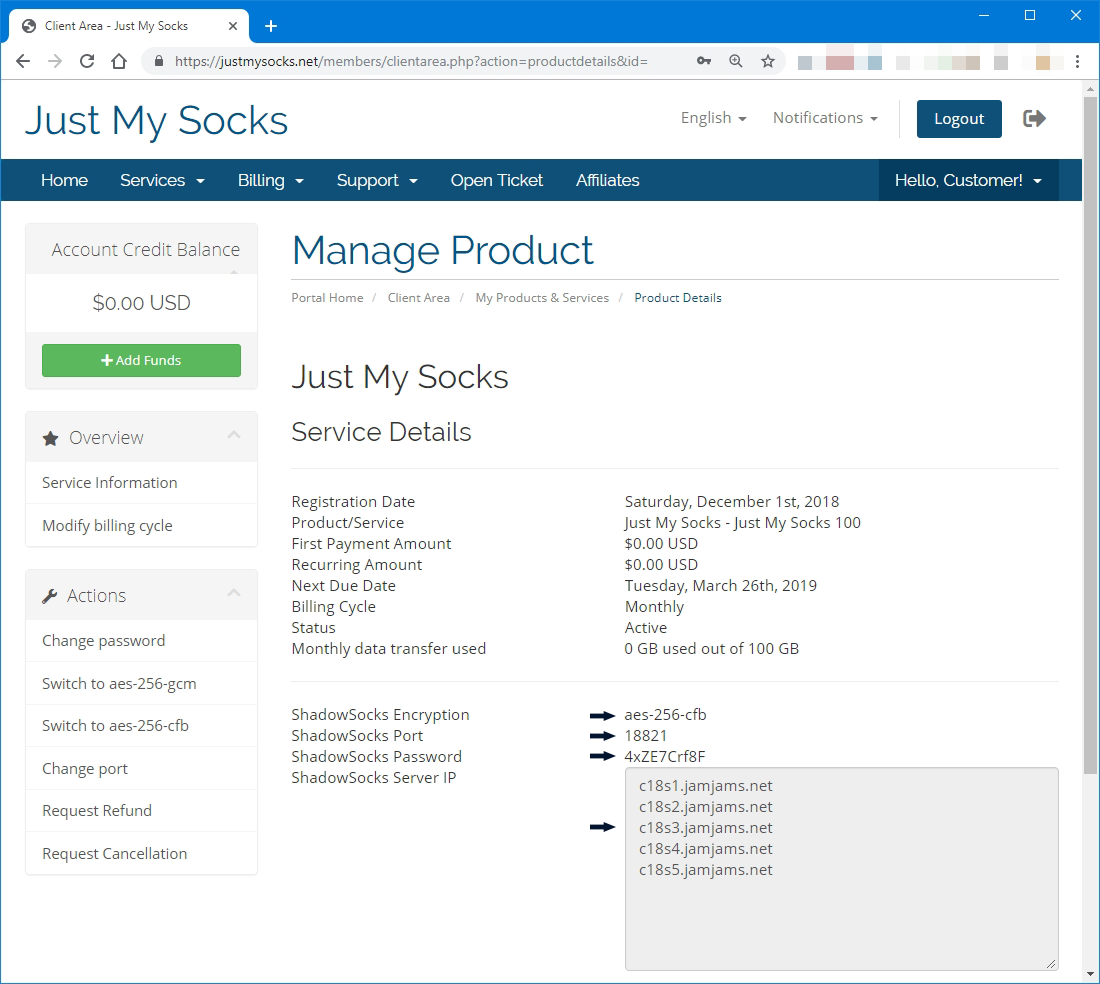
- Clique em qualquer serviço ativo para ver informação detalhada semelhante a este exemplo:
Passo 2: Instalar o cliente ShadowsocksX-NG
Com a página de detalhes do serviço aberta, transfira e instale o shadowsocksx-ng a partir da página oficial: Ligação de transferência ShadowsocksX-NG
Passo 3: Configurar o ShadowsocksX-NG
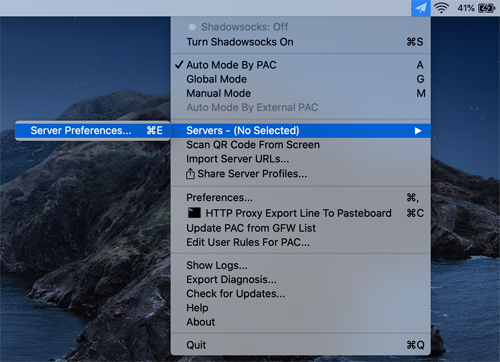
Após a instalação, abra o ShadowsocksX-NG. Clique no ícone Shadowsocks na barra de menus e vá a Servidores → Preferências do servidor:
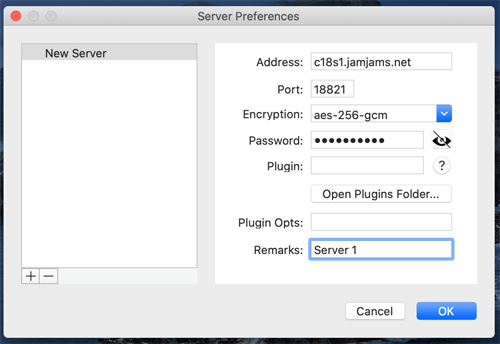
Introduza os detalhes de ligação exatamente como na página do serviço:
Passo 4: Configurar o protocolo OBFS (importante)
Nota: Muitos servidores premium suportam o protocolo OBFS. Estes servidores oferecem maior segurança e desempenho, mas exigem que active o plugin OBFS no cliente. Eis a configuração correta:
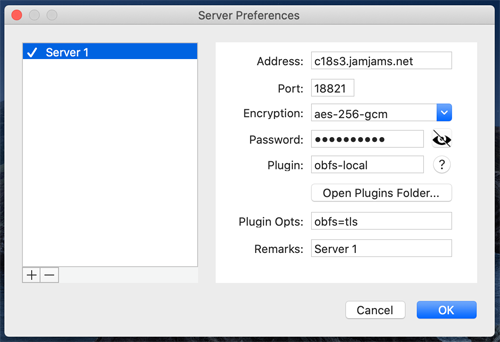 (Neste exemplo, tem de preencher os campos Plugin e Plugin Opts como mostrado)
Não são necessárias alterações adicionais após este passo.
Passo 5: Ativar o Shadowsocks
Primeiro, coloque o Shadowsocks em modo global para cobertura abrangente:
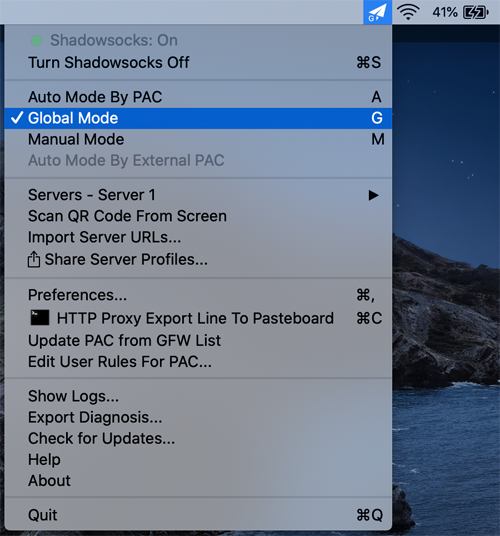
De seguida, ative o Shadowsocks selecionando «Turn Shadowsocks On»:
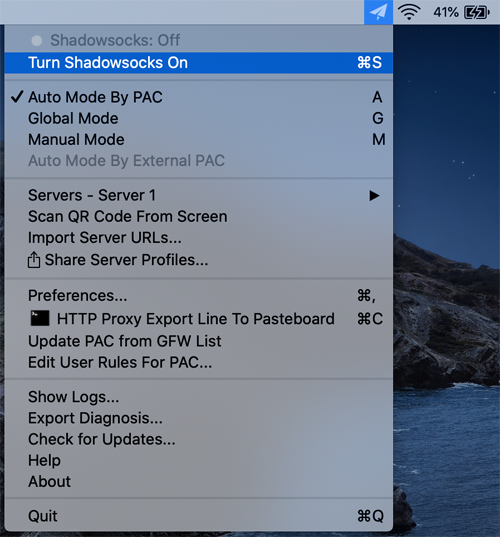
Passo 6: Verificação
Parabéns! A sua ligação segura está ativa e operacional:
