Guia completo para usar o Just My Socks no Mac com v2ray
Sun Oct 01 2023
Jamjams para Mac — solução recomendada
Atualização importante (outubro de 2023): Este guia de configuração manual está obsoleto. Recomendamos vivamente o software oficial Jamjams para configuração simplificada e maior estabilidade.
Transferir Jamjams para Mac — O cliente oficial com suporte completo aos protocolos Shadowsocks e v2ray sem configuração manual.
Guia de configuração do V2rayX para MacOS
Se preferir configuração manual, siga estes passos para configurar o v2ray no Mac:
Passo 1: Aceder aos detalhes do serviço
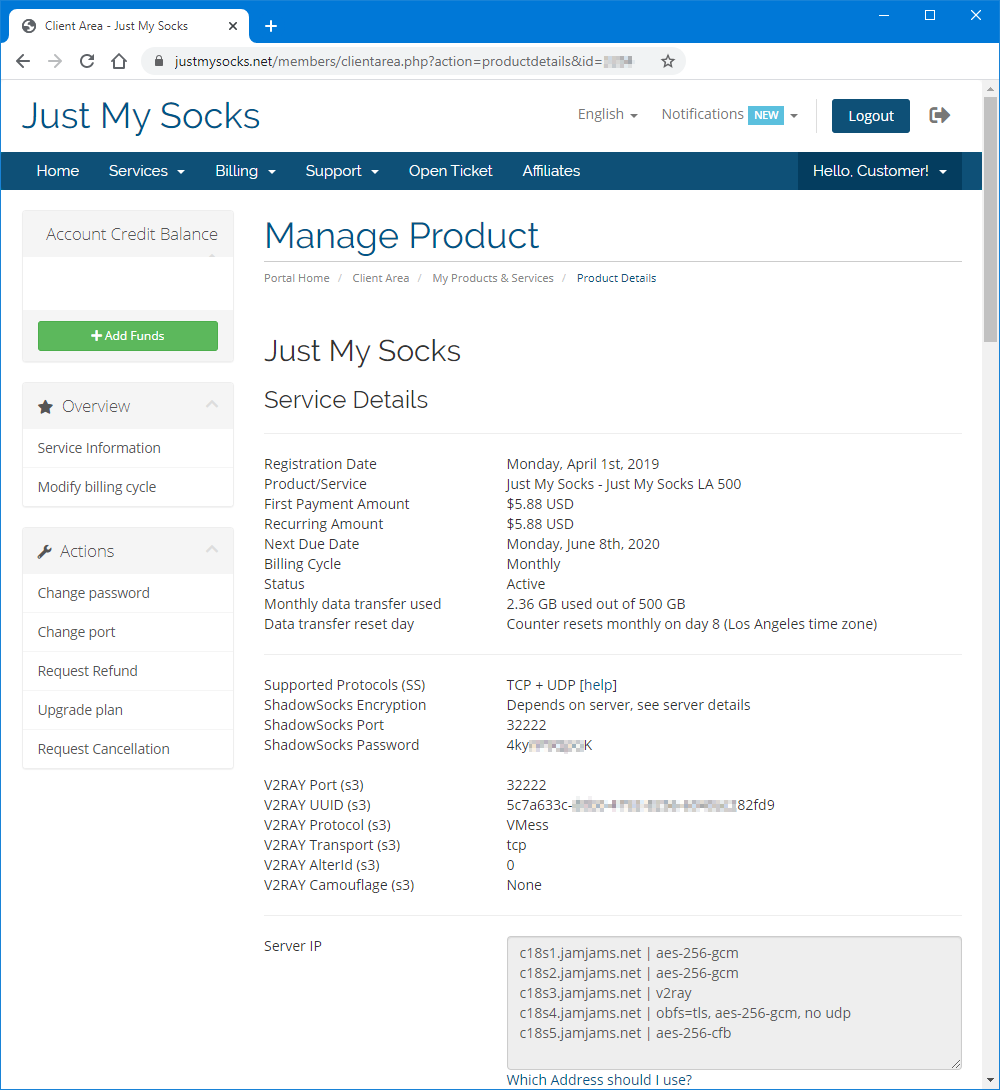
Antes da configuração, precisa de obter a informação de ligação ao servidor:
- Inicie sessão na sua conta Just My Socks
- Vá a Serviços → Os meus serviços para ver as subscrições ativas
- Clique em qualquer serviço ativo para ver os detalhes de ligação (semelhante à captura abaixo)
Passo 2: Instalar e configurar o v2rayX
Transfira a aplicação v2rayX a partir da página de transferências, depois:
-
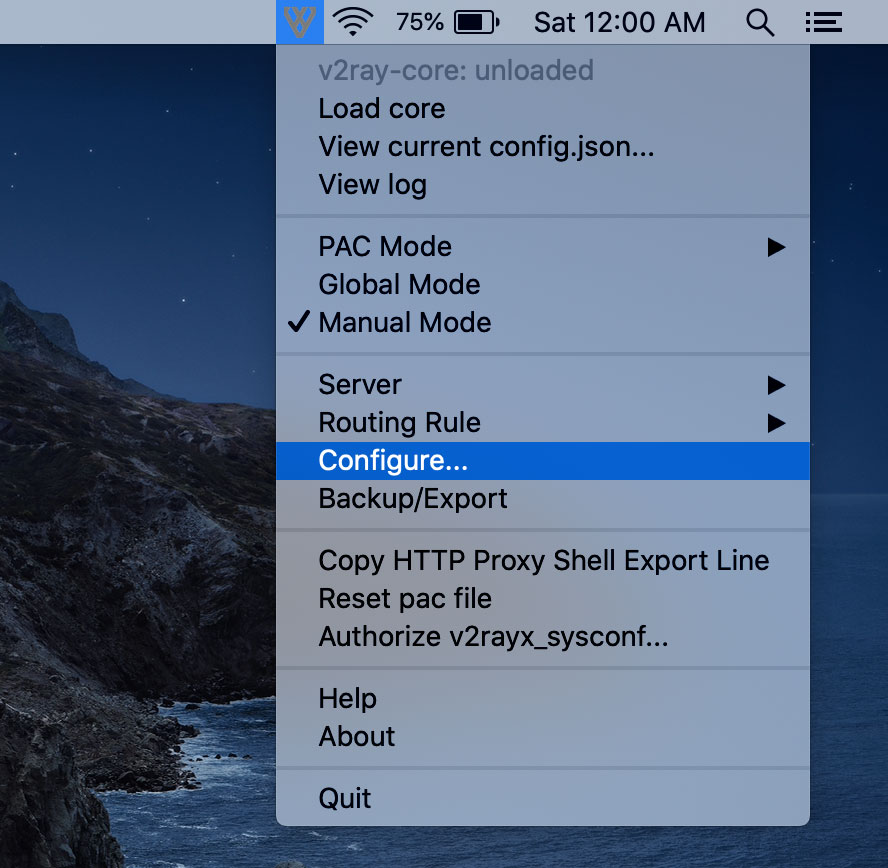
Abra o v2rayX e abra a janela de configuração como mostrado:
-
Introduza os detalhes de ligação da página do serviço:
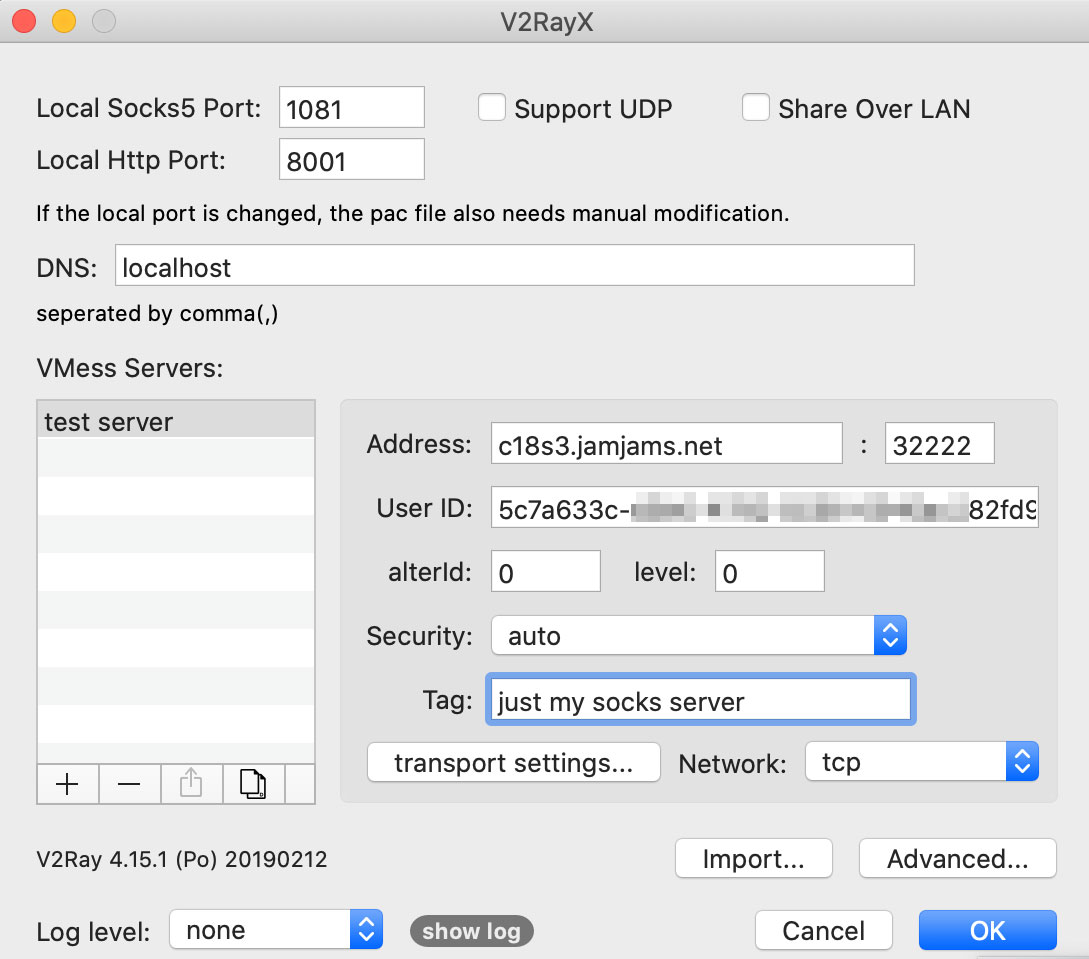
Dica de configuração: O campo «Tag» pode ser qualquer nome que escolha para identificar esta ligação ao servidor.
Nota de segurança: Se configurou o transporte v2ray como TCP+TLS no painel de controlo, certifique-se de que ativa tls e define allowInsecure como True para o funcionamento correto.
Passo 3: Ativar a ligação
Após concluir a configuração:
-
Carregue o núcleo v2ray:
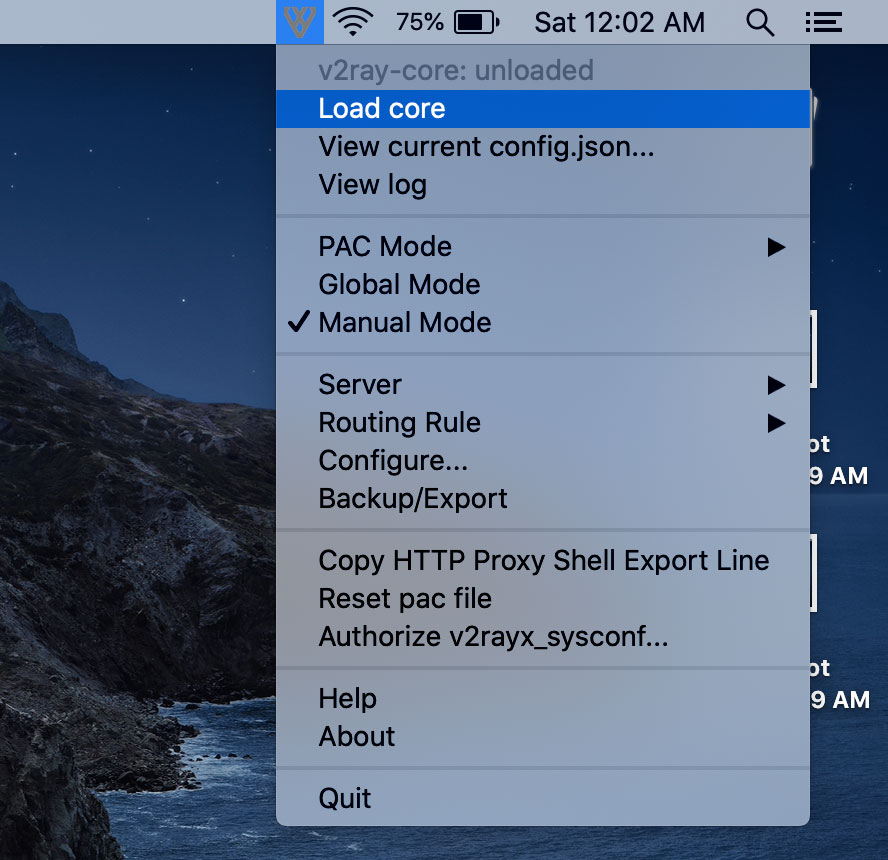
-
Ative o proxy em modo global para proteção em todo o sistema:
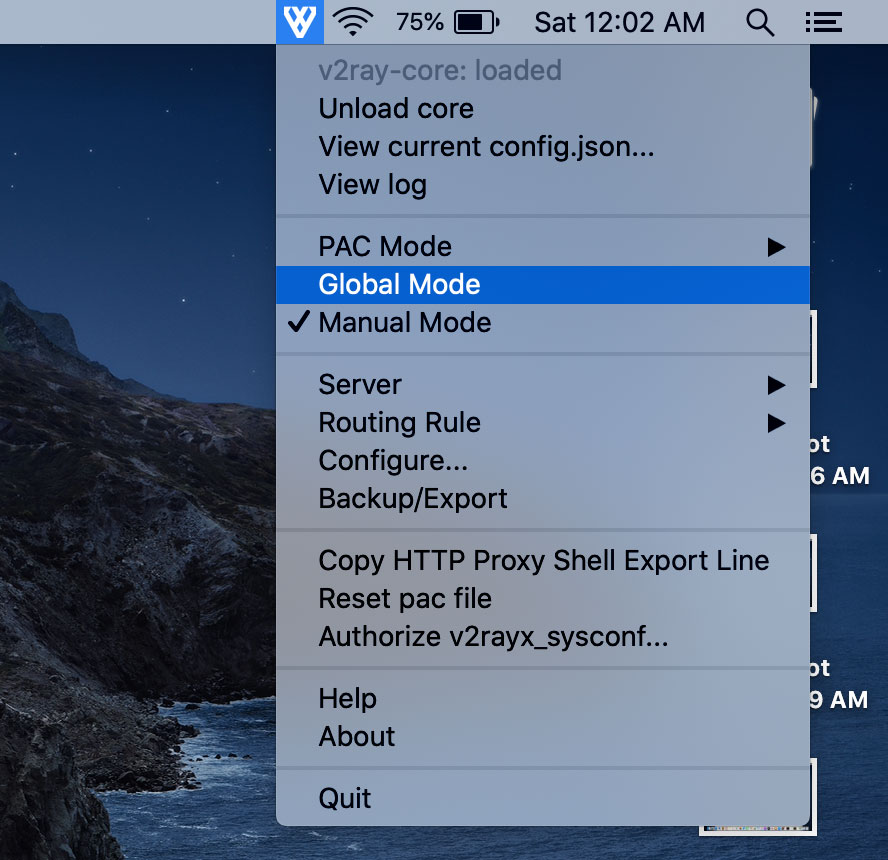
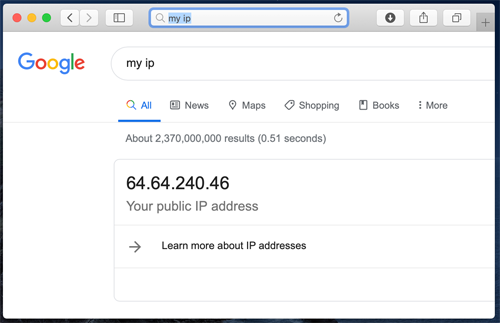
Quando estiver configurado, estará ligado de forma segura: