Guia de configuração no Windows: Just My Socks com V2ray e Shadowsocks
Mon Oct 02 2023
← Voltar à base de conhecimento
Guia de configuração no Windows: Just My Socks com V2ray e Shadowsocks
Jamjams: o cliente oficial Just My Socks para Windows
Atualização importante (2 de outubro de 2023): Este guia foi substituído pelo software oficial Jamjams, que oferece configuração simplificada e maior estabilidade.
Transferir Jamjams para Windows — A solução recomendada para todos os utilizadores Windows.
O Jamjams oferece suporte integrado aos protocolos Shadowsocks e V2ray sem necessidade de configuração manual.
Guia de configuração do V2rayN-Core no Windows [V2ray e Shadowsocks]
Para começar, precisa de aceder aos detalhes de ligação do serviço (endereço do servidor, porta, palavra-passe), essenciais para configurar V2ray e Shadowsocks.
Aceder aos detalhes do serviço:
1. Inicie sessão na sua conta Just My Socks
2. Vá a Serviços → Os meus serviços para ver as subscrições ativas
3. Selecione um serviço ativo para ver a informação de ligação detalhada, como abaixo:
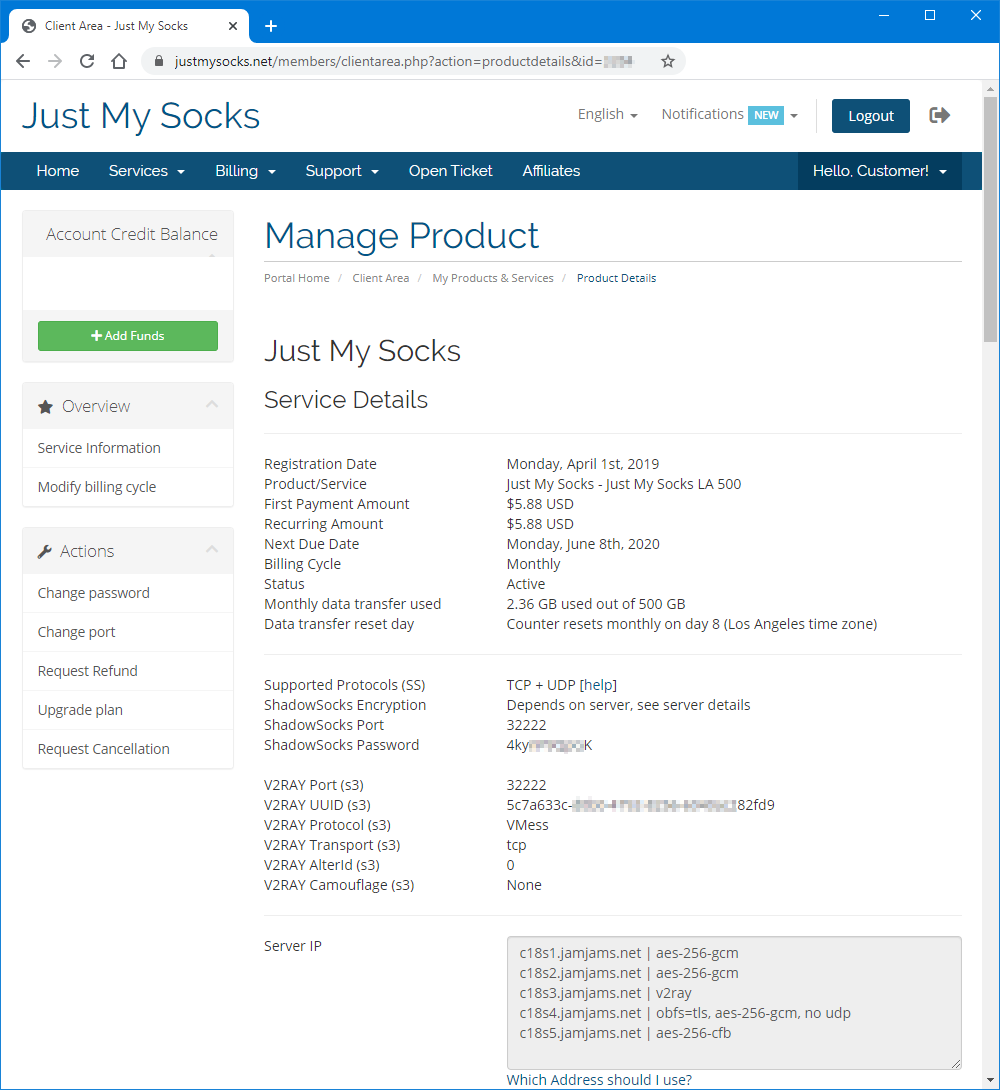
Depois de aceder aos detalhes de ligação, transfira e instale o V2rayN-Core a partir da página oficial: Transferir V2rayN-Core
Após transferir e extrair os ficheiros, execute a aplicação V2rayN.exe:
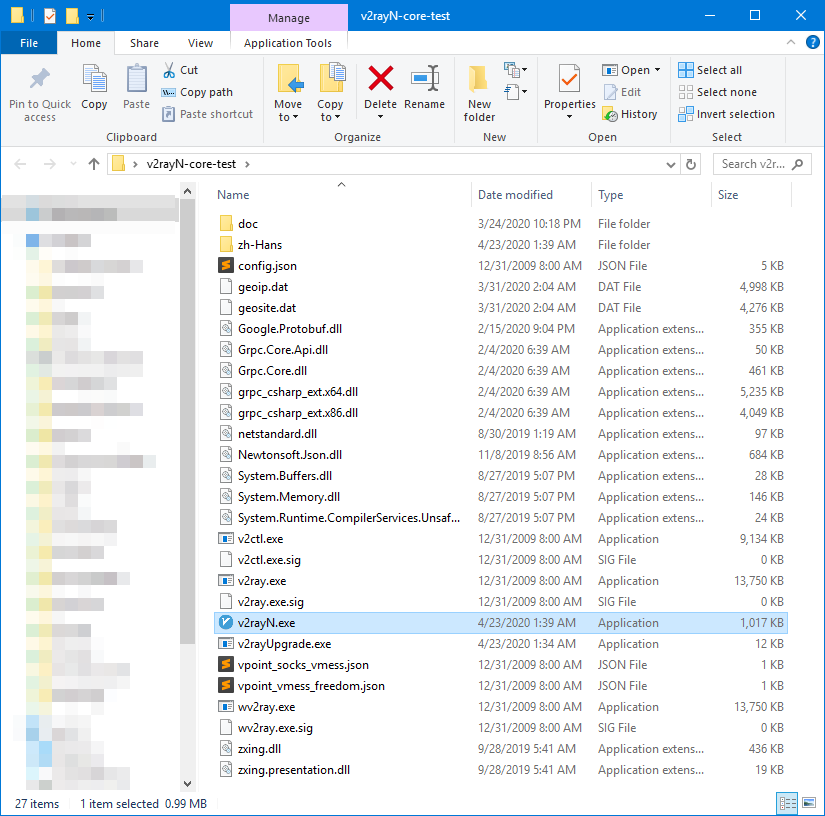
Dica de resolução de problemas: Se a aplicação fechar de imediato ao iniciar, pode precisar de atualizar o .NET Framework: Instalar .NET 4.8
Para abrir o interface principal, faça duplo clique no ícone V2rayN na área de notificação:

Guia de configuração do protocolo V2ray:
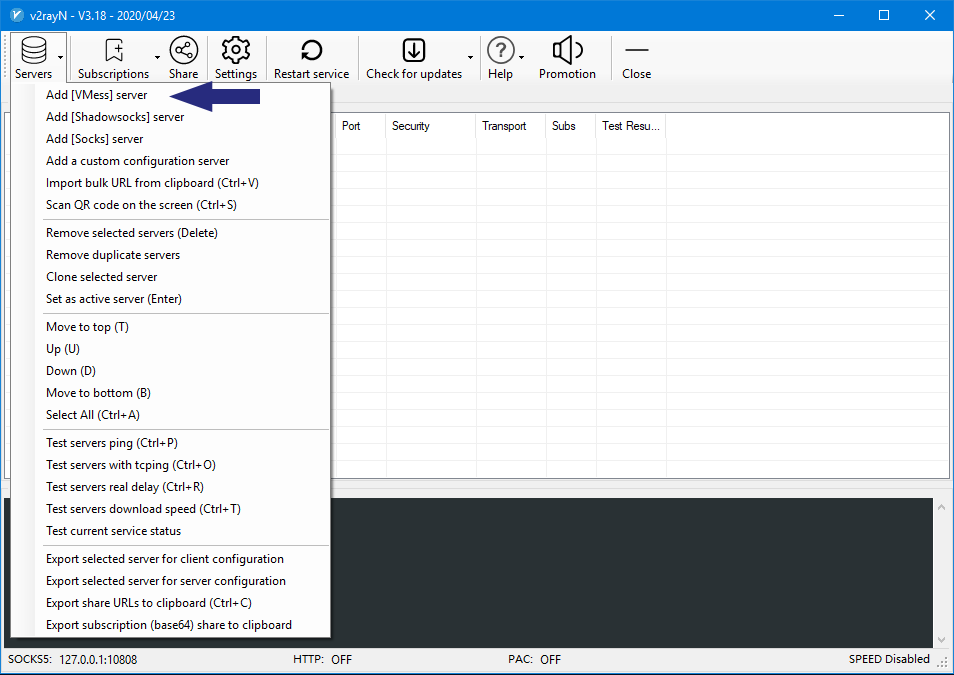
Na janela principal, vá a Servidores → Adicionar servidor [VMess]:
Introduza os parâmetros de ligação da página de detalhes do serviço:
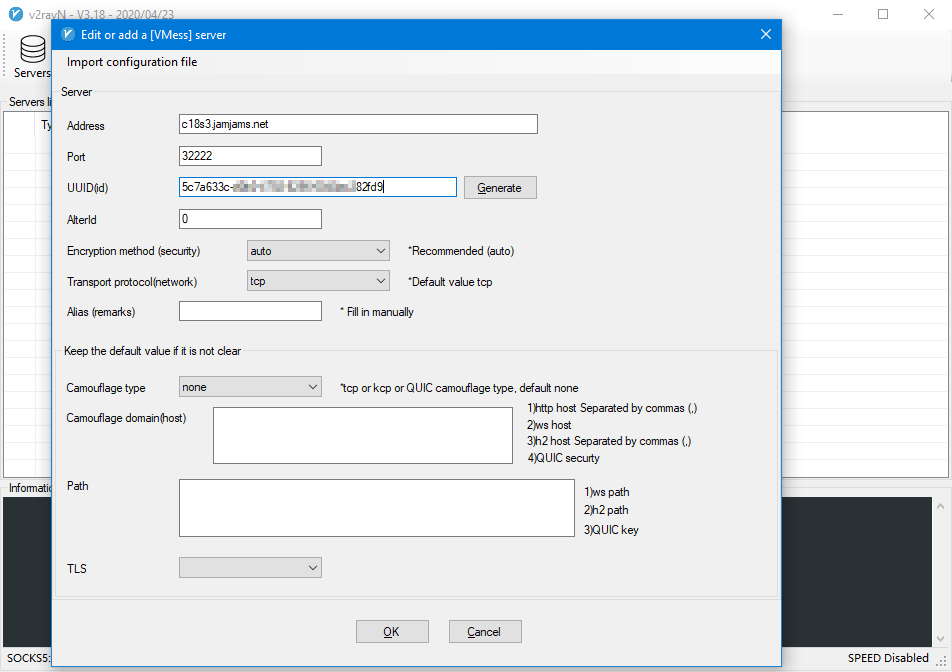
Para definições de transporte TCP+TLS (se ativadas no painel de controlo), certifique-se de que ativa tls e define allowInsecure como True.
A configuração V2ray está concluída e pronta a usar.
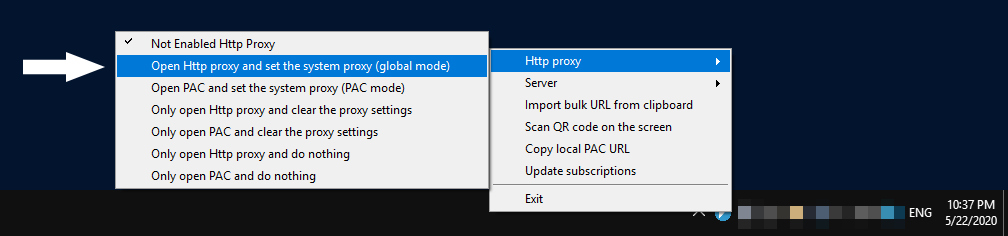
Para ativar a ligação, clique com o botão direito no ícone da área de notificação, selecione Http proxy → Open Http proxy e defina o proxy do sistema (modo global)
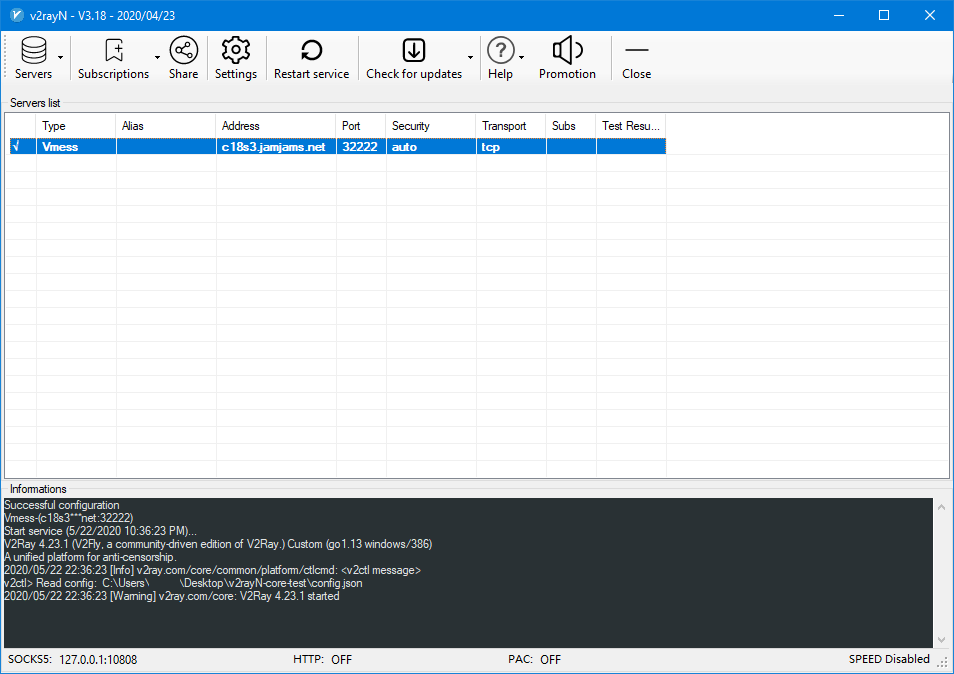
Sucesso! Está agora ligado ao Just My Socks:

Guia de configuração do protocolo Shadowsocks:
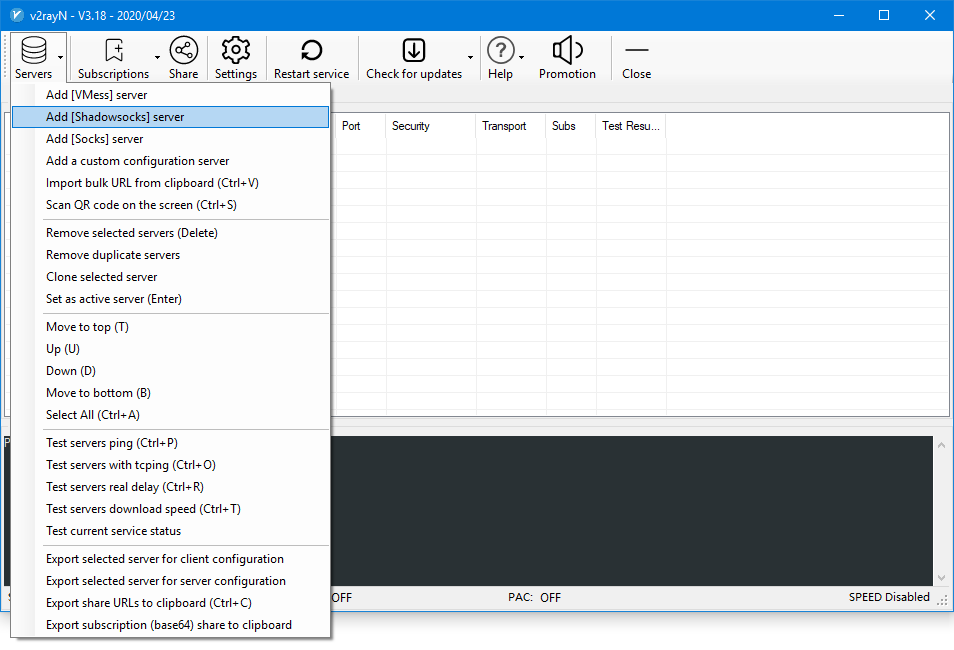
Na janela principal, vá a Servidores → Adicionar servidor [Shadowsocks]:
Introduza os detalhes de ligação Shadowsocks da página do serviço:
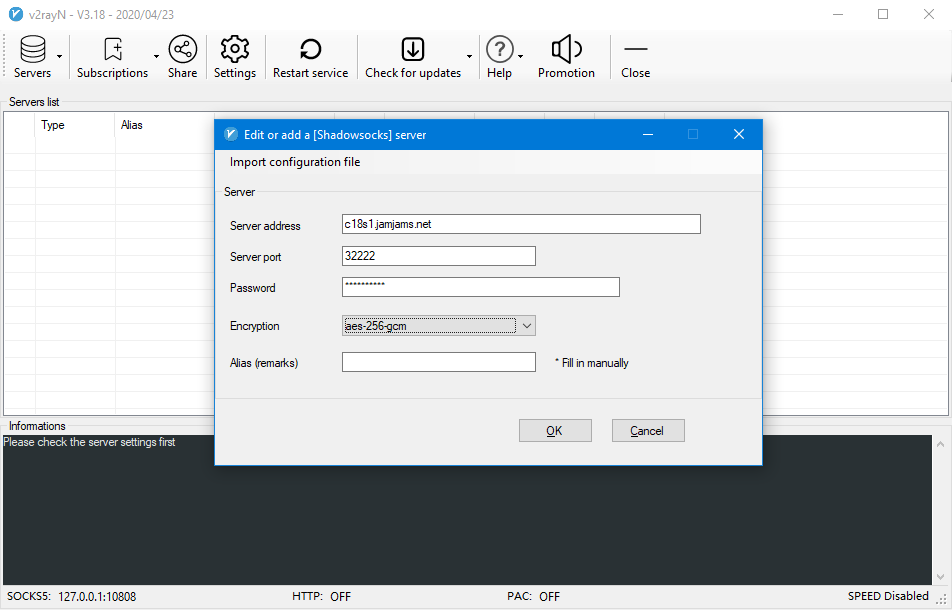
A configuração Shadowsocks está concluída.
Para ativar a ligação, clique com o botão direito no ícone da área de notificação, selecione Http proxy → Open Http proxy e defina o proxy do sistema (modo global)
Sucesso! Está agora ligado ao Just My Socks via Shadowsocks: