Ghid complet: Just My Socks pe Mac cu v2ray
Sun Oct 01 2023
Jamjams pentru Mac – soluție recomandată
Actualizare importantă (octombrie 2023): Acest ghid de configurare manuală este învechit. Recomandăm cu tărie software-ul oficial Jamjams pentru configurare simplificată și stabilitate sporită.
Descarcă Jamjams pentru Mac – clientul oficial cu suport complet Shadowsocks și v2ray fără configurare manuală.
Ghid de configurare V2rayX pentru MacOS
Dacă preferi configurarea manuală, urmează pașii:
Pasul 1: Accesează detaliile serviciului
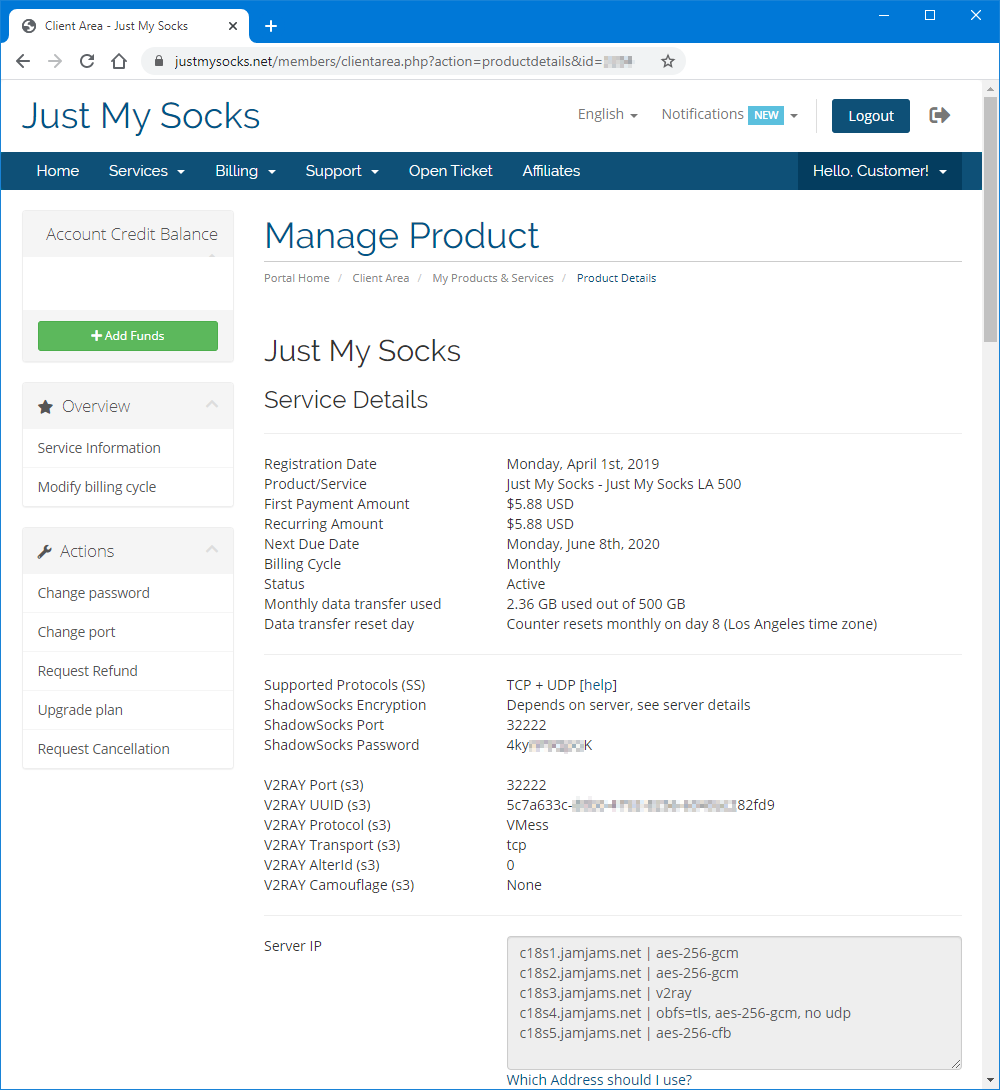
Înainte de configurare ai nevoie de informațiile de conexiune:
- Autentifică-te în contul Just My Socks
- Mergi la Servicii → Serviciile mele pentru abonamentele active
- Apasă pe un serviciu activ pentru detaliile de conexiune (similar capturii de mai jos)
Pasul 2: Instalează și configurează v2rayX
Descarcă v2rayX de pe pagina de descărcări, apoi:
-
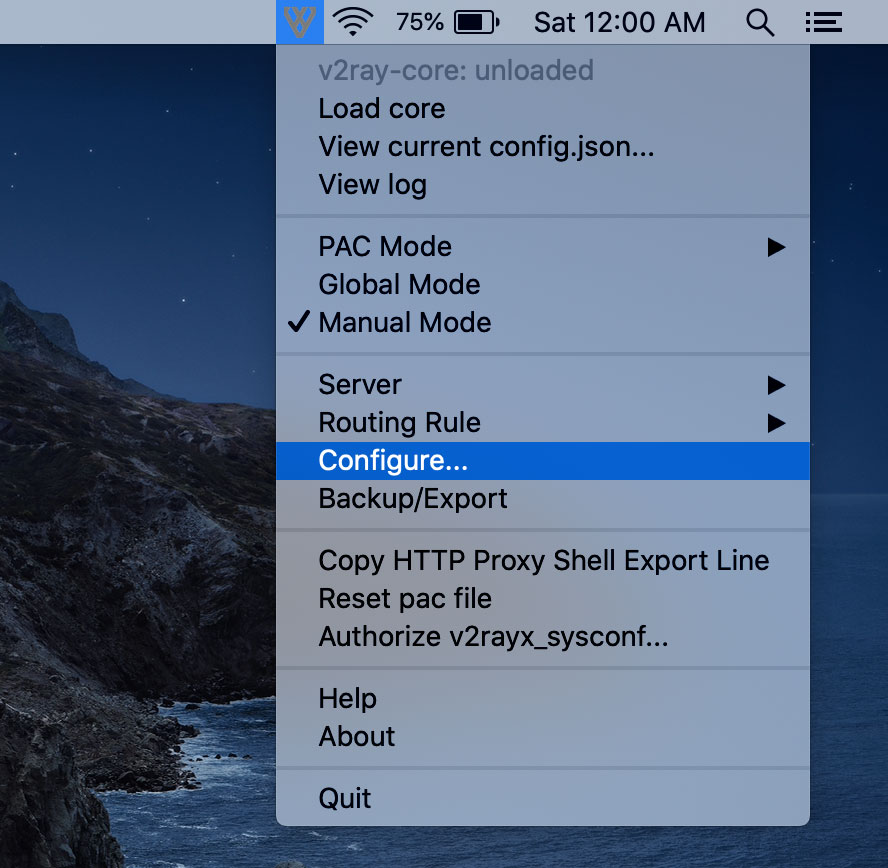
Deschide v2rayX și fereastra de configurare:
-
Introdu detaliile de pe pagina serviciului:
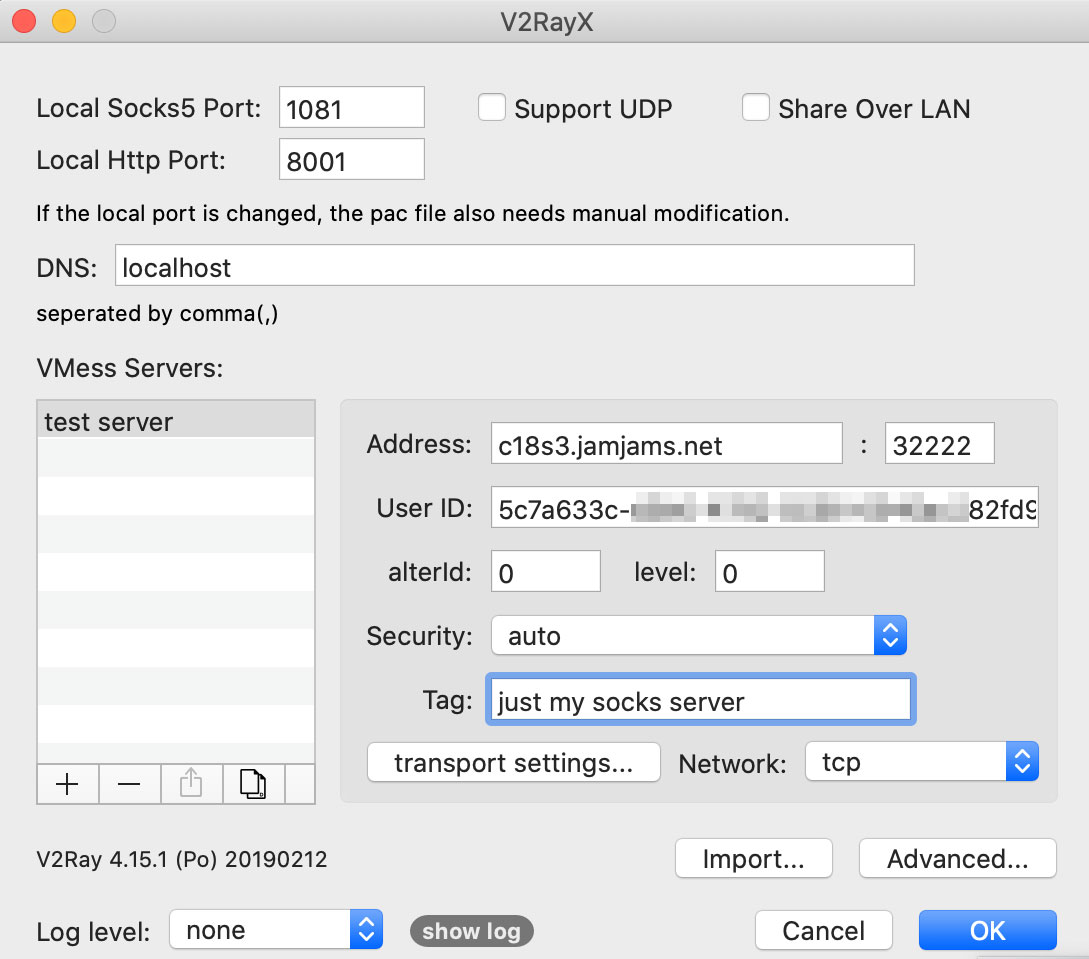
Sfat: Câmpul „Tag” poate fi orice nume pentru a identifica această conexiune.
Securitate: Dacă ai setat transport v2ray TCP+TLS în panoul de control, activează tls și setează allowInsecure la True.
Pasul 3: Activează conexiunea
După configurare:
-
Încarcă nucleul v2ray:
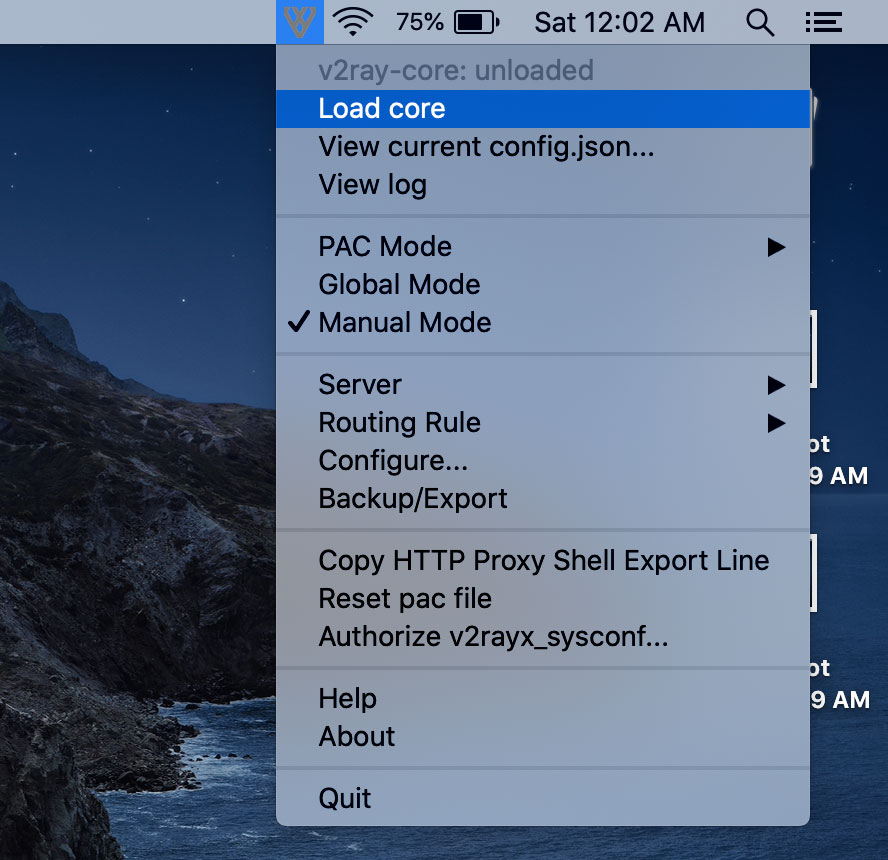
-
Activează modul proxy global pentru întregul sistem:
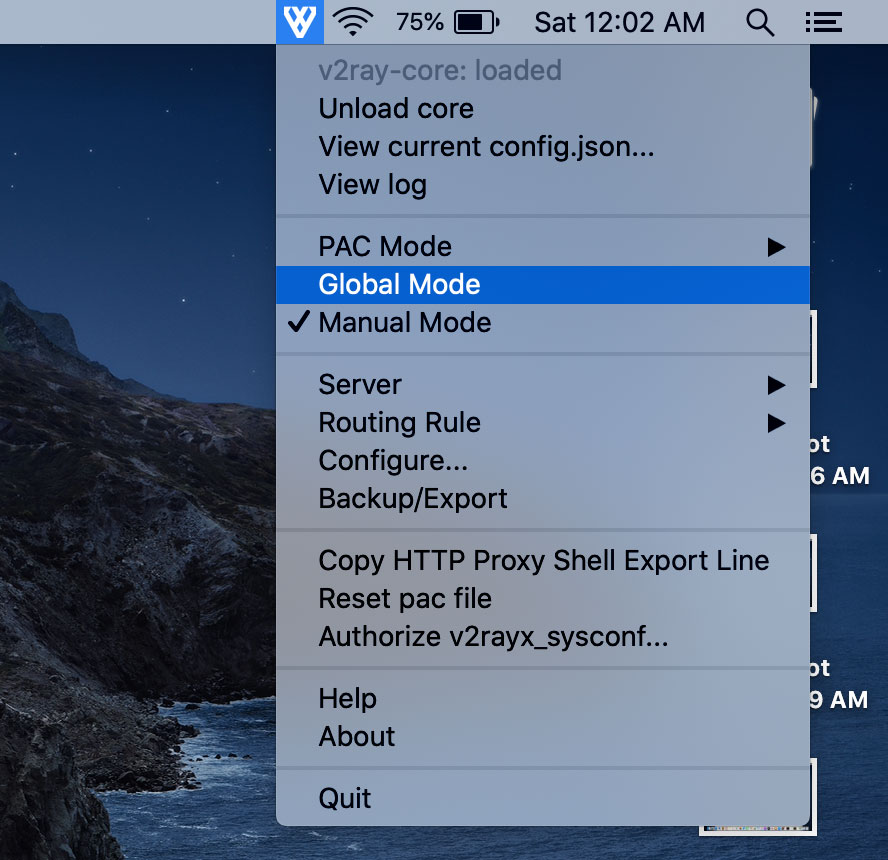
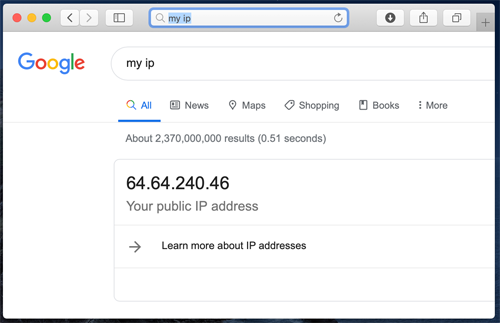
După configurare ești conectat în siguranță: