Ghid Windows: Just My Socks cu V2ray și Shadowsocks
Mon Oct 02 2023
← Înapoi la baza de cunoștințe
Ghid Windows: Just My Socks cu V2ray și Shadowsocks
Jamjams: Clientul oficial Windows pentru Just My Socks
Actualizare importantă (2 octombrie 2023): Acest ghid a fost înlocuit de software-ul oficial Jamjams, cu configurare simplificată și stabilitate îmbunătățită.
Descarcă Jamjams pentru Windows – soluția recomandată pentru toți utilizatorii Windows.
Jamjams oferă suport fluent pentru Shadowsocks și V2ray fără configurare manuală.
Ghid V2rayN-Core pentru Windows [V2ray și Shadowsocks]
Pentru început ai nevoie de detaliile conexiunii (adresă server, port, parolă) esențiale pentru V2ray și Shadowsocks.
Accesarea detaliilor serviciului:
1. Autentifică-te în contul Just My Socks
2. Mergi la Servicii → Serviciile mele pentru abonamentele active
3. Selectează un serviciu activ pentru informațiile detaliate de conexiune:
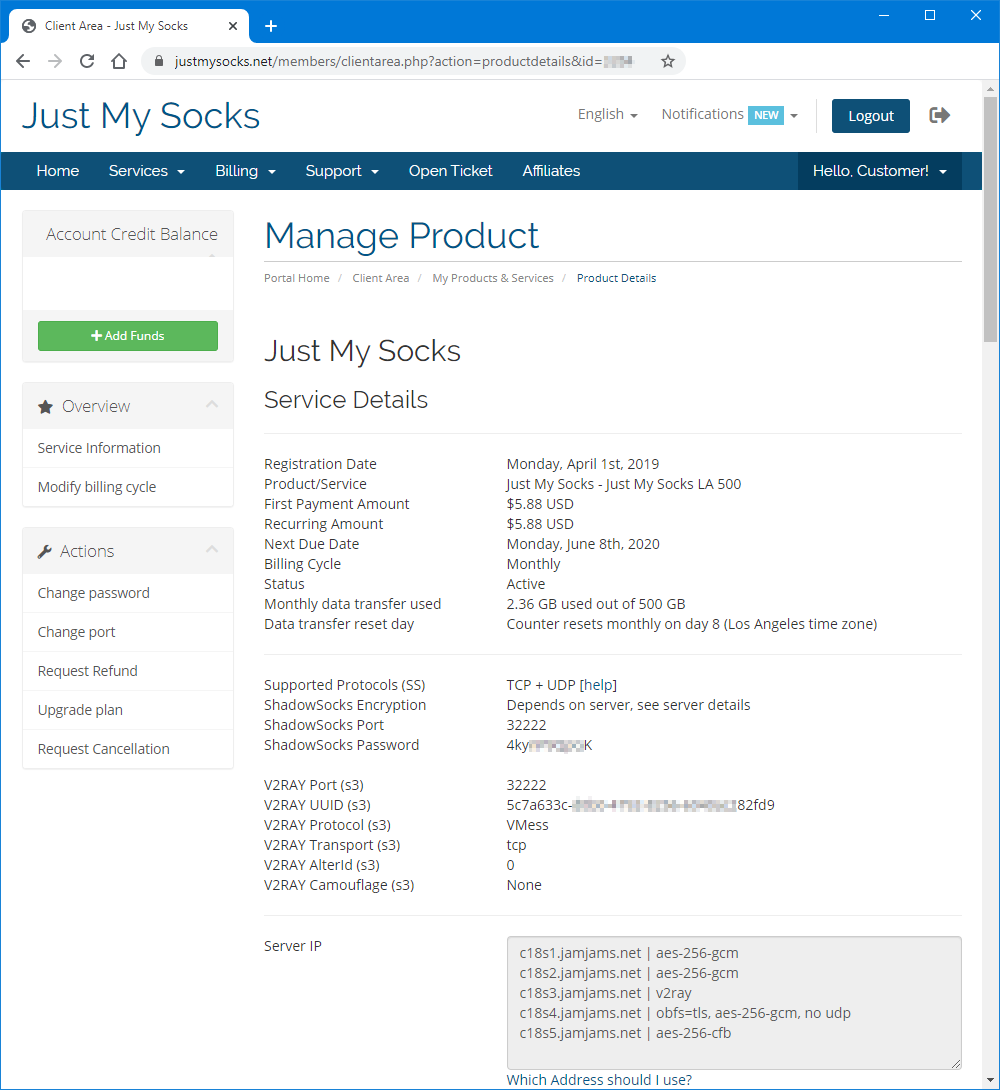
După ce ai detaliile, descarcă și instalează V2rayN-Core de pe pagina oficială: Descarcă V2rayN-Core
După descărcare și extragere, lansează aplicația V2rayN.exe:
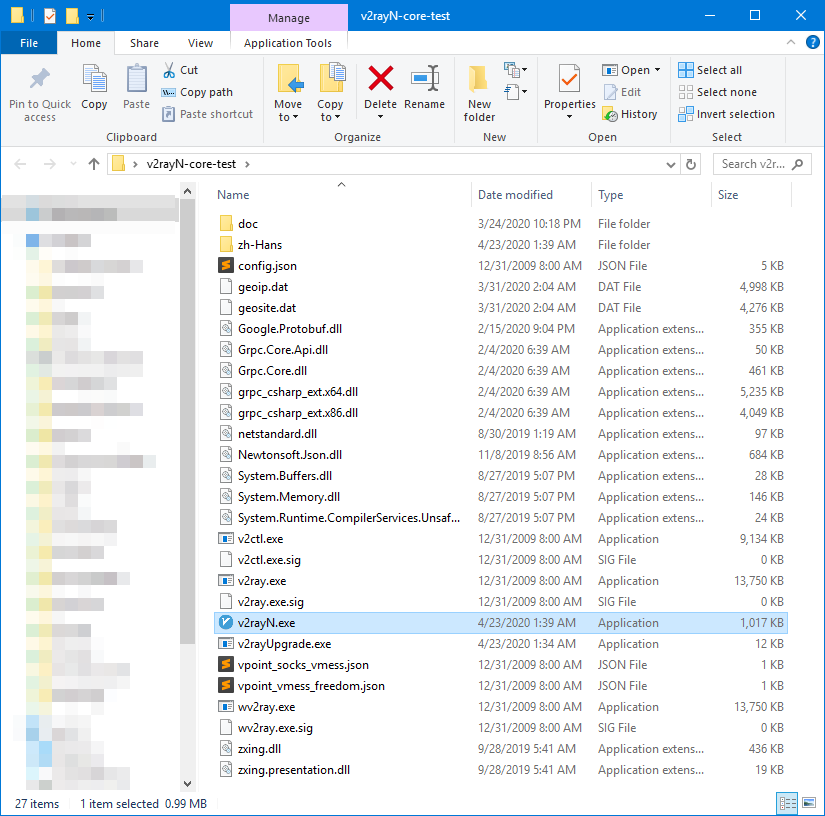
Sfat depanare: Dacă aplicația se închide imediat, actualizează .NET Framework: Instalează .NET 4.8
Pentru interfața principală, dă dublu clic pe iconița V2rayN din zona de notificări:

Ghid configurare protocol V2ray:
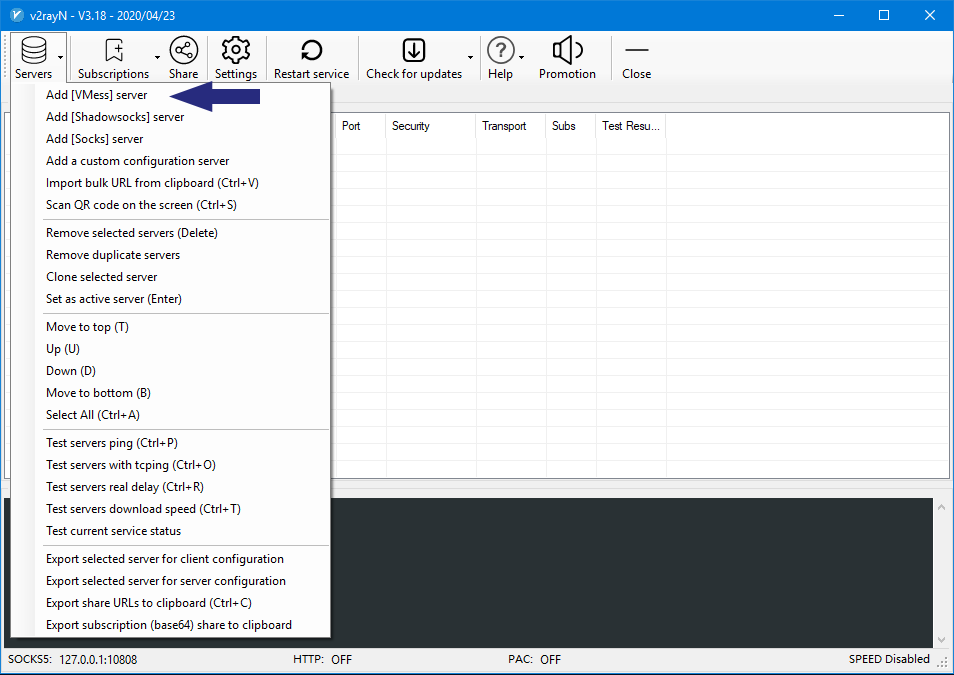
Din fereastra principală: Servere → Adaugă server [VMess]:
Introdu parametrii de pe pagina serviciului:
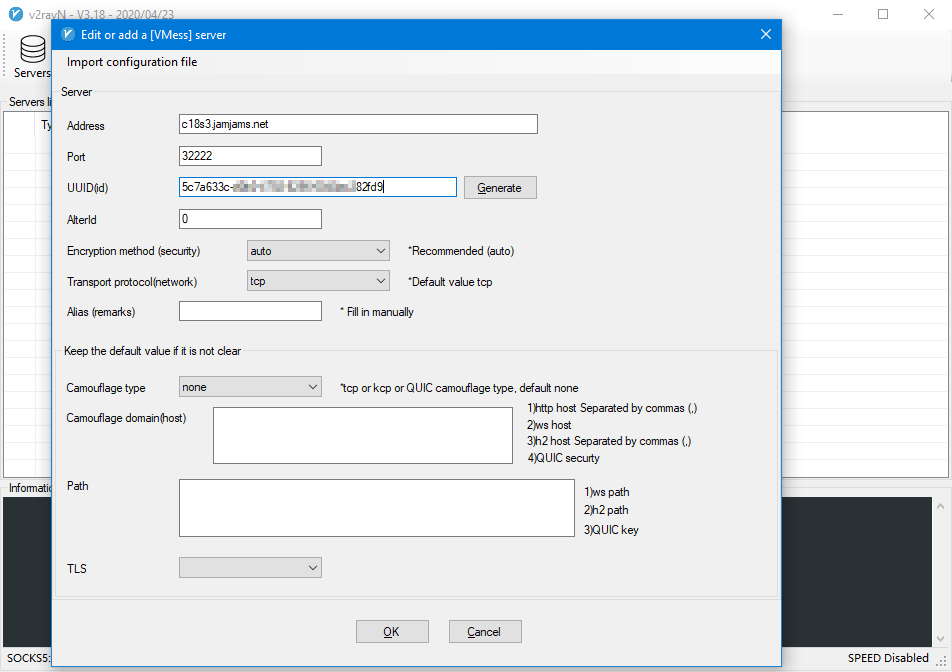
Pentru transport TCP+TLS (dacă e activat în panou), activează tls și setează allowInsecure la True.
Configurarea V2ray este completă.
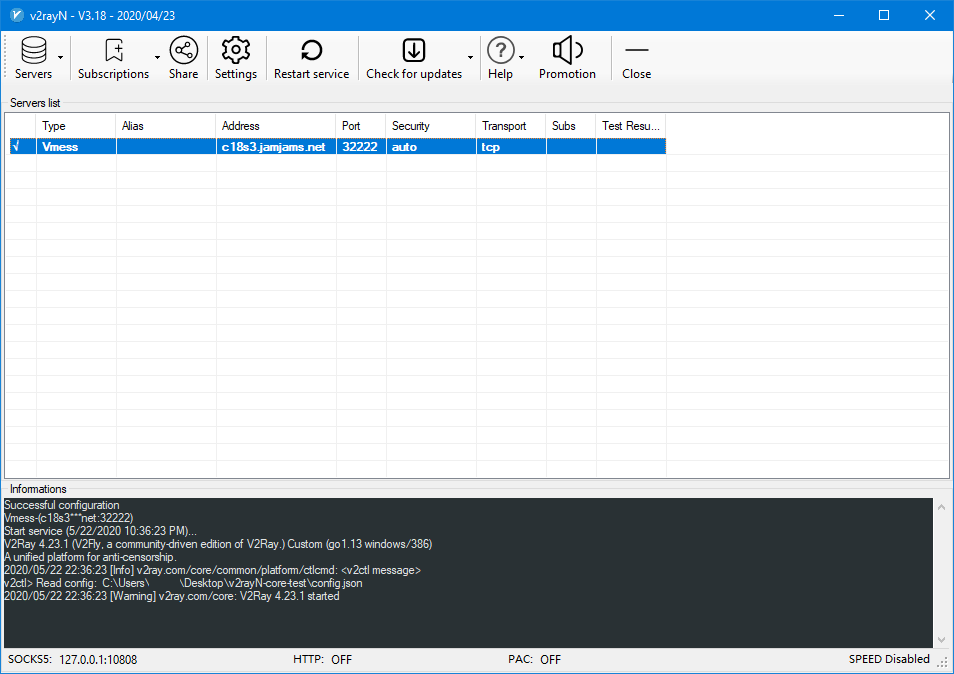
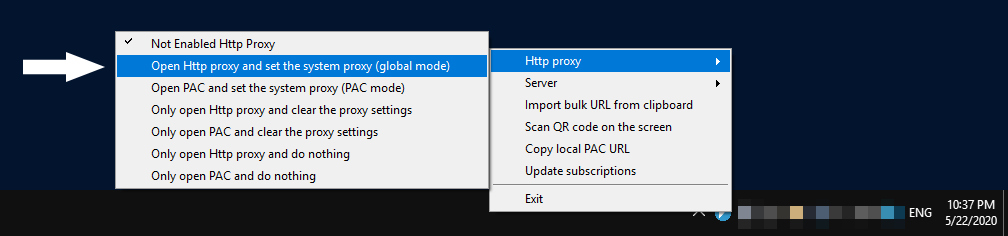
Pentru activare, clic dreapta pe iconița din tray: Http proxy → Open Http proxy și proxy sistem (mod global)
Succes! Ești conectat la Just My Socks:

Ghid configurare protocol Shadowsocks:
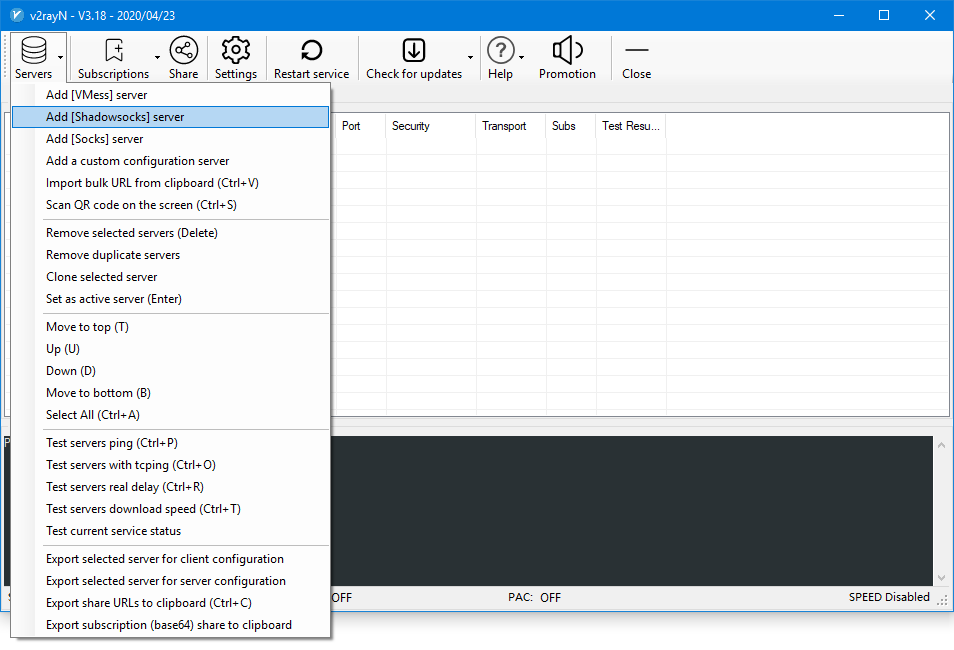
Din fereastra principală: Servere → Adaugă server [Shadowsocks]:
Introdu detaliile Shadowsocks de pe pagina serviciului:
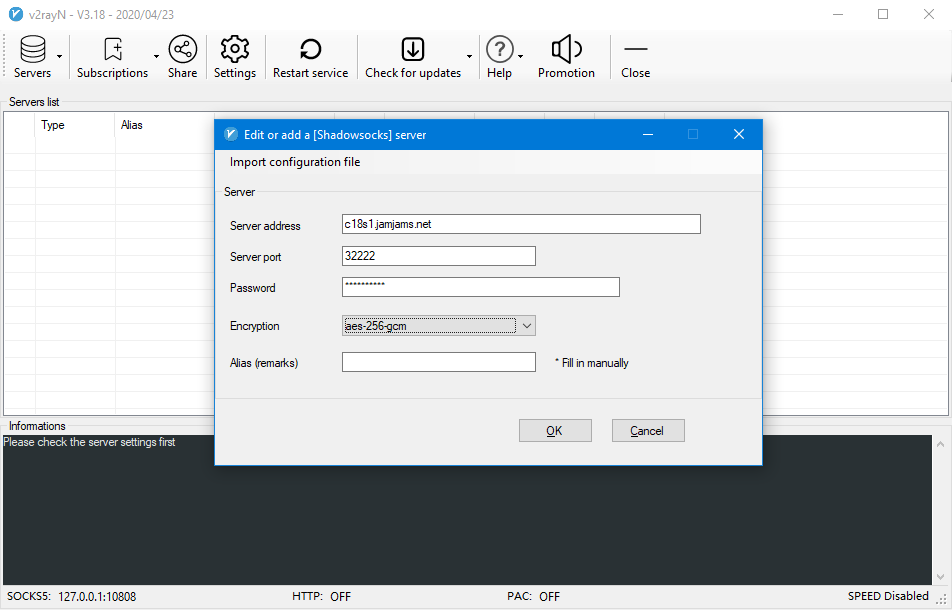
Configurarea Shadowsocks este completă.
Pentru activare, clic dreapta pe iconița din tray: Http proxy → Open Http proxy și proxy sistem (mod global)
Succes! Ești conectat la Just My Socks prin Shadowsocks: