Настройка Just My Socks на Android [Shadowsocks]
Thu Mar 16 2023
Полное руководство: Shadowsocks с OBFS на Android
Для начала работы с Just My Socks на устройстве Android вам потребуется получить данные для подключения (адрес сервера, порт, пароль) — они необходимы для правильной настройки Shadowsocks.
Получение данных подключения Just My Socks:
- Войдите в личный кабинет Just My Socks на официальном сайте
- Перейдите в раздел Services → My Services, где отображаются все ваши активные услуги
- Нажмите на активную услугу для просмотра подробной информации о подключении
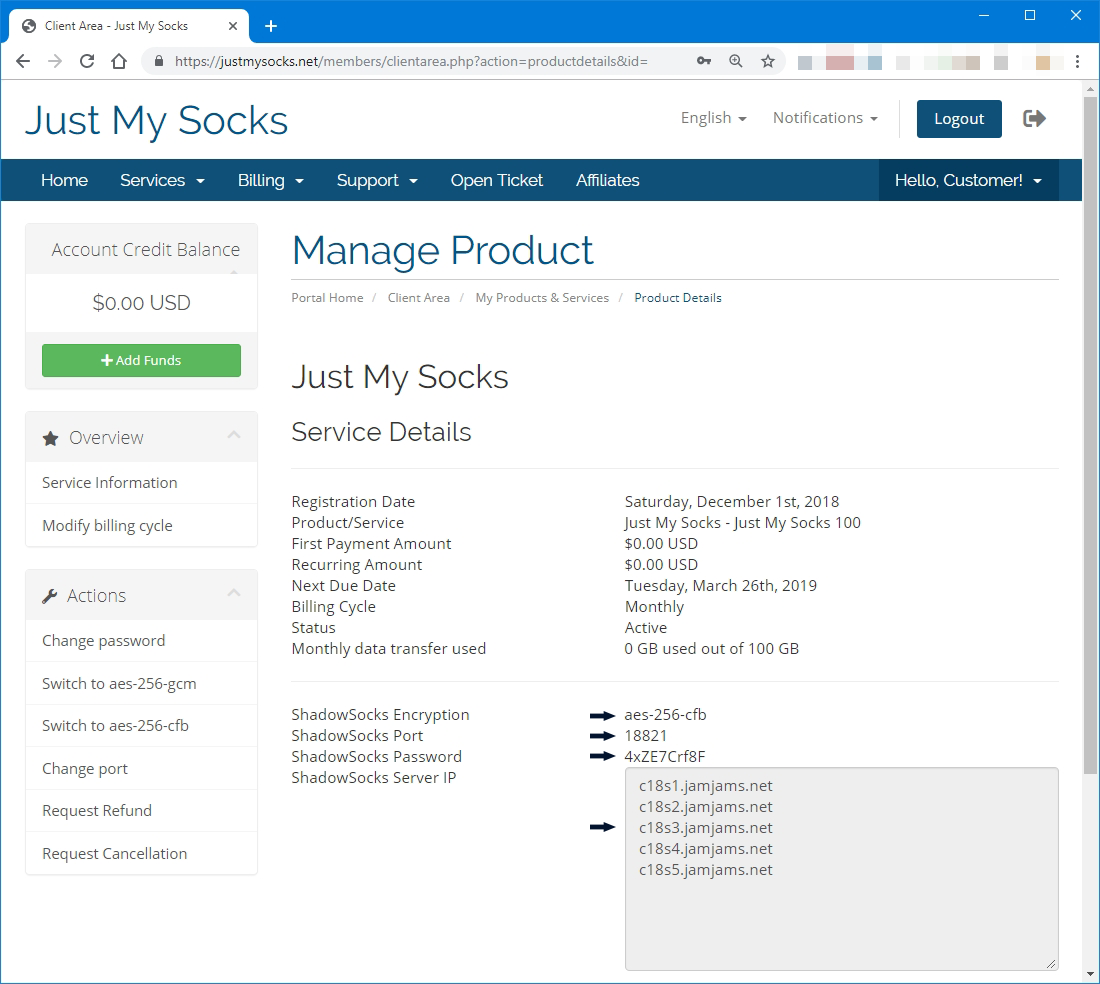
Необходимые приложения
Для оптимальной настройки установите два приложения на устройство Android:
- Shadowsocks — основное клиентское приложение
- Simple Obfuscation — требуется для доступа к серверам с протоколом OBFS
Важно: Установка Simple Obfuscation обязательна, так как многие серверы Just My Socks требуют поддержки OBFS на стороне клиента. Без этого приложения доступ к серверам будет ограничен.
Найдите эти приложения в Google Play Store:
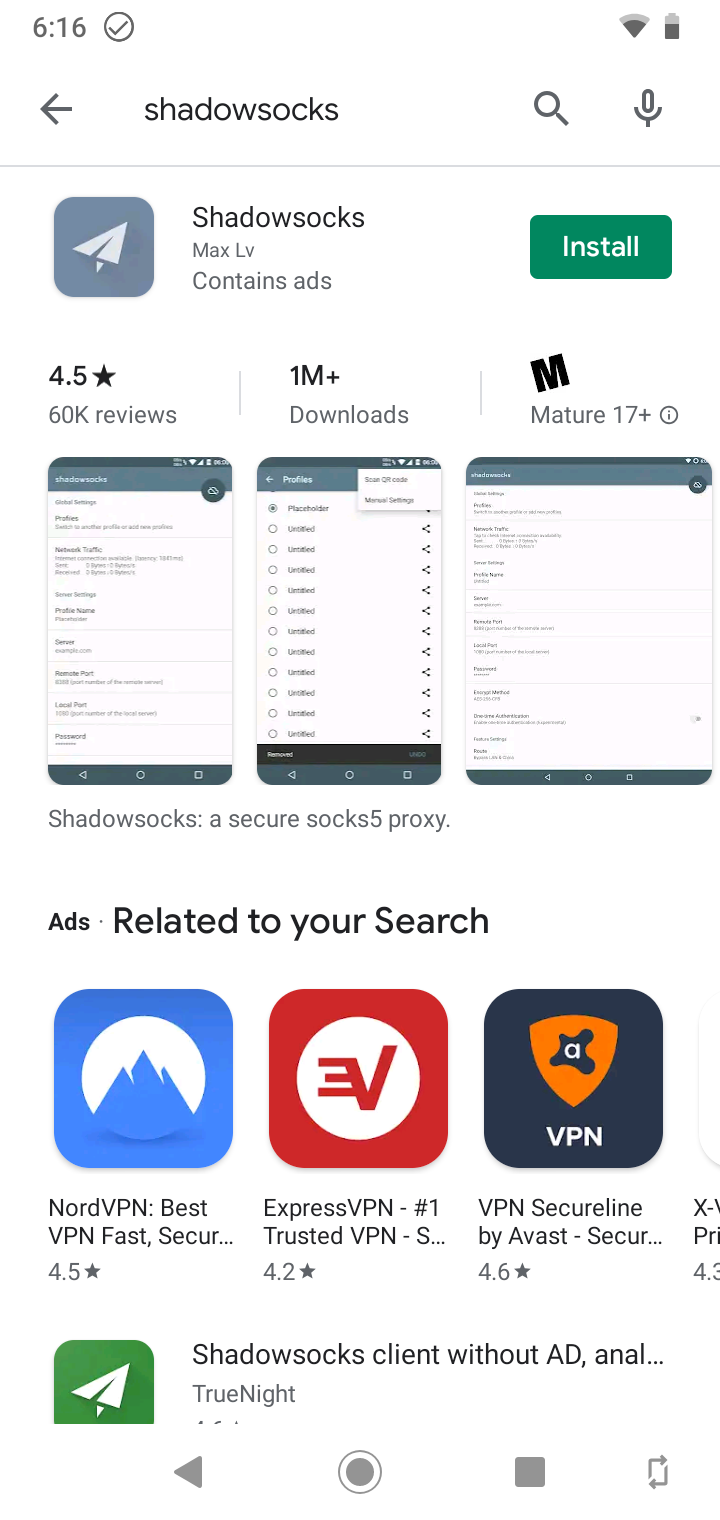
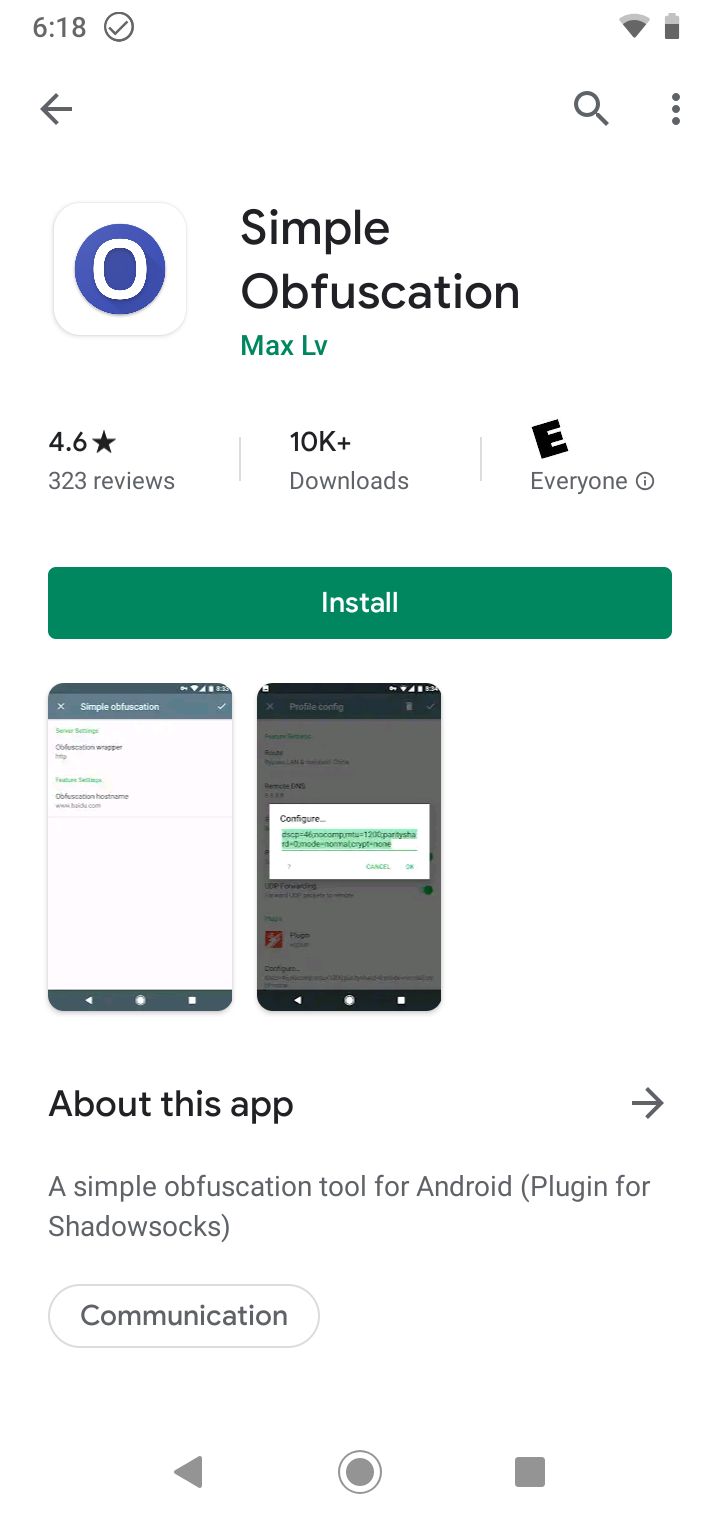
Пошаговая инструкция по настройке
После установки обоих приложений выполните следующие действия:
- Откройте приложение Shadowsocks на Android
- Вы увидите начальный экран:
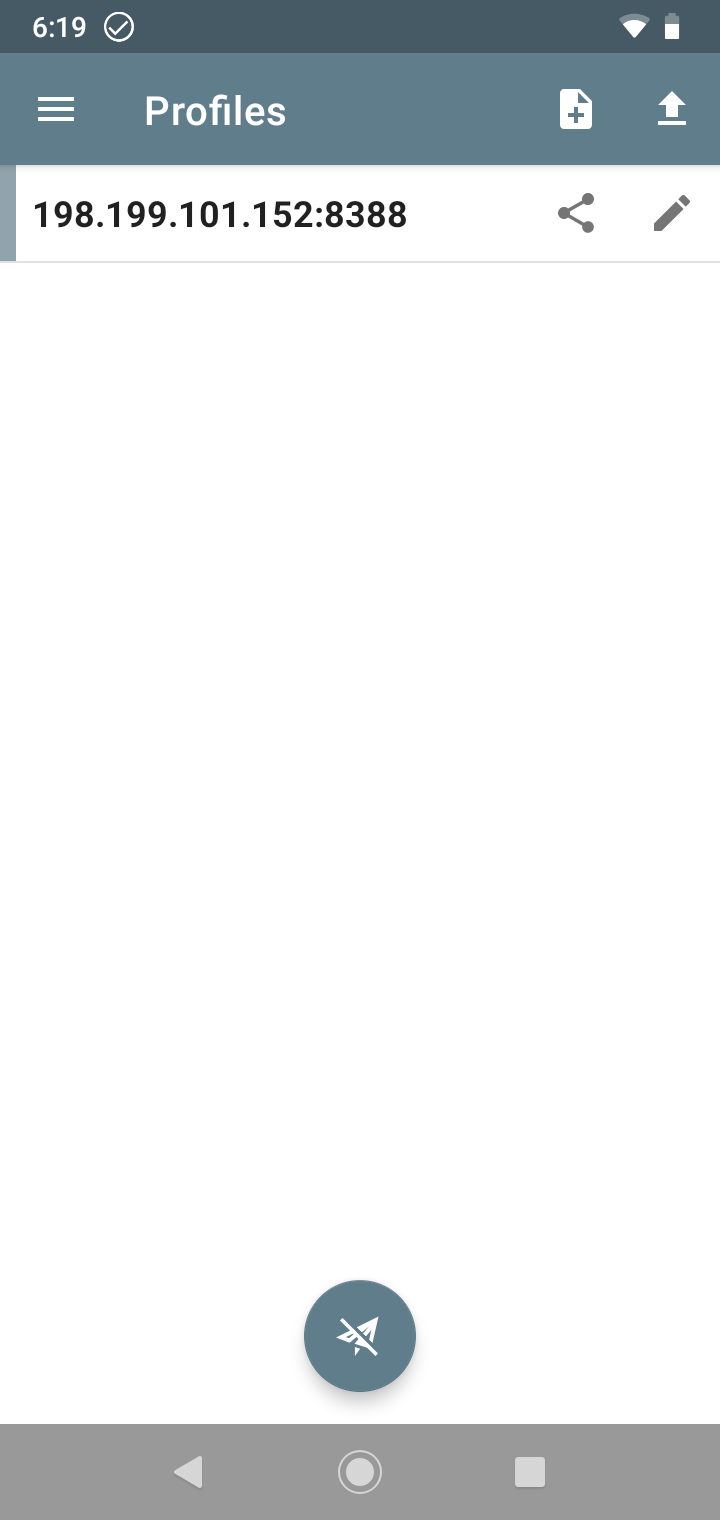
Для создания нового профиля подключения:
- Нажмите кнопку [+]
- Выберите «Manual Settings» в выпадающем меню
- Введите данные подключения со страницы услуги Just My Socks
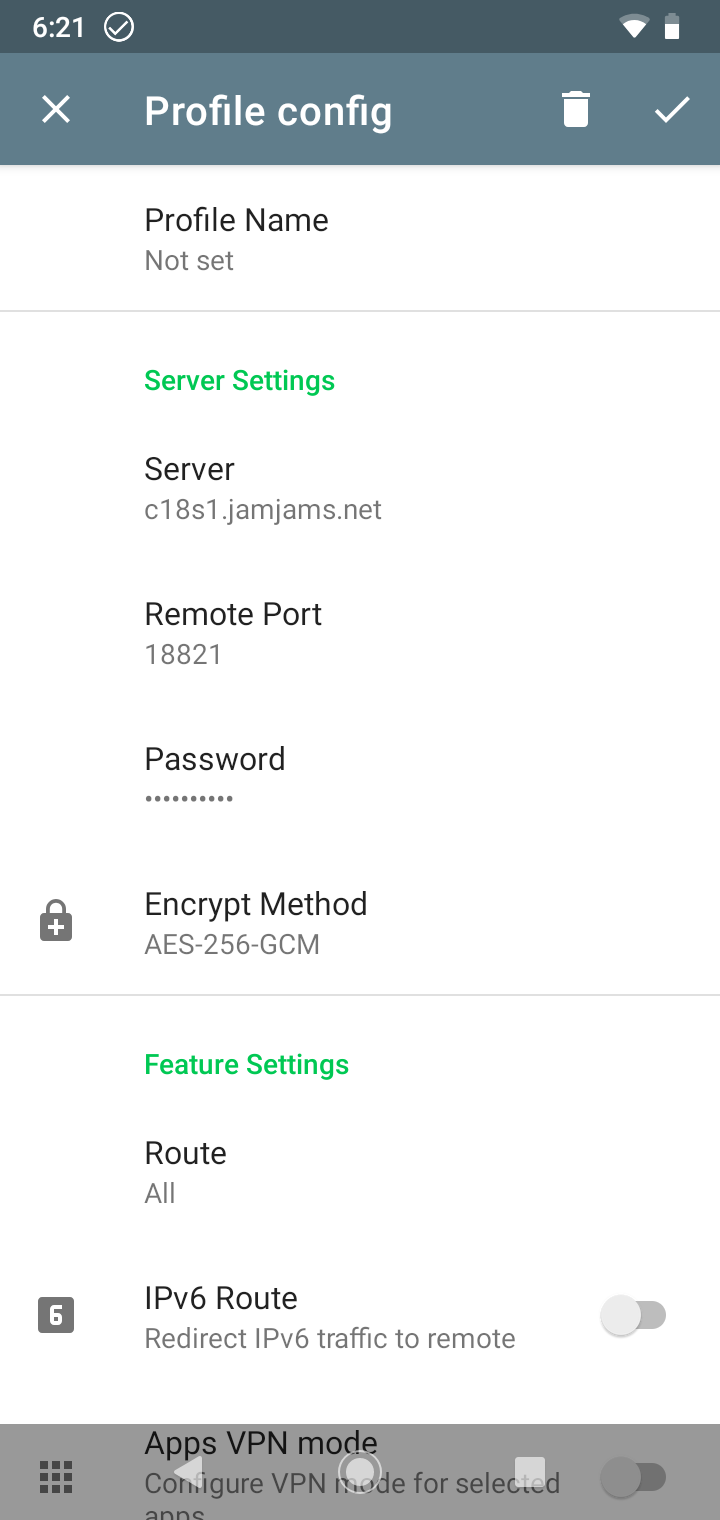
Настройка протокола OBFS
Важное замечание по безопасности: Многие серверы Just My Socks поддерживают протокол OBFS, обеспечивающий повышенную безопасность и возможность обхода блокировок. Для работы с этими серверами необходимо включить плагин OBFS на устройстве. Вот как это сделать:
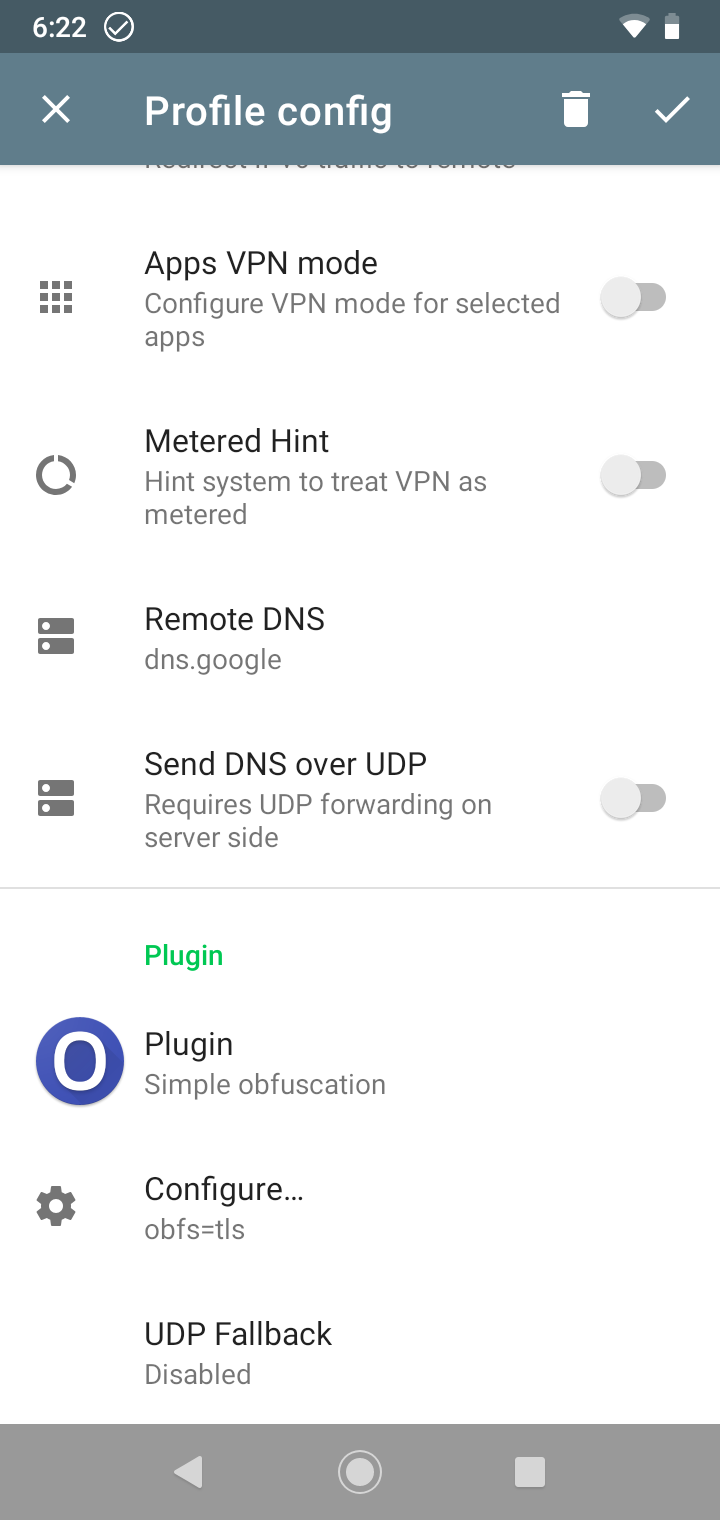
Как показано в примере выше, необходимо правильно заполнить поля «Plugin» и «Plugin Options» информацией из данных вашей услуги.
Активация подключения
После сохранения профиля вы вернётесь на главный экран. Для активации подключения:
- Выберите созданное подключение, нажав на него (слева появится ЗЕЛЁНАЯ ВЕРТИКАЛЬНАЯ ПОЛОСА)
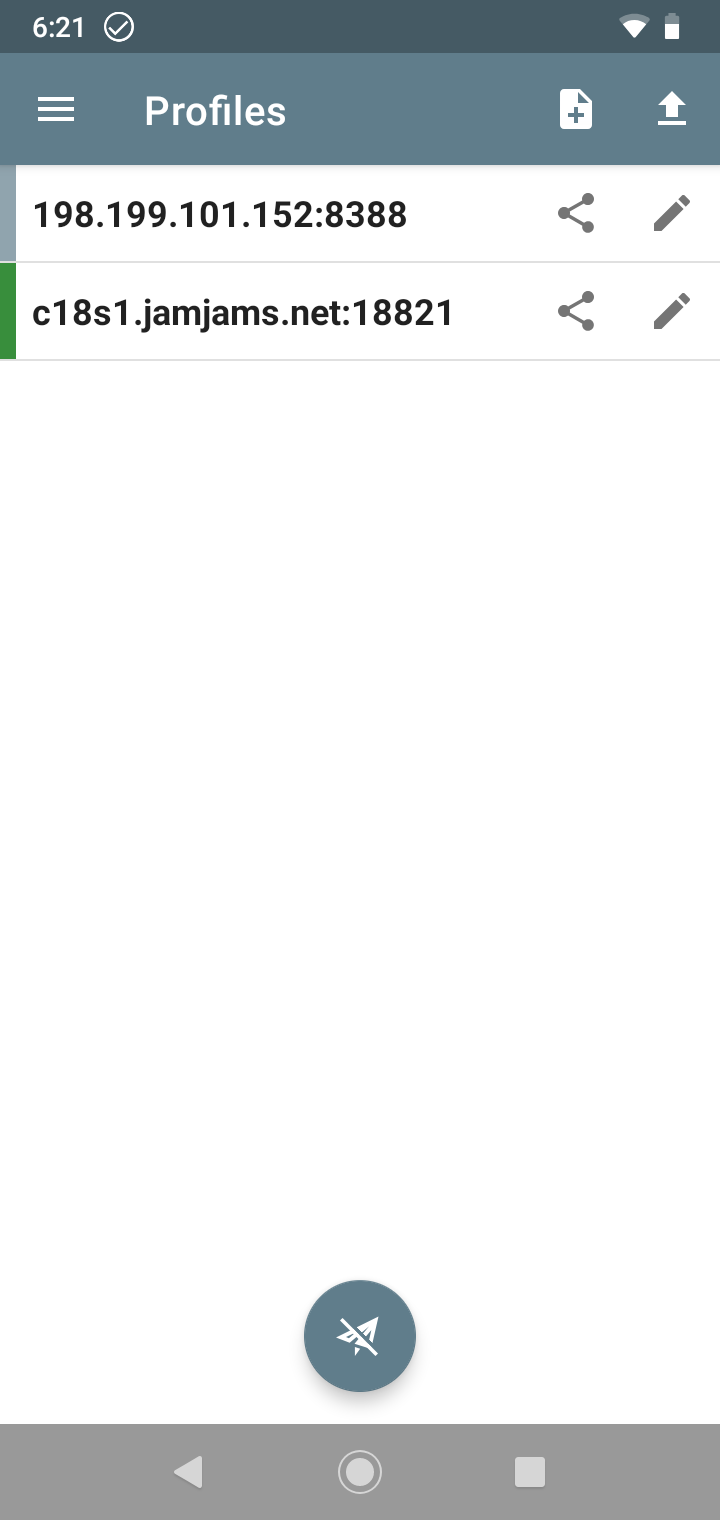
- Нажмите на серый круглый значок для включения Shadowsocks на Android
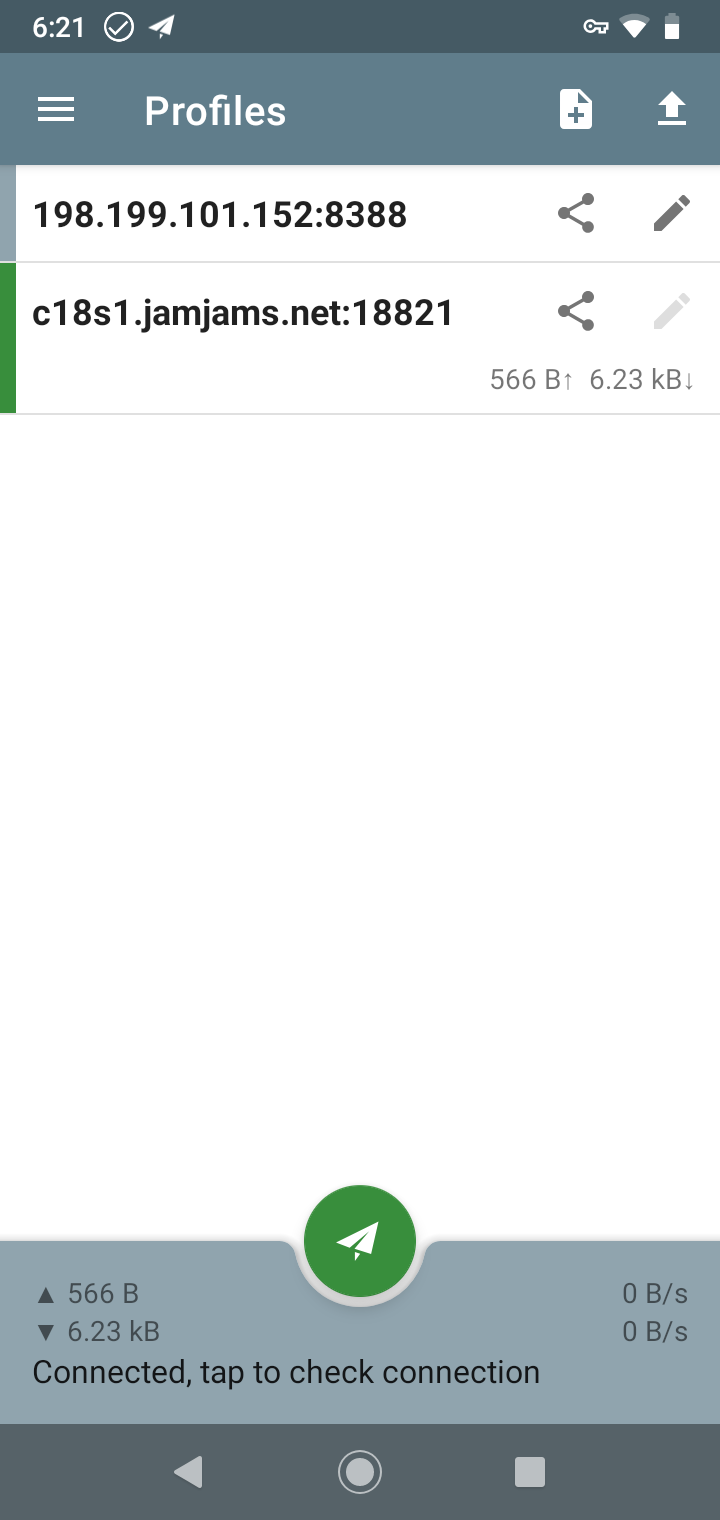
Поздравляем! Ваше устройство Android теперь безопасно подключено через Just My Socks с защитой Shadowsocks и OBFS.