Настройка Just My Socks на Mac [Shadowsocks]
Mon Oct 02 2023
Приложение Jamjams для Mac — официальный клиент
По состоянию на 2 октября 2023 года эта страница устарела. Мы настоятельно рекомендуем использовать официальное ПО Jamjams для упрощённой настройки и повышенной стабильности.
Скачать Jamjams для Mac — официальный клиент с полной поддержкой протоколов Shadowsocks и v2ray без необходимости ручной настройки.
Настройка Shadowsocks с OBFS на Mac OSX
Для начала вам потребуется получить данные подключения (адрес сервера, порт, пароль), необходимые для правильной настройки Shadowsocks.
Шаг 1: Просмотр данных услуги
- Войдите в личный кабинет Just My Socks на официальном сайте
- Перейдите в Services → My Services, где находится полный список услуг вашего аккаунта
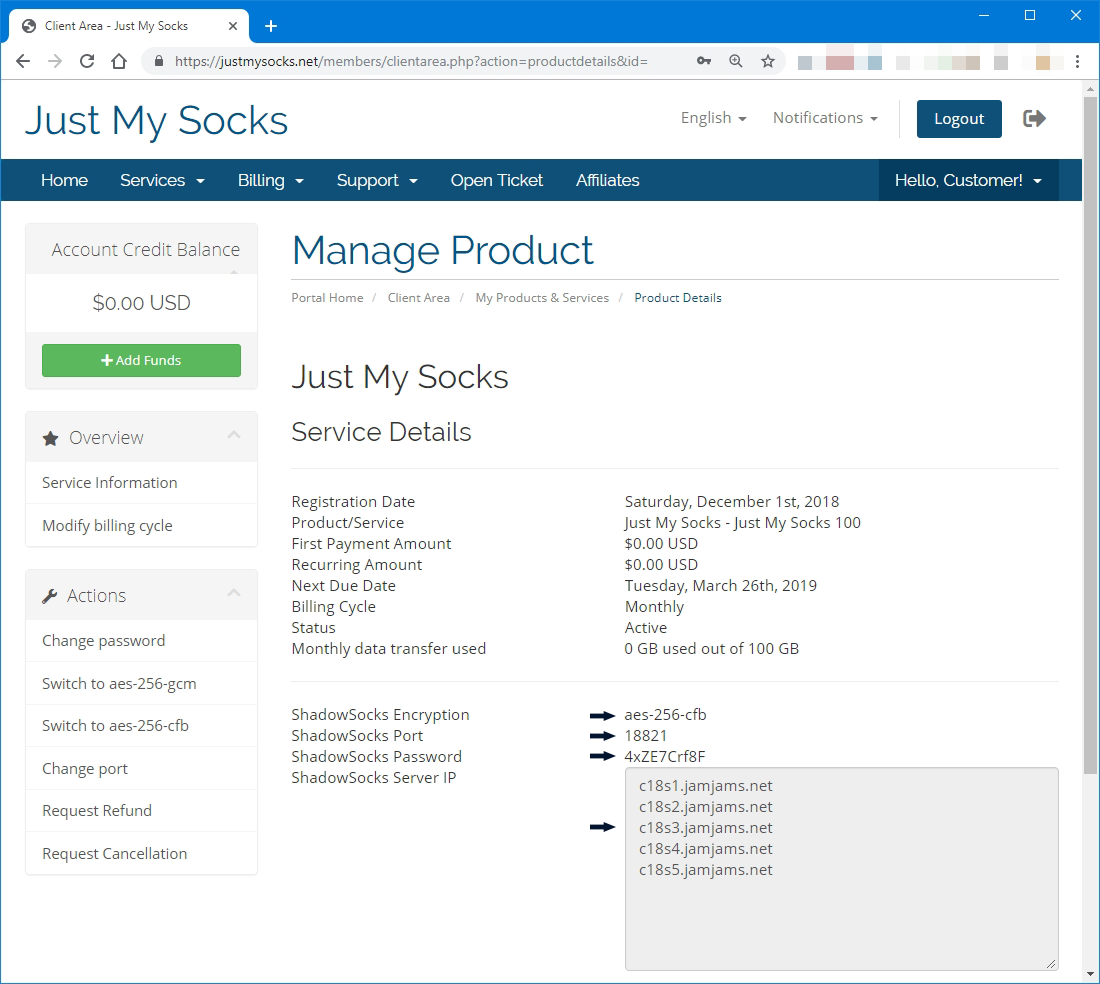
- Нажмите на любую активную услугу для просмотра подробной информации:
Шаг 2: Установка клиента ShadowsocksX-NG
Открыв страницу с данными услуги, скачайте и установите shadowsocksx-ng с официальной страницы: Ссылка для загрузки ShadowsocksX-NG
Шаг 3: Настройка ShadowsocksX-NG
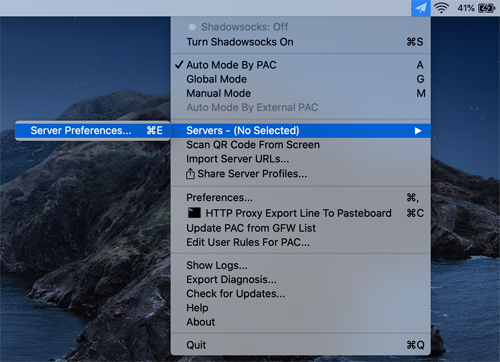
После установки откройте ShadowsocksX-NG. Нажмите на значок Shadowsocks в строке меню и перейдите в Servers → Server Preferences:
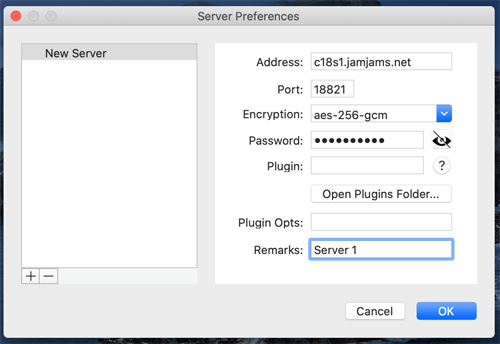
Введите данные подключения точно так, как показано на странице услуги:
Шаг 4: Настройка протокола OBFS (важно)
Примечание: Многие премиум-серверы поддерживают протокол OBFS. Эти серверы обеспечивают повышенную безопасность и производительность, но они требуют включения плагина OBFS на клиенте. Вот правильная конфигурация:
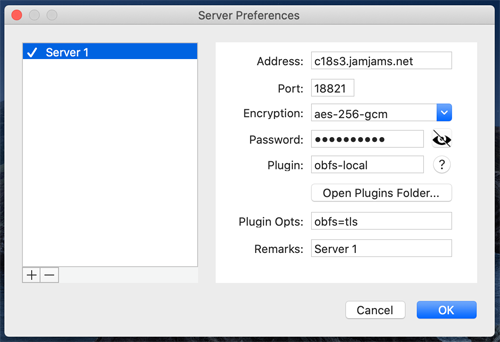 (В этом примере необходимо заполнить оба поля Plugin и Plugin Opts, как показано)
После этого шага дополнительные изменения не требуются.
Шаг 5: Активация Shadowsocks
Сначала переключите Shadowsocks в режим Global для полного покрытия:
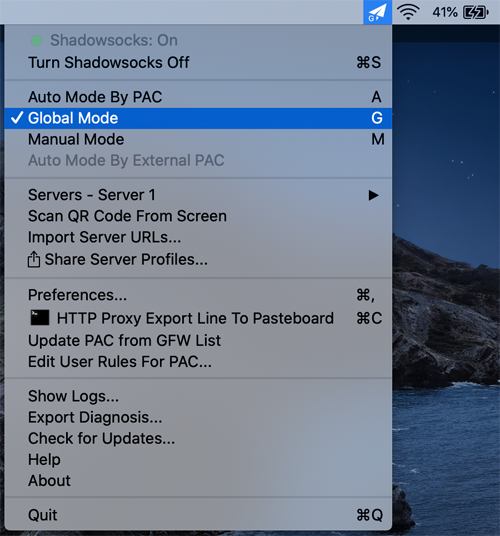
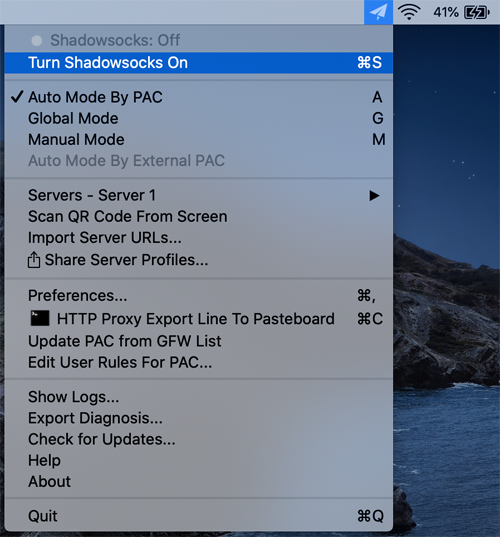
Затем включите Shadowsocks, выбрав «Turn Shadowsocks On»:
Шаг 6: Проверка
Поздравляем! Ваше безопасное соединение теперь активно и работает:
